
Trabalhando com texto
O Krita possui diversos recursos para criação e edição de texto. Embora o uso básico seja simples, existem muitos recursos avançados que tornam o trabalho com texto muito mais rápido. Este capítulo fornecerá uma visão geral de como as diferentes partes funcionam em conjunto.
Visão geral
A principal ferramenta para texto é a Ferramenta de texto, que permite criar objetos de texto. Ela também permite editar trechos de texto, ou seja, digitar, copiar e colar texto. Além disso, permite definir a fonte, a cor e o tamanho em um intervalo, e até mesmo configurações tipográficas mais avançadas, como selecionar alternativas de glifos e posicionar glifos com precisão.
A ferramenta de texto é usada em conjunto com o Painel de propriedades do texto, que oferece controle total sobre todas as propriedades do texto. Ela também possui Predefinições de estilo para facilitar a reutilização de certas combinações de propriedades.
No entanto, a ferramenta de texto só pode editar um único texto por vez. Para editar vários textos, você pode usar a ferramenta de seleção de formas. O painel de propriedades do texto editará todos os objetos de texto selecionados ao usar a ferramenta de seleção de formas. Além disso, a ferramenta de seleção de formas pode ser usada para definir texto em um caminho ou inserir texto em várias formas.
Para mostrar como essas ferramentas são usadas em conjunto, vejamos alguns exemplos:
Criando um cabeçalho decorativo
Imagine que você queira adicionar um texto a uma ilustração, como faria em um pôster ou cartão de felicitações.
Selecione a Ferramenta de texto e  na tela para criar um novo texto. Agora você pode digitar seu texto.

Para ajustar as cores e o traçado, você pode selecionar uma cor diretamente em qualquer um dos seletores de cor do Krita. Para a fonte e o tamanho do texto, no entanto, você precisará usar o Painel de propriedades do texto.

No painel de propriedades do texto, a aba Parágrafo alterará as propriedades de todo o texto, enquanto a aba Caractere alterará as propriedades apenas da seleção atual.
Quando você altera uma propriedade na aba de caracteres, o botão à esquerda é ativado. Clicar nele desfaz a alteração, mas sua ativação também indica quais propriedades estão definidas nos caracteres. As propriedades definidas nos caracteres não são afetadas pelas propriedades definidas no parágrafo.
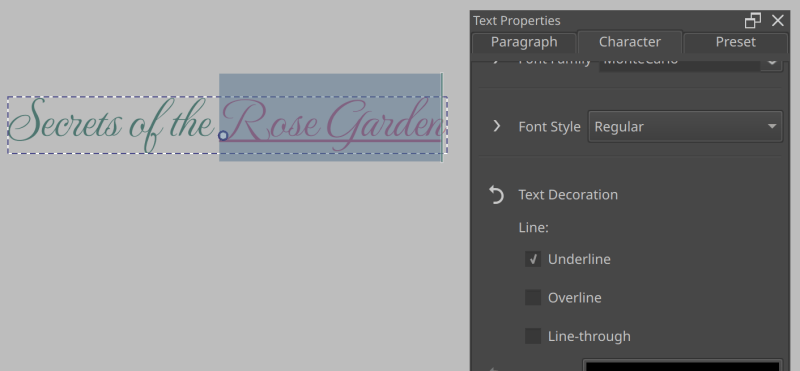
Foi adicionado um sublinhado à aba Caractere.
Por exemplo, vamos sublinhar este trecho de texto. Selecione o texto. Em seguida, vá para a aba Caractere e para Adicionar propriedade na parte inferior e digite “sublinhar”. Você verá Decoração de texto na lista. Selecione esta opção. Agora, ative Sublinhar.
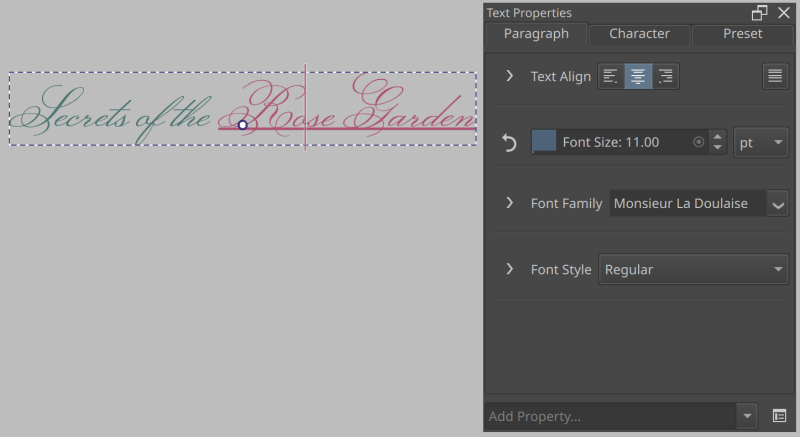
Aqui, voltamos à aba Parágrafo e alteramos apenas a família da fonte.
Agora, quando você voltar à aba Parágrafo e ajustar a fonte, o sublinhado será mantido na nossa seleção original.
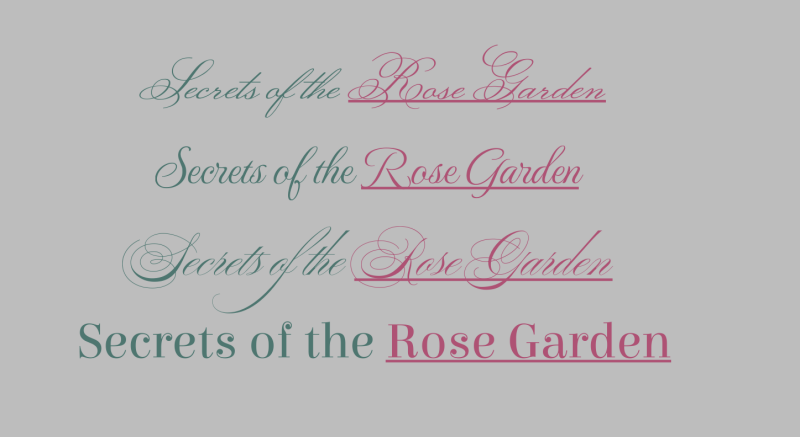
Igual ao anterior. Cada um desses exemplos usa uma fonte diferente. Como na aba Caractere ajustamos apenas o sublinhado, podemos alterar a família da fonte para todo o texto na aba Parágrafo.
Isso pode ser usado com qualquer uma das Propriedades do caractere, e pode ser usado para manter a consistência em um texto, permitindo ainda estilizar cada caractere individualmente.
Usando alternativas de glifos
Algumas fontes possuem glifos alternativos para caracteres específicos, usados para efeitos decorativos. Para acessá-los, você pode usar Funcionalidades OpenType no painel de propriedades de texto, mas é mais conveniente usar a Paleta de glifos.
Para abrir a paleta de glifos, vá até as opções da ferramenta de texto e pressione Paleta de glifos.
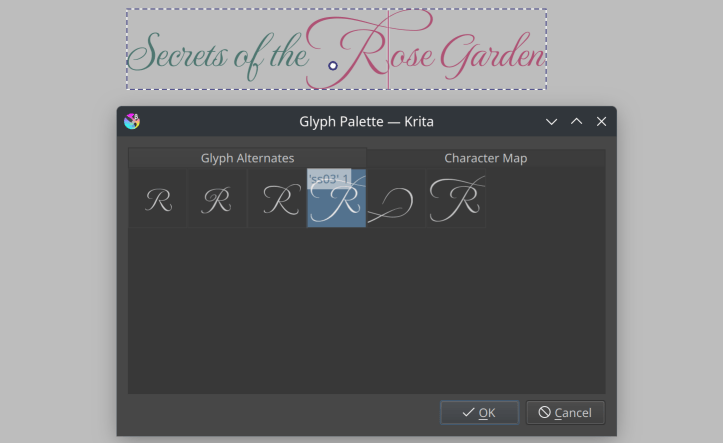
Se houver um texto ativo e a fonte suportar glifos alternativos para o glifo em questão, ele será exibido na paleta.
Pressione duas vezes para selecionar um glifo alternativo.
Curvatura e posicionamento por caractere
Às vezes, você deseja ter mais controle sobre a posição dos :term:glyphs`. Você pode fazer isso com o Modo de configuração de tipo nas opções da ferramenta de texto. Primeiro, certifique-se de que o texto esteja pré-formatado selecionando Pré-formatado nas opções da ferramenta de texto. Em seguida, clique no botão Modo de configuração de tipo para ativá-lo.
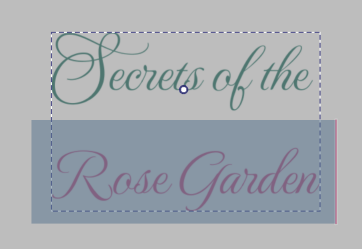
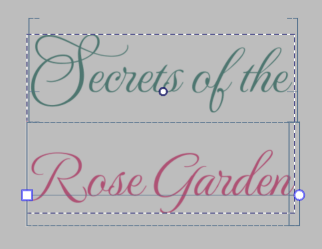
A área de seleção na tela agora será substituída por uma série de linhas. E dois pontos estarão no início e no fim da área de seleção. Você pode + arrastar os pontos para mover toda a seleção.
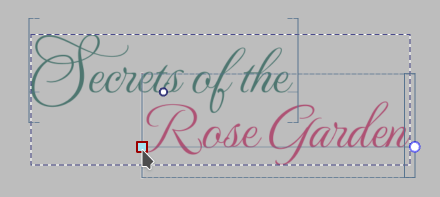
Embora isso seja poderoso, às vezes você quer que todo o texto siga um caminho sem ter que ajustar cada caractere individualmente.
Para isso, primeiro, crie um caminho em uma camada vetorial.
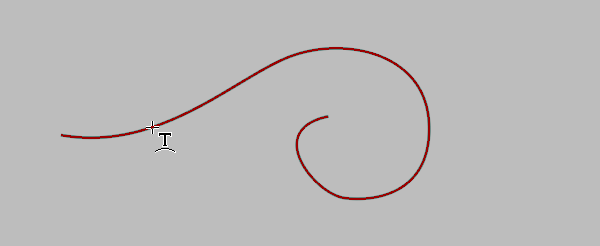
Em seguida, passe o cursor sobre o caminho com a Ferramenta de texto e pressione .
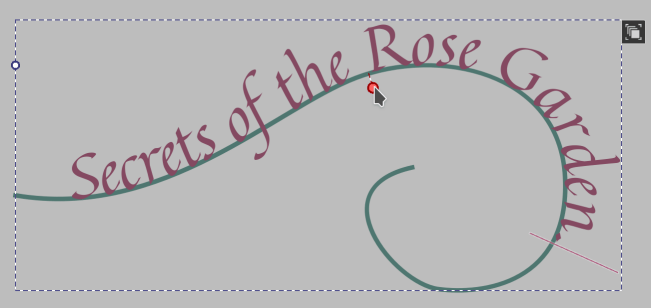
Agora você poderá ajustar a posição do texto no caminho e, com a Ferramenta de edição de forma, poderá ajustar o próprio caminho. Primeiro, você precisará entrar no modo de contorno (ícone no canto superior direito) e, em seguida, selecionar e editar o caminho como de costume.
Para ocultar o caminho, use a Ferramenta de seleção de forma para selecioná-lo e defina a opacidade para 0%.
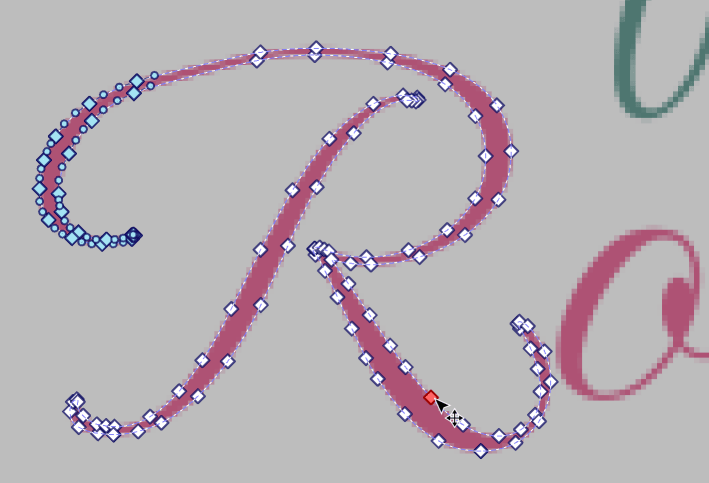
Por fim, se essas duas funções não atenderem às suas necessidades, você sempre pode usar a opção Converter para caminho nas configurações da Ferramenta de edição de forma. Ao utilizá-la, o texto será convertido em uma forma vetorial comum (caso haja várias cores em uso, será criada uma forma agrupada, sendo necessário desagrupá-la com o menu de contexto da ferramenta Ferramenta de seleção de forma).
Quadrinhos
Ao criar uma história em quadrinhos, você pode adicionar texto a qualquer momento. Os exemplos aqui se concentram nos momentos mais comuns: logo no início, ao planejar a história, ou logo no final, ao diagramar o texto.
Ao criar uma história em quadrinhos, é importante que o texto seja consistente e fácil de ler. Para garantir isso, você pode usar Predefinições de estilo. Primeiro, crie um texto. Em seguida, com o Painel de propriedades do texto, defina a fonte e o tamanho da fonte desejados. Por fim, crie uma predefinição de estilo acessando a aba Predefinição e selecionando Novo predefinição. Uma caixa de diálogo será exibida, onde você poderá definir o nome e o exemplo de estilo.
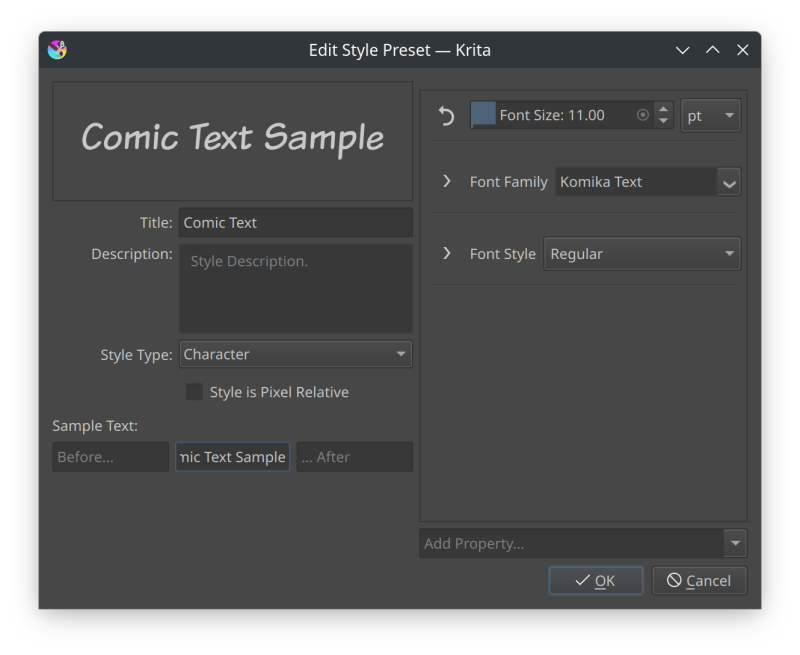
Agora, você pode acessar as opções da ferramenta de texto e desmarcar a opção Propriedades do texto atual. Em seguida, selecione sua nova predefinição no menu suspenso. Os novos textos serão criados com essa predefinição, facilitando a manutenção da consistência.
Dica
Determinar um tamanho de fonte legível pode ser complicado, já que as imagens na tela são maiores ou menores do que suas versões impressas, dependendo da tela. Isso ocorre porque programas como o Krita exibem as imagens de forma que, a 100%, um único pixel na imagem corresponda a um único pixel na tela. Mas também é possível alternar para o tamanho físico. Há um botão ao lado do controle deslizante de zoom na parte inferior que permite alternar entre o dimensionamento em pixels e o dimensionamento físico. Quando o dimensionamento físico é ativado, o Krita exibe a imagem ampliada para seu tamanho físico original a 100%.
Para determinar um tamanho de fonte legível, crie um texto com a fonte de sua preferência. Em seguida, altere para o tamanho físico. Se você trabalha com o dobro do tamanho físico, precisará usar um zoom de 50%; caso contrário, use um zoom de 100%. Depois, sente-se a uma distância de um braço do monitor e ajuste o tamanho da fonte do texto até que fique agradável de ler.
Se você não trabalha com impressão, pode pular a etapa de zoom físico e, em vez disso, ajustar o zoom para que o tamanho na tela seja o mesmo do resultado final. Em seguida, ajuste o tamanho da fonte conforme necessário.
Planejando um quadrinho
Os métodos que inserem texto em uma história em quadrinhos logo no início fazem isso porque o artista quer garantir que o texto tenha espaço suficiente e planeja as imagens em torno dele.
Agora, você pode estar trabalhando com um roteiro ou um esboço bem básico. A primeira coisa a fazer é criar novos textos. Você pode fazer isso com a Ferramenta de texto, com + arrastar para criar uma área de texto com Quebra linha. Em seguida, digite seu texto. Esse comprimento de texto com quebra automática de linha é útil aqui porque não é cortado em nenhum ponto específico, permitindo que você se concentre em digitar e ajustar o texto posteriormente.
Você pode usar a Ferramenta de seleção de forma para selecionar várias formas de texto e ajustá-las com o Painel de propriedades do texto. Isso afetará apenas as propriedades de nível do Parágrafo.
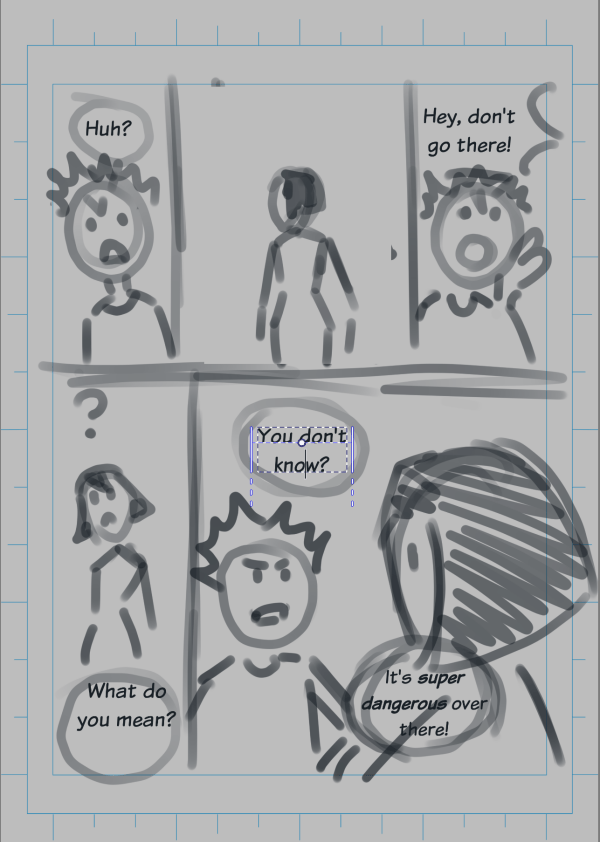
Com todos os textos no lugar, esta página de quadrinhos está pronta para ser desenhada a lápis. Ao dispor os textos desta forma, fica claro quanto espaço resta para as imagens.
Diagramação de quadrinhos
O outro método de inserir texto em quadrinhos é fazer isso no final, depois que todas as cores e imagens estão finalizadas. Isso geralmente é chamado de “diagramação”, pois não se trata apenas de colocar o texto no lugar, mas também de fazer com que ele combine bem com as imagens.
Todos os exemplos anteriores já mostraram como podemos criar textos decorativos para títulos e onomatopeias. Nesta seção, vamos nos concentrar em inserir texto diretamente em um balão de fala.
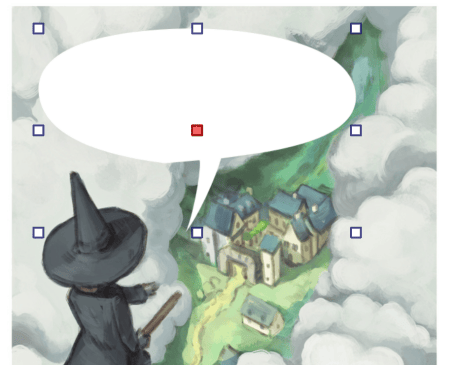
Imagem (e texto de exemplo posterior) cortesia de Pepper and Carrot, CC-BY David Revoy.
Primeiro, crie uma forma fechada em uma camada vetorial.
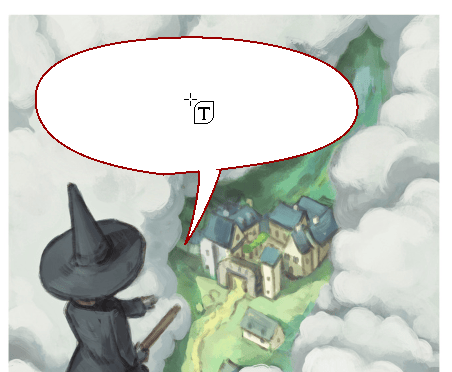
Em seguida, passe o cursor sobre o centro com a Ferramenta de texto e .
Agora você pode digitar o texto.
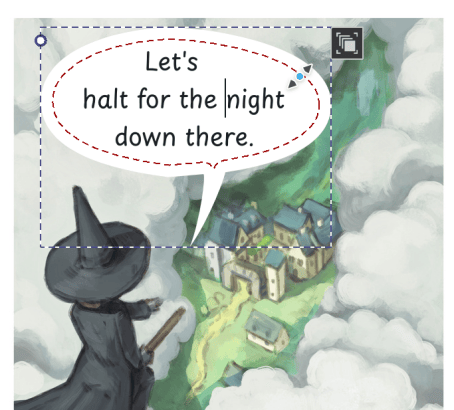
Se quiser adicionar algum espaçamento, passe o cursor sobre a borda da forma e + arrastar para dentro para adicionar o espaçamento.
Uma maneira alternativa de inserir texto em uma forma é criar um texto e uma forma para ele preencher. Em seguida, com a Ferramenta de seleção de forma, selecione ambos e para abrir o menu de contexto. Lá, selecione . Se você tiver várias formas selecionadas, também poderá inserir o texto em várias delas.
Quando você tem um texto em uma forma, pode ajustar seu tamanho redimensionando-a com a ferramenta de seleção de forma, mas também pode alternar para o modo de contorno (clicando no novo botão no canto superior direito) para mover as formas individualmente.
Texto vertical
Para criar um texto vertical, crie um texto com a ferramenta de texto. Em seguida, acesse o Painel de propriedades do texto, na aba Parágrafo. Na parte inferior, vá para Adicionar propriedade e selecione Modo de escrita. Lá, você pode alterar para Vertical, da direita para a esquerda para definir todo o texto na vertical.
Pode ser útil criar uma predefinição de estilo para isso se você usar com frequência.
Nota
Neste momento, o Krita não suporta modos de escrita mistos ou orientações de texto diferentes.
Texto da direita para esquerda
Embora o Krita implemente um algoritmo Bidirectional, você precisa definir explicitamente a direção do parágrafo. Para um parágrafo da direita para a esquerda, crie um texto. Em seguida, acesse o Painel de propriedades do texto, na aba Parágrafo. Na parte inferior, vá para Adicionar propriedade e selecione Direção. Defina-a como Da direita para a esquerda.
Isso inicializará o algoritmo bidirecional corretamente. Também garantirá que Alinhamento do texto inverta o significado de Início e Fim. Por fim, exibirá a propriedade Unicode Bidi na aba Caractere, que pode ser usada para ajustar o comportamento do algoritmo bidirecional.
Glossário de termos textuais
Existem diversos termos técnicos utilizados ao longo do manual para descrever certas funcionalidades. Esses termos técnicos são tão comuns que é mais fácil fornecer um glossário com seus significados do que explicá-los sempre que aparecem.
- Caracteres
Isso se refere a letras individuais em um texto. O termo “individual” desempenha um papel importante aqui, já que nem todos os idiomas possuem letras únicas, mas sim grupos de letras representados por um único glifo. De qualquer forma, nesta documentação, usaremos “caractere” para nos referirmos ao texto digitado e “glifo” para nos referirmos às imagens que compõem o texto.
- Glifos
Este é o nome da imagem ou forma vetorial que representa um caractere ou conjunto de caracteres. O glifo selecionado é determinado pela fonte, idioma e quaisquer recursos OpenType que estejam ativados.
- OpenType
As fontes não são apenas coleções de glifos para cada caractere e grupo, mas também contêm um pequeno programa que instrui o layout do texto sobre como usar os glifos. O OpenType é um padrão para esses programas, e o Krita permite configurar os recursos do programa por meio de vários controles de recursos OpenType.
- Avanço
Isso se refere ao espaço que um glifo ocupa na linha em que está inserido. Às vezes, esse espaço é maior ou menor que o tamanho do próprio glifo e é influenciado por propriedades como kerning e espaçamento entre letras.
- Kerning
Quando você tem uma linha de texto, os glifos são colocados lado a lado. Às vezes, isso pode resultar em pequenos espaços entre algumas combinações de glifos. As fontes geralmente têm uma lista de locais onde isso acontece e instruem o layout do texto a recuar um pouco os glifos, fechando o espaço. Isso se chama kerning.
- Bidirecional
Algumas escritas são feitas da esquerda para a direita, enquanto outras são feitas da direita para a esquerda. Quando um texto apresenta uma mistura de ambas, é necessário classificar e ajustar cada segmento para que as palavras em cada escrita permaneçam juntas. Para isso, existe o algoritmo bidirecional Unicode.