
Gráficos vetoriais
O Krita 4.0 passou por uma grande reformulação das ferramentas vetoriais. Aqui está uma página explicando as ferramentas vetoriais:
O que são gráficos vetoriais?
O Krita é principalmente uma ferramenta de edição de gráficos rasterizados, o que significa que a maior parte da edição altera os valores dos pixels no raster que compõe a imagem.
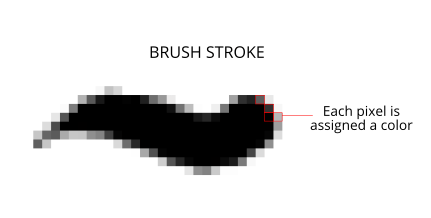
Os gráficos vetoriais, por outro lado, usam matemática para descrever uma forma. Por usar uma fórmula, os gráficos vetoriais podem ser redimensionados para qualquer tamanho.
Por um lado, isso torna os gráficos vetoriais ótimos para logotipos e banners. Por outro lado, os gráficos raster são muito mais fáceis de editar, então os vetores tendem a ser o domínio do design deliberado, com muita precisão.
Ferramentas para criar formas
Você pode começar a criar gráficos vetoriais criando primeiro uma camada vetorial (pressione o botão de seta ao lado de + no painel de camadas para obter tipos de camada extras). Em seguida, todas as ferramentas de desenho comuns, exceto Mão Livre, Dinâmico e Multi-pincel, podem ser usadas para desenhar formas.
As ferramentas de caminho e polilinha são as que você mais usa em uma camada vetorial, pois permitem criar formas mais dinâmicas.
Por outro lado, as ferramentas Elipse e :guilabel:Retângulo permitem que você desenhe formas especiais, que podem ser editadas para criar facilmente formatos de torta especiais ou retângulos arredondados.
A ferramenta de caligrafia e texto também cria vetores especiais. A ferramenta de caligrafia serve para produzir traços semelhantes a pinceladas, enquanto a ferramenta de texto cria um objeto de texto que pode ser editado posteriormente.
Todos elas usarão o tamanho atual do pincel para determinar a espessura do traço, bem como a cor atual do primeiro plano e do plano de fundo.
Há uma última maneira de criar vetores: a ferramenta Imagem vetorial. Ela permite adicionar formas definidas em um arquivo SVG como símbolos. Ao contrário das outras ferramentas, estas formas têm seus próprios preenchimentos e traçados.
Organizar formas
Uma camada vetorial tem sua própria hierarquia de formas, assim como toda a imagem tem uma hierarquia de camadas. Assim, as formas podem ficar uma na frente da outra. Isso pode ser modificado com o painel “Organizar” ou com a ferramenta Selecionar formas.
O painel para organizar também permite agrupar e desagrupar formas. Também permite alinhar formas com precisão, por exemplo, centralizá-las ou criar um espaçamento uniforme entre todas elas.
Editar formas
A edição de formas vetoriais é feita com a ferramenta Selecionar formas e a ferramenta Editar formas.
A ferramenta Selecionar formas pode ser usada para selecionar formas vetoriais, agrupá-las (via  ), desagrupá-las, usar booleanos para combinar ou subtrair formas umas das outras (via ), movê-las para cima e para baixo ou fazer transformações rápidas.
Preenchimento
Você pode alterar o preenchimento de uma forma selecionando-a e alterando a cor de primeiro plano ativa.
Você também pode alterá-lo acessando as opções da ferramenta Selecionar formas e indo até a aba Preenchimento.
Formas vetoriais podem ser preenchidas com uma cor sólida, um gradiente ou um padrão.
Traço
Os traços podem ser preenchidos com as mesmas coisas que os preenchimentos.
No entanto, eles também podem ser alterados. Por exemplo, você pode adicionar traços e marcadores à linha.
Coordenadas
As formas podem ser movidas com a ferramenta Selecionar formas e, nas opções da ferramenta, você pode especificar as coordenadas exatas.
Edição de nós e parâmetros especiais
Se você tiver uma forma selecionada, pode clicar duas vezes nela para acessar a ferramenta apropriada para editá-la. Normalmente, esta ferramenta é a Editar forma, mas para texto, é a ferramenta Texto.
Na ferramenta Editar forma, você pode mover os nós na tela para criar caminhos regulares. Para caminhos especiais, como a elipse e o retângulo, você pode mover os nós e editar os parâmetros específicos na painel de Opções da ferramenta.
Trabalhando com outros programas
Uma das grandes novidades do Krita 4.0 foi a migração de ODG para SVG. Isso significa que o Krita salva como SVG dentro de arquivos KRA, o que significa que ele consegue abrir SVG sem problemas. Isso é importante , pois SVG é o formato vetorial mais popular.
Inkscape
Você pode copiar e colar vetores do Krita para o Inkscape, ou do Inkscape para o Krita. Apenas os recursos SVG 1.1 são suportados, com exceção de recursos menores, como os gradientes de malha.