
Trabalhar com arquivos
Os computadores trabalham com arquivos e, como um programa de pintura, o Krita trabalha com imagens como o tipo de arquivo que ele cria e manipula.
O que uma imagem contém?
Se você tem um documento de texto, é claro que ele contém letras, dispostas na ordem correta, para que o computador as carregue como frases coerentes.
Dados rasterizados
Estes são os dados principais sobre as camadas de tinta que você cria. São os traços feitos com o pincel e parecem pixelados de perto. Um arquivo multicamadas contém várias dessas camadas, que se sobrepõem para formar a imagem final.
Um arquivo de camada única geralmente contém apenas dados rasterizados.
Dados vetoriais
Dados vetoriais são operações matemáticas que dizem ao computador para desenhar pixels em um ponto. Isso os torna muito mais escaláveis, pois basta dizer à operação para tornar as coordenadas 4 vezes maiores para ampliá-las. Devido a isso, os dados vetoriais são muito mais editáveis, mais leves, mas, ao mesmo tempo, exigem muito mais da CPU.
Dados de operação
Coisas como as camadas de filtro, que informam ao Krita para alterar as cores de uma camada, mas também máscaras de transparência, camadas de grupo e máscaras de transformação são salvas em arquivos multicamadas. A capacidade de carregá-las depende do software que criou o arquivo inicialmente. Portanto, o Krita pode carregar e salvar grupos, máscaras de transparência e efeitos de camada do PSD, mas não pode carregar ou salvar máscaras de transformação.
Metadados
Metadados são informações como data de criação, autor, descrição e também informações como DPI.
Tamanho da imagem
O tamanho da imagem é a dimensão e a resolução da tela. O tamanho da imagem tem efeito direto no tamanho do arquivo do documento Krita. Quanto mais pixels forem necessários e quanto maior a profundidade de bits da cor, mais pesado será o arquivo resultante.
DPI/PPI
DPI significa Dots per Inch, ou pontos por polegada, e PPI significa Pixels per Inch, ou pixels por polegada. Na indústria gráfica, suponha que sua impressora imprima a 300 DPI. Isso significa que ela está, na verdade, imprimindo 300 pontos de cores em uma área equivalente a uma polegada. Isso significa o número de pixels que sua arte possui em uma área relativa de uma polegada.
DPI é uma preocupação da impressora, e os artistas, ao criarem obras de arte, devem levar em consideração o PPI. De acordo com o PPI que você definir, as impressoras podem decidir o tamanho da imagem em uma folha de papel.
Alguns padrões:
- 72 PPI
Este é o PPI padrão dos monitores, conforme assumido por todos os programas. Não está totalmente correto, pois a maioria dos monitores hoje em dia tem 125 PPI ou até 300 PPI para dispositivos Retina. No entanto, ao criar uma imagem para consumo no computador, este é o padrão.
- 120 PPI
Isso geralmente é usado como padrão para pôsteres de baixa qualidade.
- 300 PPI
Este é o mínimo que você deve usar para impressões de qualidade.
- 600 PPI
A qualidade usada para arte em quadrinhos.
Profundidade de cor
Abordamos a profundidade de cor na página Gerenciamento de cor. O que você precisa entender é que o Krita possui espaços de cor de imagem e espaços de cor de camada, sendo que este último pode economizar memória se usado corretamente. Por exemplo, ter uma camada de desenho em tons de cinza pode reduzir pela metade o consumo de memória.
Espaço de cor da imagem vs. espaço de cor da camada vs. conversão.
Como há uma diferença entre o espaço de cor da imagem e o espaço de cor da camada, você pode alterar apenas o espaço de cor da imagem em , o que deixará as camadas intactas. Mas se quiser alterar o espaço de cor do arquivo, incluindo todas as camadas, acesse , o que também converterá o espaço de cor de todas as camadas.
Autor e Descrição
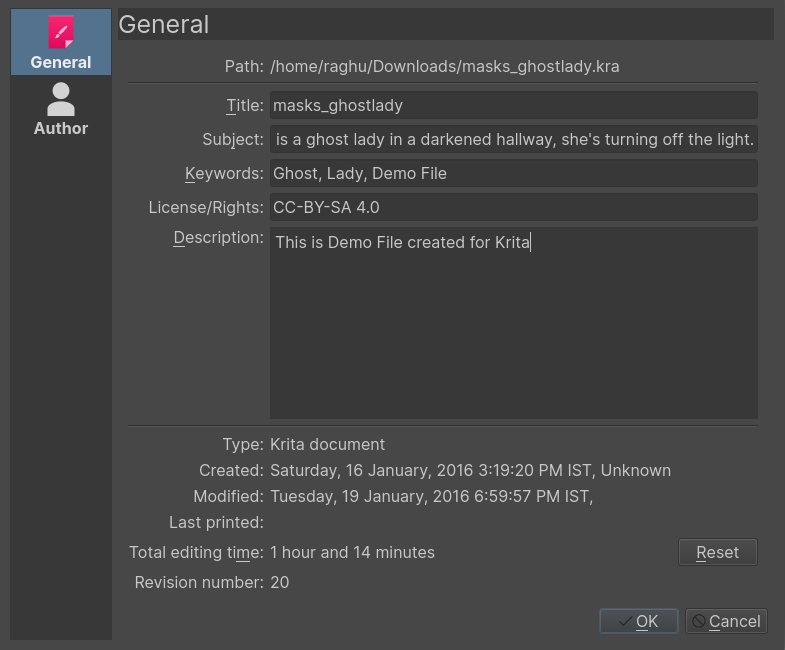
O Krita salvará automaticamente quem criou a imagem nos metadados da sua imagem. Além de outros dados, como hora e data de criação e modificação, o Krita também exibe o tempo de edição de um documento na janela de informações do documento, útil para ilustradores profissionais e pintores causais, que desejam acompanhar o tempo que trabalharam na arte para fins de faturamento. Ele detecta quando você não realiza nenhuma ação por um tempo e tem uma precisão de ±60 segundos. Você pode esvaziá-lo na janela de informações do documento e, claro, descompactando o arquivo .kra e editando os metadados lá.
Essas informações podem ser editadas em , e para as informações do autor, em . Os perfis podem ser alternados em .
Definir a cor de fundo da tela de pintura
Você pode definir a cor de fundo da tela de pintura através do item de menu . Isso permite tornar a cor de fundo opaca e alterar a cor. Isso também é útil para certos formatos de arquivo que forçam uma cor de fundo em vez de transparência. Exportações para PNG e JPG usam essa cor como cor padrão para preencher a transparência, caso você não queira exportar transparência.
Se você vier de um programa como o Paint Tool SAI, usar esta opção ou usar o botão de opção Como cor da tela de pintura na seção Fundo: nas novas opções de arquivo permitirá que você trabalhe em um ambiente um pouco mais confortável, onde a transparência não é representada com caixas de seleção.
Transformações básicas
Há algumas transformações básicas disponíveis no menu Imagem.
- Inclinar imagem…
Isso permitirá que você incline a imagem inteira e suas camadas.
- Rotacionar
Isso mostra um submenu que permitirá que você gire a imagem e todas as suas camadas rapidamente.
- Espelhar imagem horizontalmente/verticalmente
Isso permitirá que você espelhe a imagem inteira com todas as suas camadas.
Mas há mais opções do que isso…
Cortar e redimensionar a tela de pintura
Você pode cortar uma imagem com a Ferramenta de recorte para eliminar espaço extra e melhorar a composição.
Recortar
Usando , o Krita redimensiona a imagem para as dimensões da camada selecionada. Útil quando você cola uma imagem muito grande na camada e deseja redimensionar a tela de pintura para a extensão dessa camada.
é uma ferramenta mais rápida, semelhante à ferramenta de corte. Ela nos ajuda a redimensionar a tela para a dimensão de qualquer seleção ativa. Isso é especialmente útil ao clicar com o botão direito do mouse na camada na pilha de camadas e escolher Selecionar opaco. cortará a tela para a caixa delimitadora da seleção.
é, na verdade, para camadas e cortará todas as camadas para o tamanho da imagem, deixando seus arquivos mais leves ao se livrar de dados invisíveis.
Redimensionar a tela de pintura
Você também pode redimensionar a tela via (ou pelo atalho Ctrl + Alt + C). A janela é mostrada abaixo.
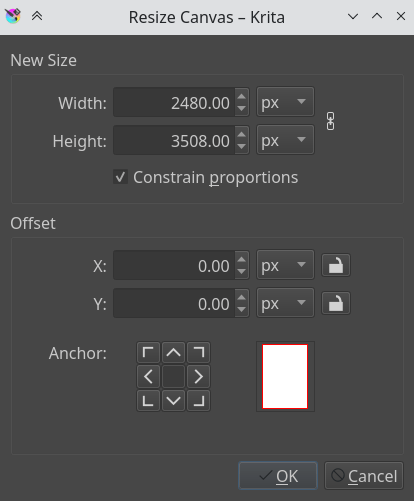
Neste caso, a caixa de seleção Restringir proporções garantirá que a altura e a largura permaneçam proporcionais entre si conforme você as altera. O deslocamento indica onde o novo espaço da tela será adicionado ao redor da imagem atual. Basicamente, você decide onde a imagem atual ficará (se você pressionar o botão esquerdo, ela irá para o centro à esquerda e o novo espaço da tela de pintura será adicionado à direita da imagem).
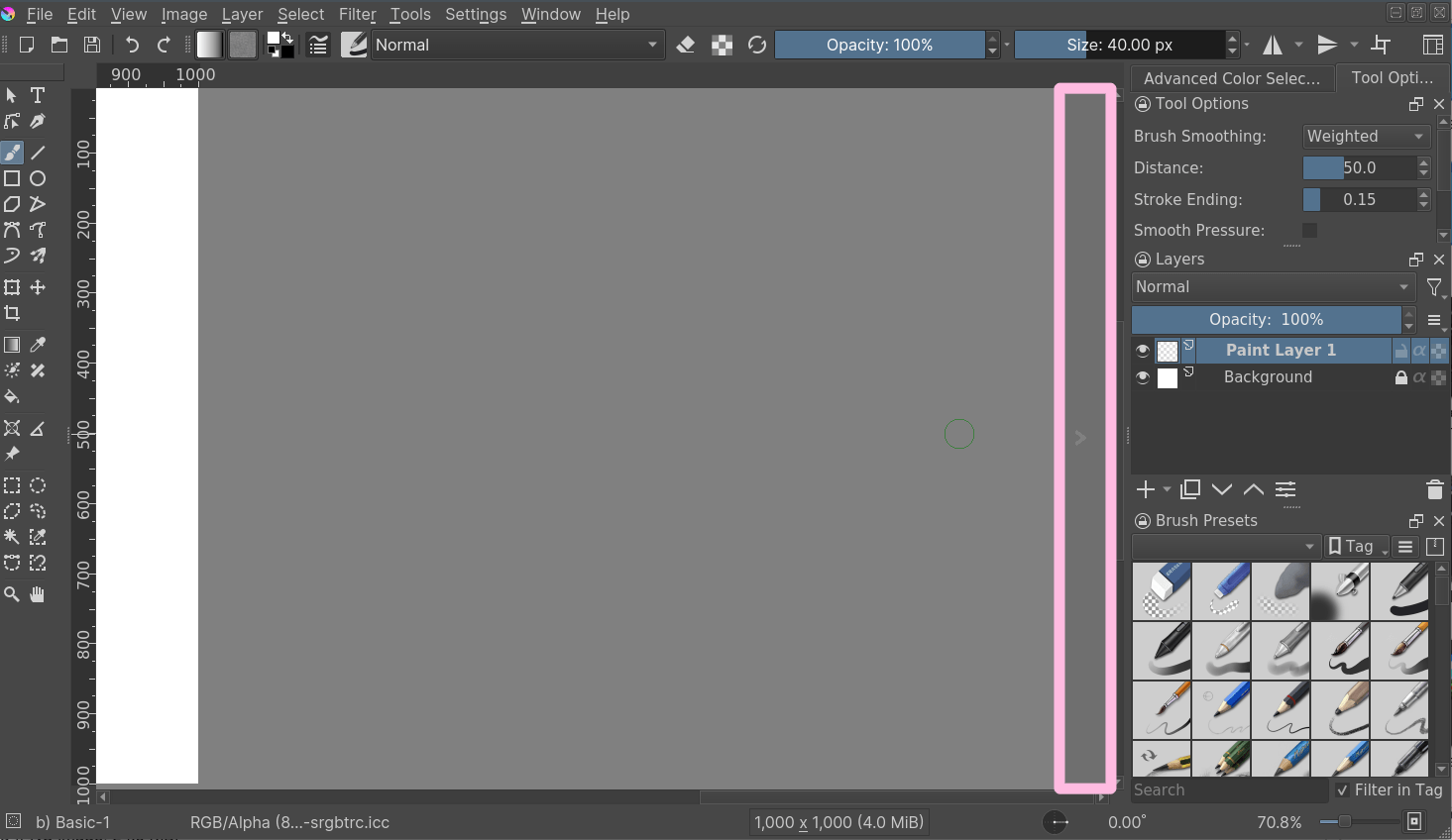
Outra maneira de redimensionar a tela de pintura de acordo com a necessidade durante o desenho é rolar a tela para longe do final dela. Você verá uma faixa com uma seta aparecer. Clicar nela estenderá a tela nessa direção. Você pode ver a seta marcada em vermelho no exemplo abaixo:
Redimensionar a imagem
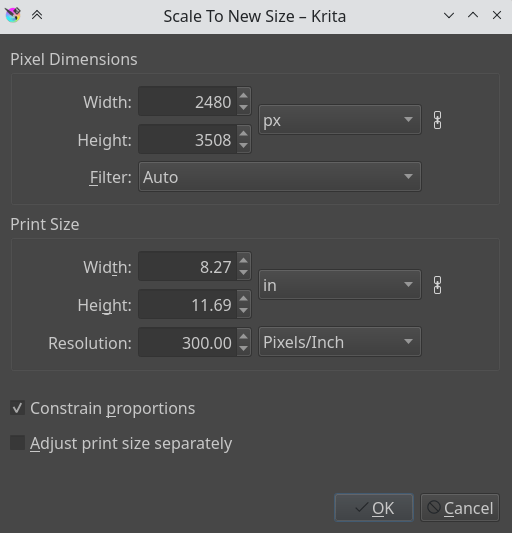
Dimensionar imagem para novo tamanho… permite redimensionar a imagem inteira. Além disso, é aqui que você pode alterar a resolução ou aumentar a resolução da sua imagem. Por exemplo, se você estava trabalhando inicialmente a 72 PPI para bloquear formas e cores grandes, imagens, etc., e agora quer realmente se aprofundar e fazer algum trabalho detalhado a 300 ou 400 PPI, é aqui que você faria a alteração.
Como em todas as outras caixas de diálogo onde um elo de corrente aparece, quando a corrente é conectada, a proporção da imagem é mantida. Para desconectar a corrente, basta clicar no elo e as duas metades se separarão.
Separar imagens
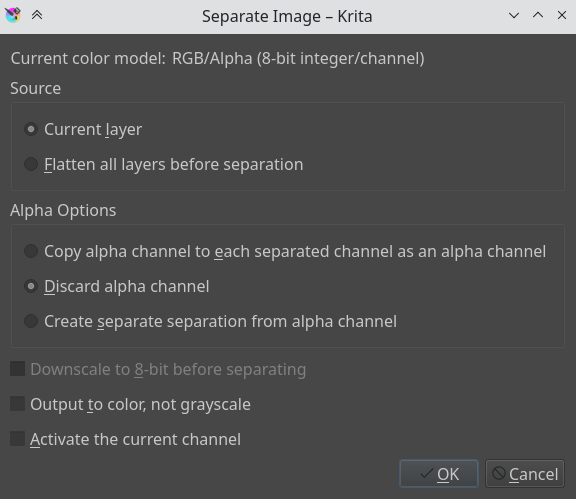
Esta poderosa funcionalidade de manipulação de imagem permite separar uma imagem em seus diferentes componentes ou canais.
Isso é útil para quem trabalha com impressão ou manipula texturas de jogos. Não há funcionalidade de combinação, mas o que você pode fazer, se estiver usando saída colorida, é definir dois dos canais para a adição no Modos de mesclagem.
Para imagens em tons de cinza no espaço RGB, você pode usar os modos de mesclagem Copiar Vermelho, Copiar Verde e Copiar Azul, usando o vermelho para a imagem do canal vermelho, etc.
Salvar, exportar e abrir arquivos
Quando o Krita cria ou abre um arquivo, ele mantém uma cópia do arquivo na memória, que ele edita. Isso faz parte do funcionamento dos computadores: eles fazem uma cópia do arquivo na RAM. Assim, ao salvar, o Krita pega sua cópia e a sobrepõe ao arquivo existente. Há alguns truques que você pode usar para salvar.
- Salvar
O Krita salva a imagem atual em sua memória em um local definido no disco rígido. Se a imagem não tiver sido salva antes, o Krita perguntará onde salvá-la.
- Salvar como…
Faz uma cópia do seu arquivo atual salvando-o com um nome diferente. O Krita alternará para o arquivo recém-criado como seu documento ativo.
- Abrir…
Abre um arquivo salvo. Bastante simples.
- Exportar…
Salva um arquivo em um novo local sem abri-lo ativamente. Útil quando você está trabalhando em um arquivo em camadas, mas só precisa salvar uma versão compactada dele em um local específico.
- Abrir documento existente como documento sem título…
Este opção é um pouco estranha, na qual o Krita abre um arquivo e esquece onde você o salvou, então, ao clicar em “salvar”, ele pergunta onde salvá-lo. Isso também é chamado de “importar” em outros programas.
- Criar cópia da imagem atual
Cria uma nova cópia da imagem atual. Semelhante a , mas com arquivos já abertos.
- Salvar versão incremental
Salva a imagem atual como
nomedoarquivo_XXX.krae alterna o documento atual para ela.- Salvar backup incremental
Copia e renomeia a última versão salva do seu arquivo para um arquivo de backup e salva o documento com o nome original.
Nota
Como o formato de arquivo do Krita é um arquivo de dados compactado, caso um arquivo esteja corrompido ou quebrado, você pode abri-lo com o gerenciadores de arquivos e extrair o conteúdo das camadas. Isso ajudará você a recuperar o máximo de dados possível do arquivo. No Windows, você precisará renomeá-lo para nomedoarquivo.zip para abri-lo.