Animação com o Krita
Graças ao Kickstarter de 2015, o Krita tem animação. Mais especificamente, o Krita tem animação rasterizada quadro a quadro.
Para acessar os recursos de animação, a maneira mais fácil é alterar seu espaço de trabalho para Animação. Isso fará com que os painéis e o fluxo de trabalho de animação sejam exibidos.
Fluxo de trabalho
No fluxo de trabalho de animação tradicional, o que você faz é criar Quadros-chave, que contêm as poses importantes, e então desenhar quadros entre eles (tweening no jargão altamente sofisticado dos animadores).
Para este fluxo de trabalho, há três painéis importantes:
O Painel de linha do tempo da animação. Visualiza e controle todos os quadros da sua animação. O painel da linha do tempo também contém funções para gerenciar suas camadas. As camadas criadas no painel da linha do tempo também aparecem no painel de camadas normal.
O Painel de casca de cebola. Este painel controla a aparência da casca de cebola, o que por sua vez é útil para visualizar o quadro anterior.
O Painel de curvas de animação. Este painel permite que você faça pequenas interpolações em curvas de animação.
O Painel de storyboard. Este painel ajuda você a criar e monitorar storyboards.
Além disso, especialmente quando você deseja fazer uma animação grande, ou seja, qualquer animação com mais de 3 segundos, você precisará pensar em como abordar isso. O Krita é especializado em animação quadro a quadro e, por isso, mantém todos os quadros na memória. Isso significa que os arquivos de animação consumirão toda a memória de trabalho (RAM) do seu computador. Se você não sabe o que é memória de trabalho, provavelmente tem memória de trabalho insuficiente para fazer uma sequência longa no Krita. Portanto, você precisa seguir o exemplo da animação profissional e planejar seu projeto!
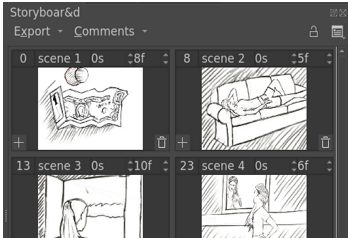
O painel do storyboard pode ajudar você a planejar as tomadas de uma cena.
Normalmente, a maioria dos projetos de animação começa com um roteiro ou, pelo menos, um esboço das ações que ocorrerão. Você pode fazer isso em qualquer editor de texto que desejar. O próximo passo é criar um storyboard. São esboços da composição básica de cada cena, com algumas notas extras sobre o que vai se mover, como movimento de câmera, movimento de personagem, notas sobre áudio, notas sobre cor. Isto parece mais próximo de uma história em quadrinhos do que de uma animação, mas a principal diferença entre os dois é que, nas histórias em quadrinhos, a composição é feita para ajudar o leitor a mover os olhos pela página, enquanto na animação, os olhos do espectador permanecerão relativamente no mesmo ponto, então quadros consecutivos do storyboard terão seus elementos mais importantes relativamente no mesmo lugar. Se isso parece um pouco abstrato, não se preocupe. Você pode criar um storyboard usando as funções de animação, mas o importante aqui é usar o mínimo de quadros possível. Exporte o storyboard usando a opção de renderização de animação.
O próximo passo é criar um Animatic. Um animatic é basicamente o storyboard, mas animado. É melhor fazer isso em um editor de vídeo como o Kdenlive, OpenShot, Olive ou até mesmo o Windows Movie Maker. Se quiser juntar tudo em uma animação grande, você precisará aprender a usar um programa assim, já que o Krita não possui funções extensas de montagem de vídeo e áudio.
Fazer o animatic permitirá que você veja como a animação pode ser subdividida em pequenos clipes. Se você está apenas começando, é melhor limitar-se a 12 quadros por segundo. Então, um clipe de 10 segundos teria 120 quadros. Tente descobrir se você pode subdividir sua ideia de animação em clipes de 10 segundos ou menos. Você pode importar os quadros do storyboard associados a um clipe específico acessando . A partir daí, comece lentamente a construir sua animação. Durante a fase de esboço, também pode ajudar trabalhar em uma resolução baixa, como 800×450 pixels. Afinal, a alta resolução só começa a importar quando você está fazendo line art. E será difícil chegar a esse ponto se você nem tiver um esboço.
Fique sempre de olho no consumo de memória. Você pode ver o consumo de memória na barra de status, clicando no rótulo de resolução. Este rótulo também deve ter uma pequena barra de progresso que mostra quanta memória o Krita está usando no momento. Não deixe a barra de memória ficar cheia: isso fará com que o Krita fique lento e, às vezes, pode até impedir que ele exporte a animação na sua máquina. Você pode reduzir o consumo de memória:
Mesclando camadas. Sim, você não pode se dar ao luxo de ter uma camada para cada alteração. Muitas vezes, quanto menos camadas, melhor.
Em alguns casos, ir em cortará todas as camadas para remover seções que estão fora da tela.
Às vezes, certas camadas não precisam ser coloridas, especialmente se forem apenas em preto e branco. Você pode então acessar e converter a camada para uma em tons de cinza. Isso reduzirá pela metade a quantidade de RAM que essa camada específica ocupará.
Trabalhando em um nível menor. Mesmo que você tenha imaginado animar na resolução 4K, talvez precise aceitar que seu computador não consegue lidar com isso. Tente reduzir um pouco a resolução. Em animações, até mesmo uma redução de 20% pode fazer uma grande diferença no consumo de memória, sem causar uma grande diferença na resolução.
Também tome cuidado para que outros programas no seu computador não estejam consumindo toda a RAM. Navegadores da web e programas de bate-papo tendem a ser os maiores culpados, especialmente se você estiver transmitindo músicas ou vídeos. Se você estiver com problemas de memória, veja se consegue fazer essas funções funcionarem em um dispositivo separado, como um telefone.
Outra coisa que você vai querer fazer é criar vários backups. Sempre que chegar a uma seção importante de uma animação, como terminar a arte de linha ou fazer uma seção bastante complexa, você vai querer usar para fazer uma cópia separada do arquivo atual e continuar trabalhando. Dessa forma, se o arquivo de animação for corrompido, o que pode acontecer devido a uma queda de energia ou um gato pulando no teclado, você ainda terá um instantâneo da última seção importante. Outras técnicas de backup, como copiar os arquivos para um serviço de nuvem ou para um disco rígido de backup, também são altamente recomendadas.
Dica
E já que estamos falando nisso, sempre que você atingir um marco, não se esqueça de fazer uma pausa também! Fazer grandes projetos como animações exige muito esforço e concentração, então fazer pausas é importante para recarregar as energias.
Quando terminar, você precisará usar Renderizar animação novamente. Agora, exporte uma sequência de quadros ou um pequeno arquivo de vídeo e, em seguida, componha todas as sequências de quadros e os arquivos de vídeo no editor de vídeo. Depois, você pode renderizá-lo para WebM e enviá-lo para o seu site de hospedagem de vídeos favorito.
Tudo isso pode parecer um pouco complicado, mas se seu computador não tem muitos recursos, você precisa ser criativo!
Introdução à animação: Como fazer um ciclo de caminhada
A melhor maneira de entender todas essas partes diferentes é realmente usá-las. Ciclos de caminhada são considerados a forma mais básica de uma animação completa, devido a todas as diferentes partes envolvidas. Portanto, explicar como criar um ciclo de caminhada deve servir como uma boa introdução.
Configuração
Primeiro, criamos um novo arquivo. Na primeira aba, digitamos uma proporção adequada, como 1280×1024, definimos o dpi para 72 (afinal, estamos fazendo isso para telas) e intitulamos o documento “ciclo de caminhada”.
Na segunda aba, escolhemos uma cor de fundo agradável e definimos o fundo como cor-da-tela. Isso significa que o Krita preencherá automaticamente quaisquer partes transparentes com a cor de fundo. Você pode alterar isso em . Isso é muito útil para animação, pois a camada na qual você cria a animação precisa ser semitransparente para que a casca de cebola funcione.
Nota
O Krita oferece diversas funcionalidades para metadados, começando pela tela Criar documento. O título será usado automaticamente como sugestão para salvar, e a descrição pode ser usada por bancos de dados ou para você deixar comentários. Poucas pessoas o utilizam individualmente, mas pode ser útil para trabalhar em grupos maiores.
Então clique em Criar!
Em seguida, para obter todas as ferramentas necessárias para animação, selecione o espaço de trabalho de animação em
O que deve resultar nisso:
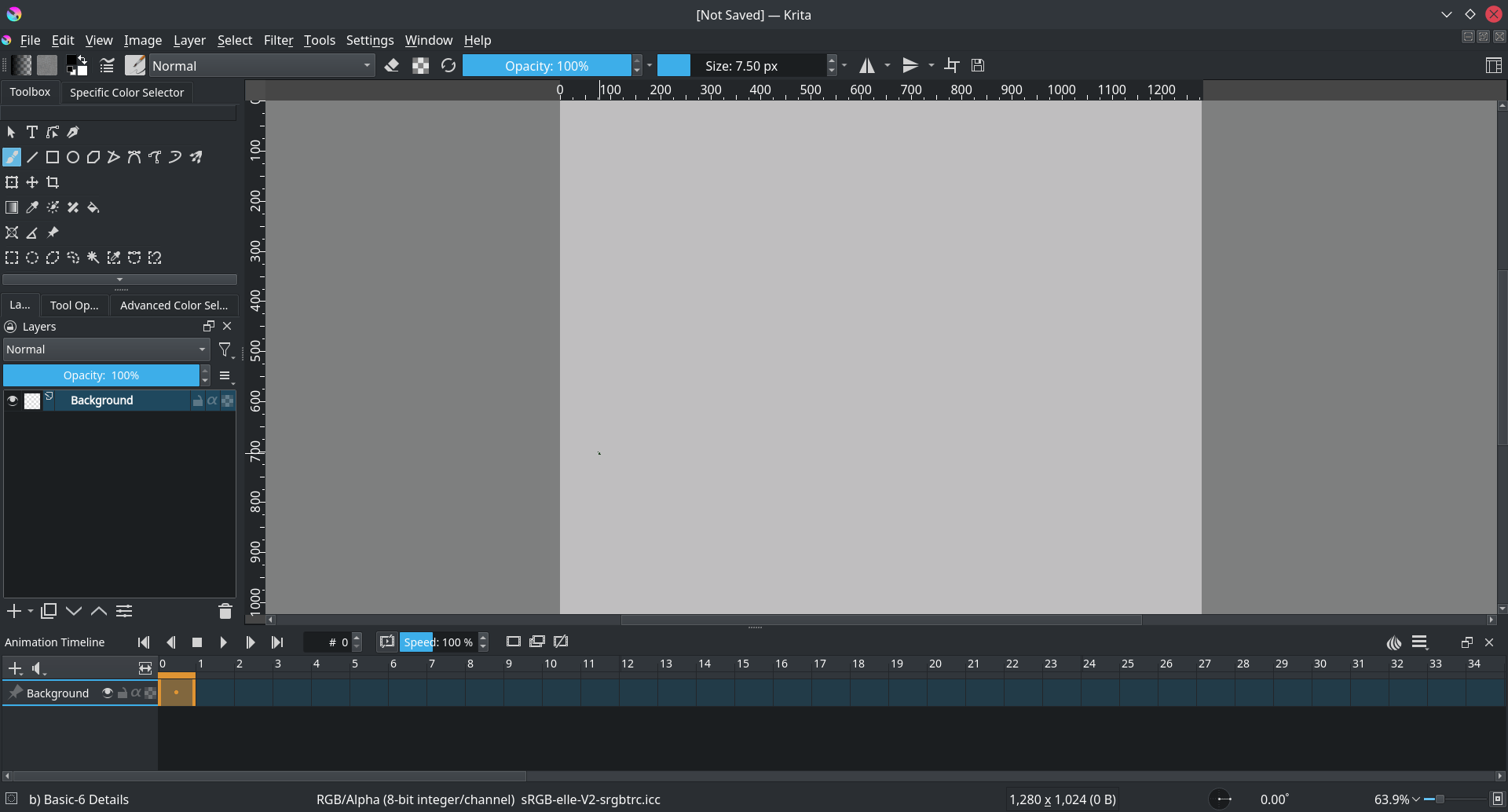
O espaço de trabalho de animação adiciona o Painel de linha do tempo da animação na parte inferior.
Animando
Certifique-se de que haja duas camadas transparentes configuradas no painel de camadas. Você pode adicionar uma nova camada pressionando + ou ins. Vamos nomear a inferior como ambiente'' e a superior como ``caminhada clicando duas vezes em seus nomes no painel de camadas.
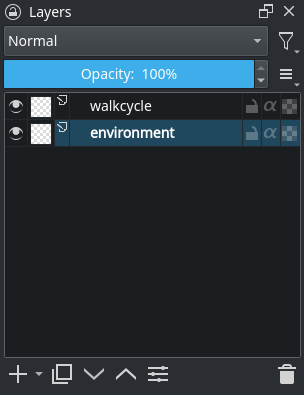
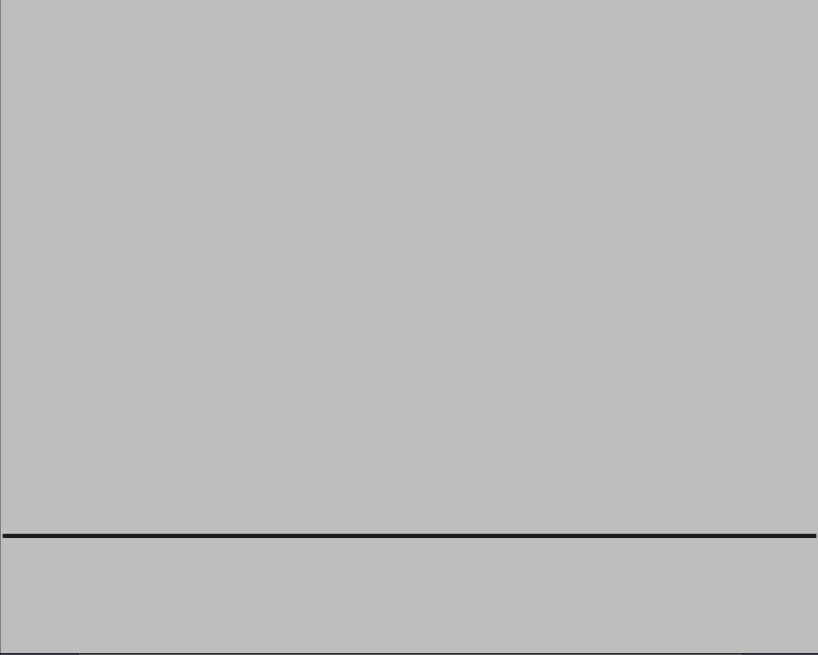
Use a Ferramenta de linha reta para desenhar uma única linha horizontal. Ela será o chão.
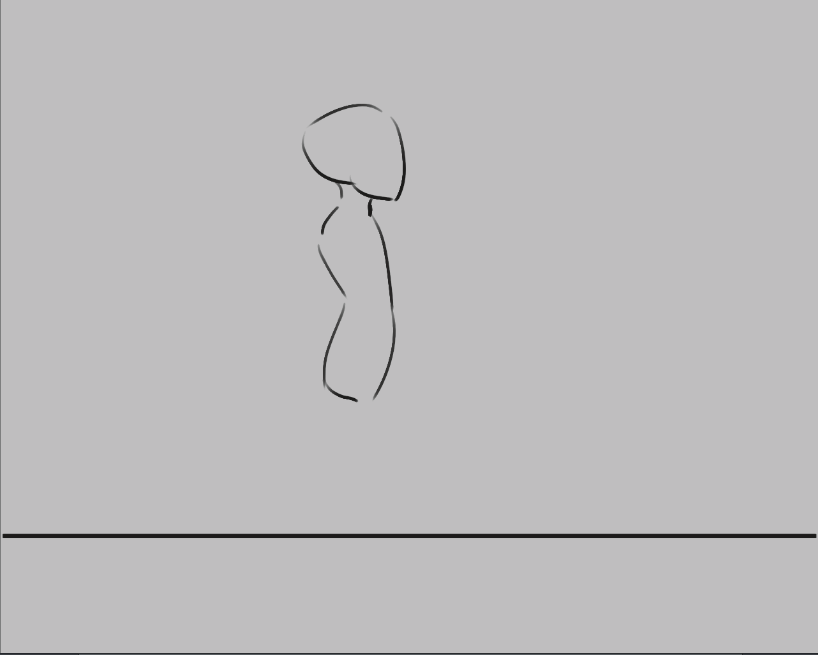
Em seguida, selecione a camada caminhada e desenhe uma cabeça e um tronco (você pode usar qualquer pincel para isso).
Agora, selecionar um novo quadro não criará um novo quadro automaticamente. O Krita não vê a camada caminhada como uma camada animada!
Podemos torná-la uma camada animada adicionando um quadro à linha do tempo. Um quadro na linha do tempo para obter um menu de contexto. Selecione Criar quadro duplicado ( ).
).
Atenção
Se você selecionar Criar quadro em branco, o conteúdo da camada será descartado e um novo quadro em branco aparecerá; como você deseja preservar a imagem, é necessário usar Criar quadro duplicado.
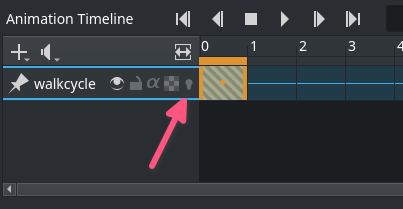
Você pode ver que ela se tornou uma camada animada por causa do ícone de casca de cebola ( ) aparecendo no painel da linha do tempo.
Use o botão Criar quadro duplicado para copiar o primeiro quadro para o segundo. Em seguida, use a Ferramenta de movimento (alterne para ela usando o atalho T) com o atalho Shift + ↑ para mover o conteúdo do quadro para cima.
Podemos ver a diferença ativando a casca de cebola (pressione  , para que se torne ):
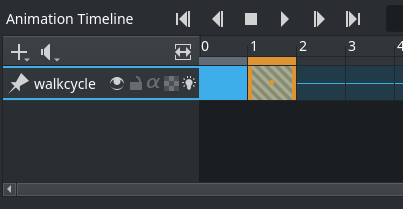
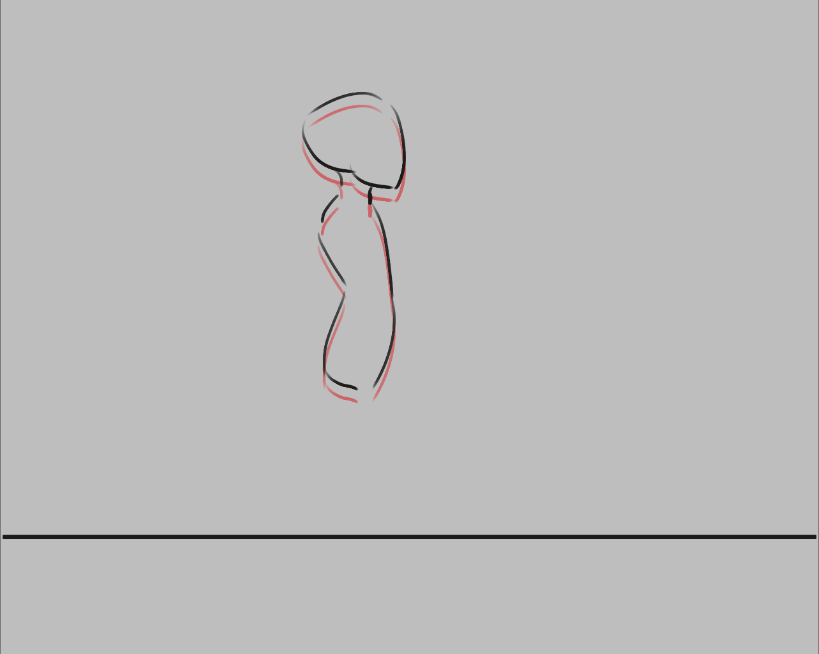
Agora, você deve ver o quadro anterior em vermelho.
Aviso
O Krita vê o branco como uma cor, não como transparente, então certifique-se de que a camada de animação em que você está trabalhando seja transparente nas partes sem desenho. Você pode corrigir a situação usando o Cor para alfa, mas é melhor prevenir.
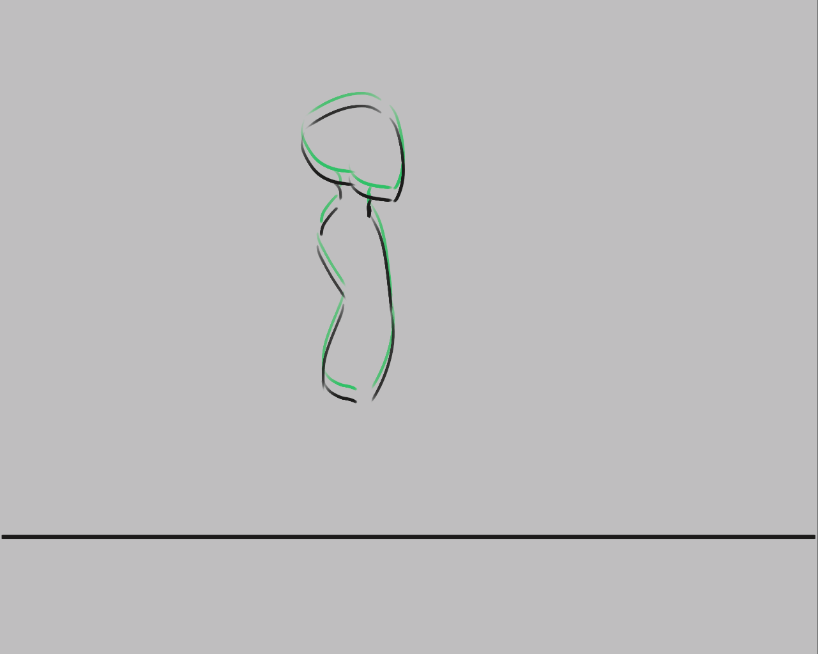
Os quadros futuros são desenhados em verde, e ambas as cores podem ser configuradas no painel de casca de cebola.
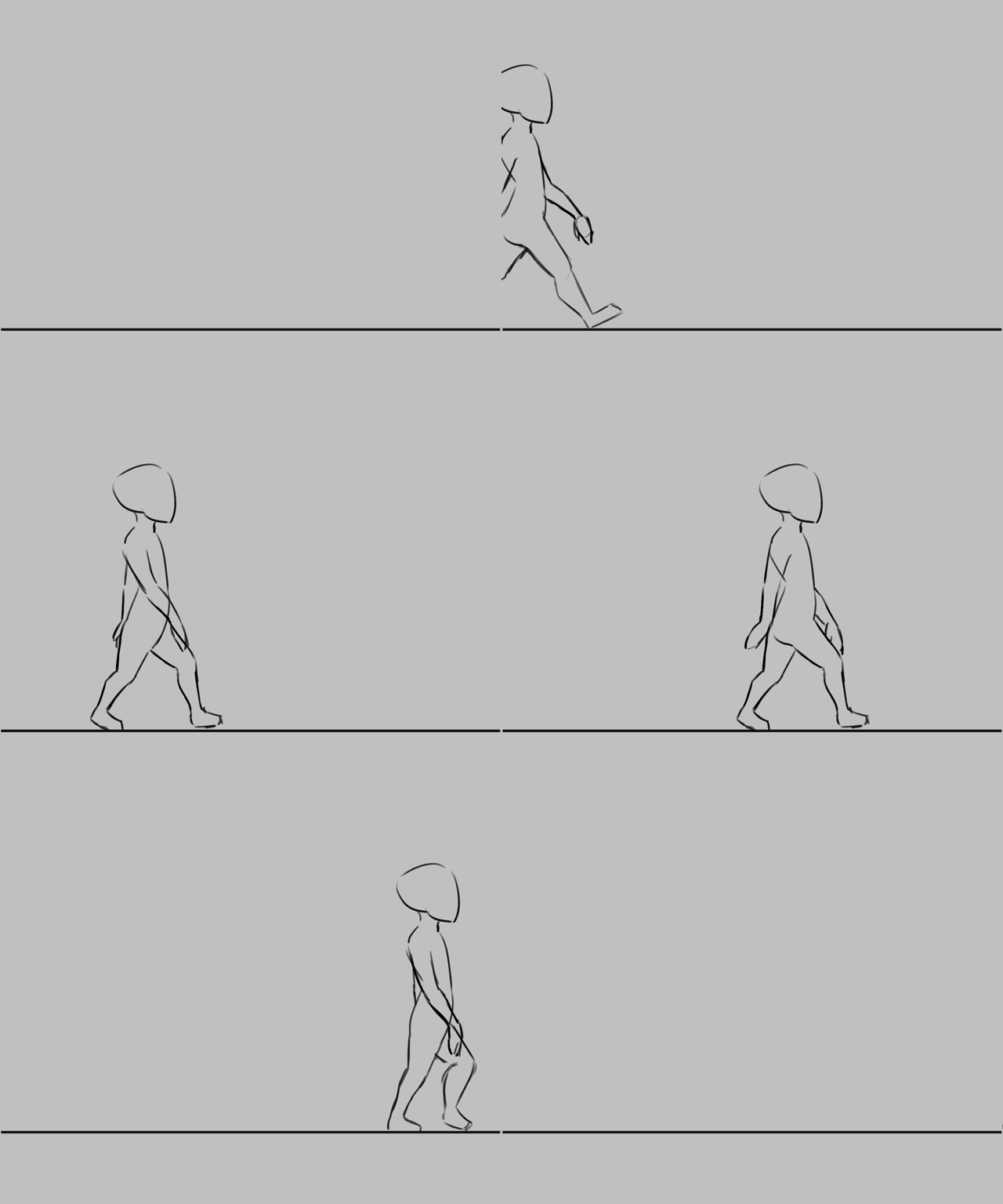
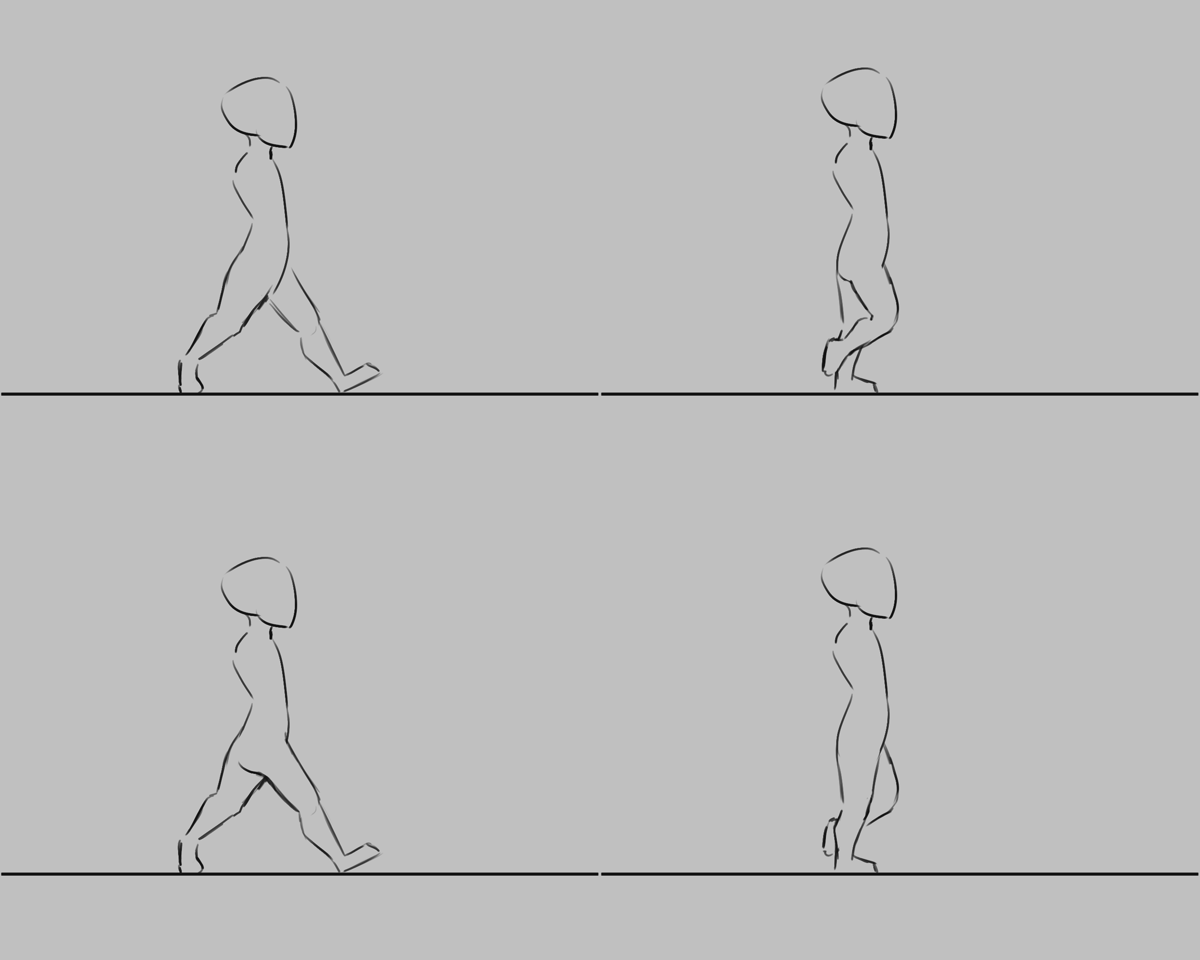
Agora, vamos desenhar os dois extremos do ciclo de caminhada. São eles: a postura em que ambas as pernas estão o mais afastadas possível e a postura em que uma perna está totalmente esticada e a outra retraída, pronta para dar o próximo passo.
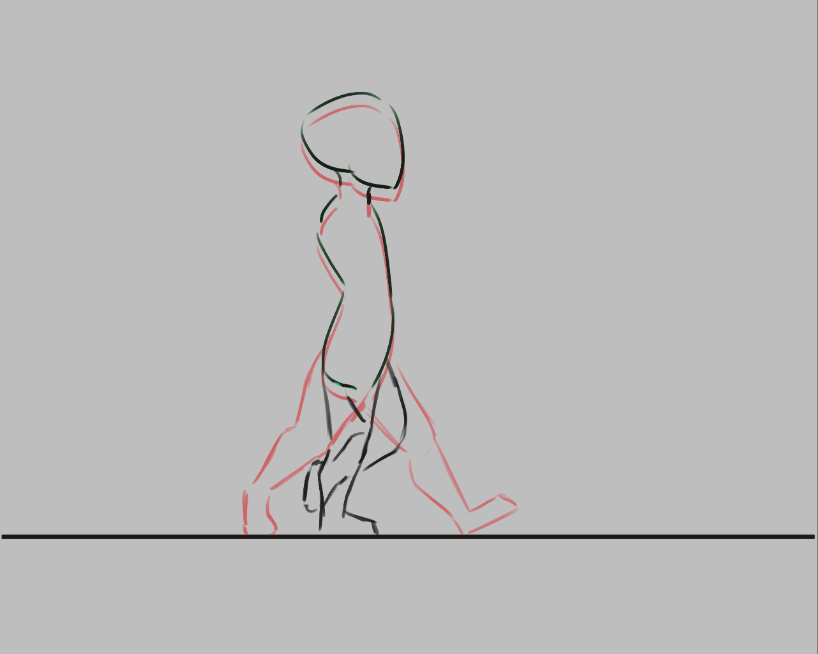
A imagem acima mostra nossos dois extremos: pernas afastadas, uma perna esticada enquanto a outra está dobrada, como se estivesse dando um passo. Isso também demonstra o poder das cascas de cebola, pois podemos ver os dois extremos ao mesmo tempo. Observe também como as pernas ficaram semitransparentes. Isso não é necessário com um boneco palito, mas é útil neste caso quando começamos a copiar.
Vamos copiar esses dois. Você pode fazer isso pressionando  no quadro e selecionando Copiar quadros-chave. Em seguida, selecione a nova posição na linha do tempo, pressionando novamente e Colar quadros-chave.
Agora então…
Copie o quadro 0 para o quadro 2.
Copie o quadro 1 para o quadro 3.
Apague as linhas semitransparentes para deixar claro qual perna está à frente da outra. Em 0 e 1, temos a perna mais próxima à direita e depois a dobramos, e em 2 e 3, temos a perna mais distante à direita e depois a dobramos.
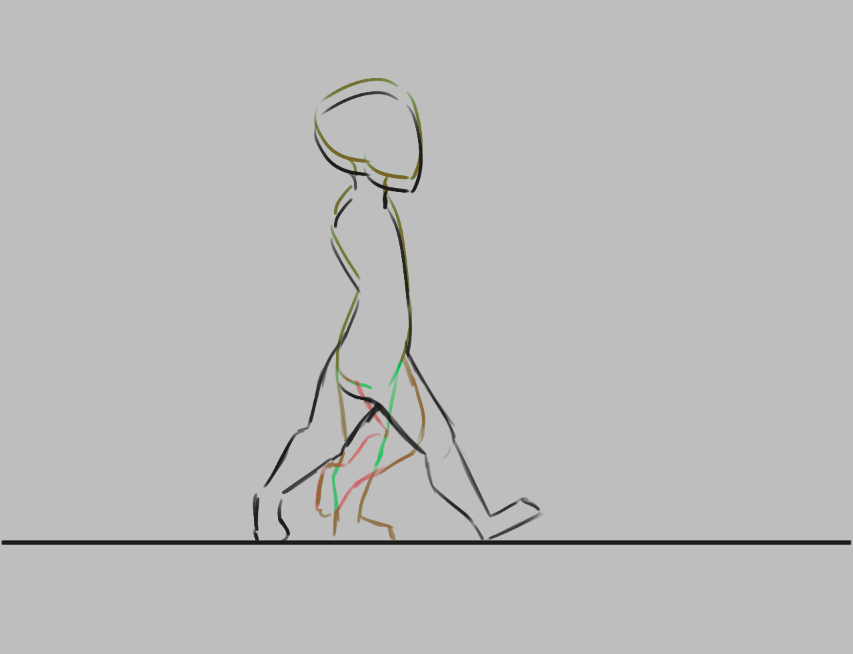
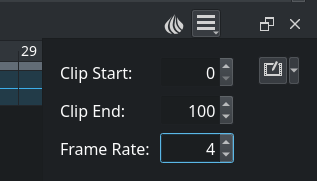
Nas configurações de animação, defina a taxa de quadros para 4
Selecione todos os quadros no painel da linha do tempo arrastando-os e selecionando-os.
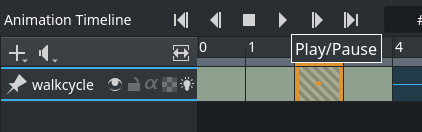
Pressione play no cabeçalho.
Curta sua primeira animação!
Expandindo seu ciclo de caminhada grosseiro

Você pode criar espaço rapidamente com o atalho Alt + arrastar em qualquer quadro. Isso moverá esse quadro e todos os outros seguintes de uma só vez. No entanto, é mais eficiente selecionar todos os quadros, pressionar o botão direito do mouse sobre eles e, em seguida, selecionar , o que inserirá um espaço vazio ou Manter quadro entre cada Quadro-chave.
Crie novos quadros entre cada quadro-chave e tente interpolar, ou seja,colocar quadros entre cada quadro que você adicionar.
Nota
Muito já foi escrito sobre como usar o inbetweening corretamente, e esta é uma das áreas em que os animadores expressam seu próprio estilo com mais clareza. Por isso, não abordaremos o inbetweening em si aqui. Recomendamos que você pesquise tutoriais sobre inbetweening na internet. Também recomendamos análises de animação para ter uma ideia da complexidade deste assunto.
Para este exemplo em particular, prefiro começar encontrando a posição do calcanhar em um quadro, depois desenhar o resto do pé, depois os joelhos e depois o resto das pernas.
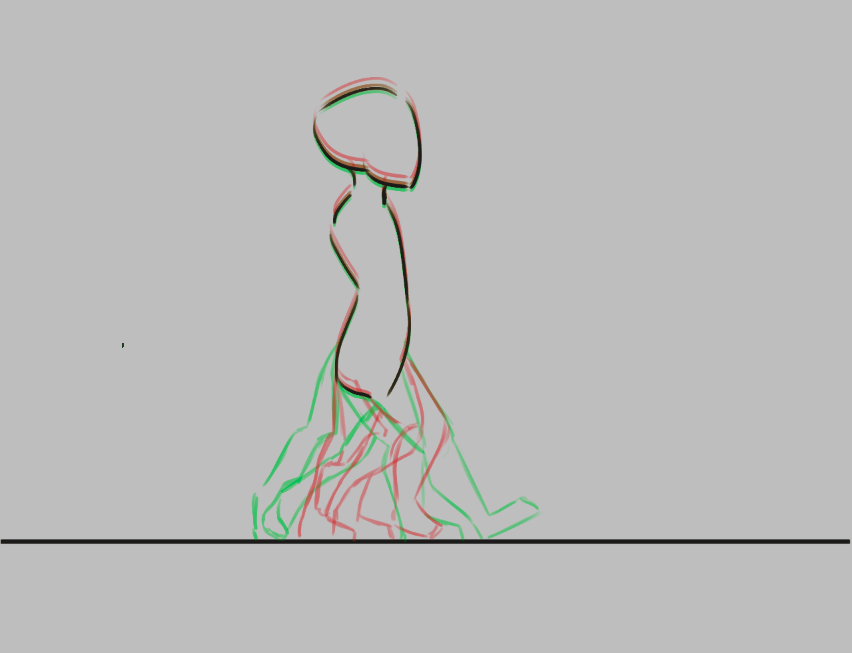
Você verá que quanto mais quadros adicionar, mais difícil será acompanhar a animação. Há duas coisas que você pode fazer aqui. A primeira é rotular os quadros com cores. Você pode pressionar nos quadros-chave e selecionar qualquer uma das cores na parte inferior.

Neste exemplo, os extremos são azuis, o primeiro intermediário é verde e os intermediários menos importantes são amarelo e laranja.
Outra coisa que você pode fazer é ajustar as cascas da cebola.
Você pode modificar a casca de cebola usando o Painel de casca de cebola, onde você pode alterar quantos quadros são visíveis simultaneamente, alternando-os na linha superior. A linha inferior é para controlar a transparência, enquanto abaixo dela você pode modificar as cores e a intensidade da coloração.
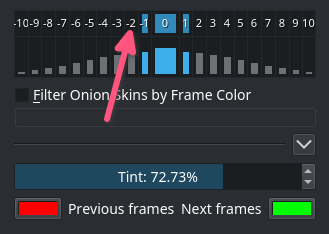
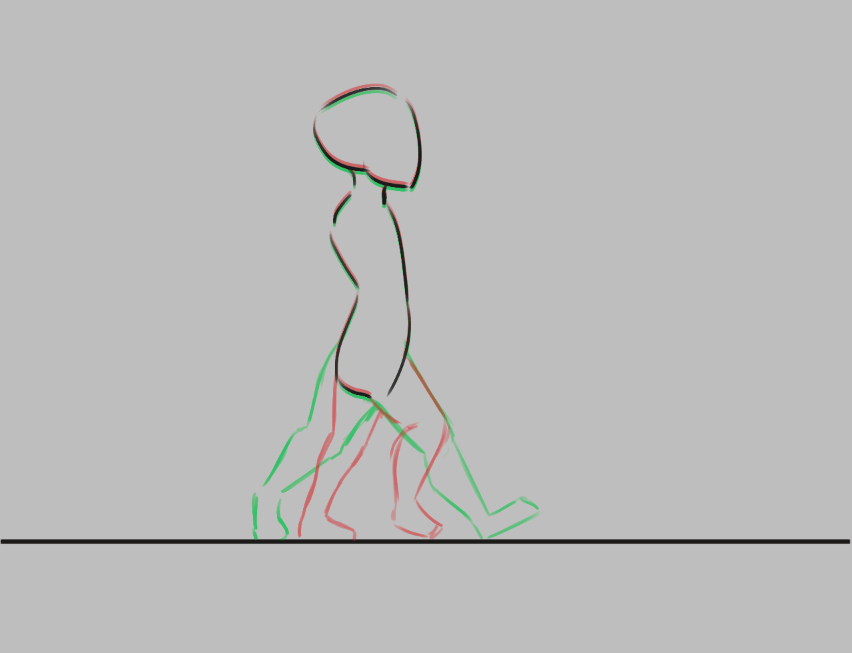
Aqui, desativamos todos os quadros com efeito de casca de cebola, exceto o próximo e o anterior.
Animando com múltiplas camadas
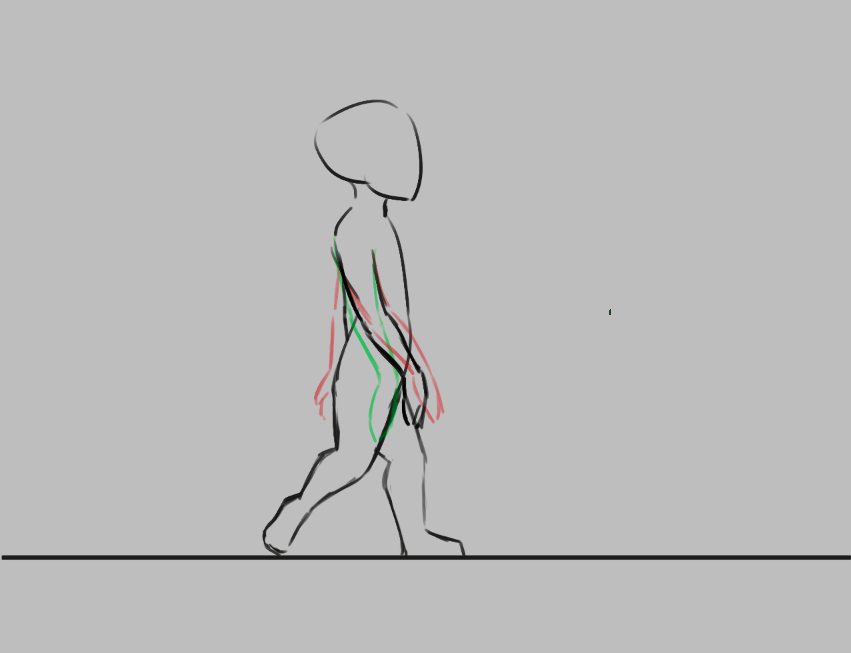
Certo, faltam algumas mãos no nosso ciclo de caminhada. Vamos adicioná-las em uma camada separada. Então, criamos uma nova camada, que chamaremos de “mãos” e…

Nosso ciclo de caminhada desapareceu do painel da linha do tempo! Na verdade, isso é uma funcionalidade. Uma animação completa pode ter tantas partes pequenas que um animador pode querer remover as camadas nas quais não está trabalhando do painel da linha do tempo.
Adicionado na versão 4.3.0: No Krita 4.3.0 e versões posteriores, todas as novas camadas são fixadas na linha do tempo por padrão.
Para mostrar se uma camada está ativa ou não, você pode “fixá-la” na linha do tempo clicando no ícone  enquanto seleciona a camada que deseja fixar na painel de camadas. Recomendamos fixar todas as camadas que você estiver animando no momento.

Exportando
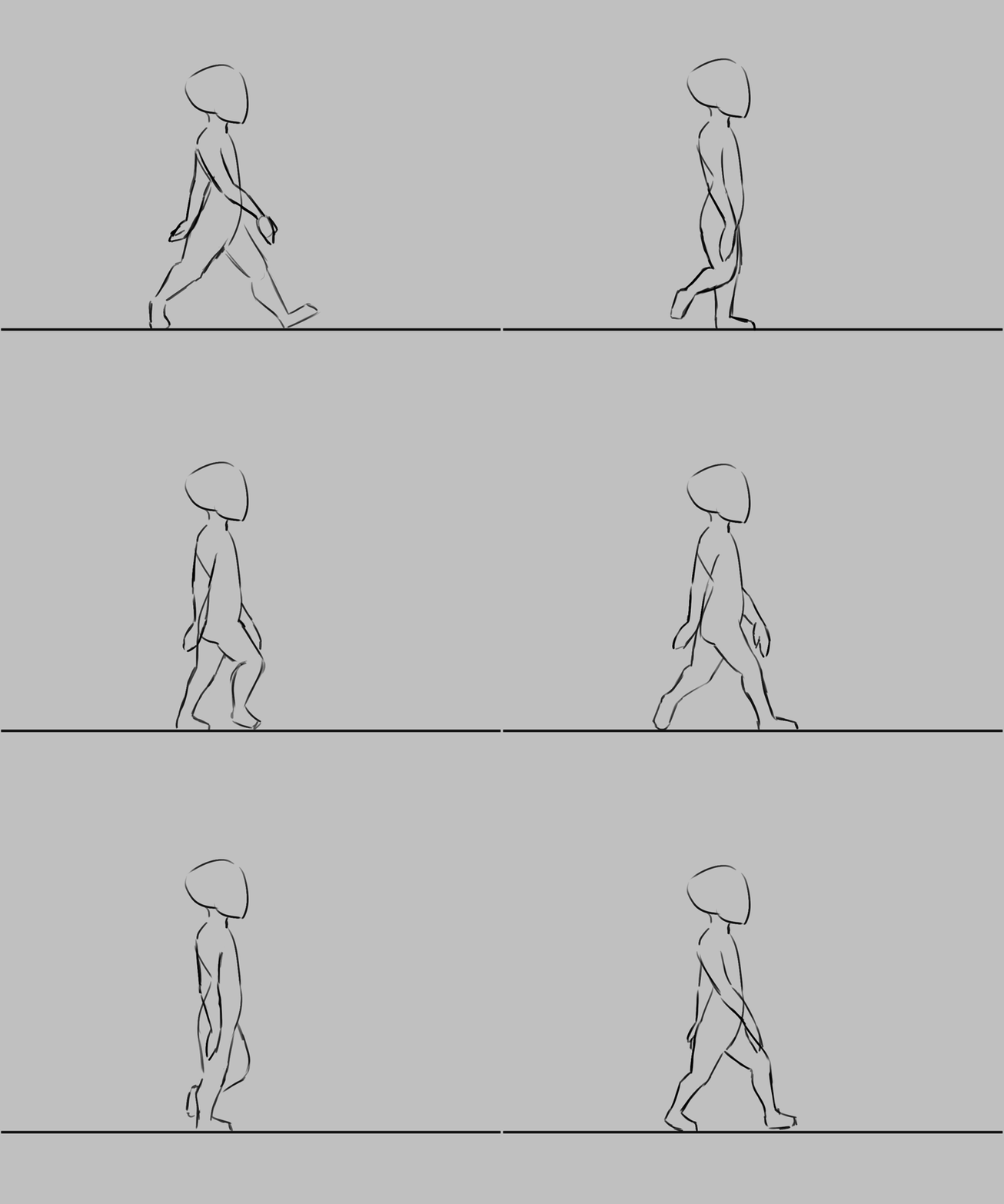
Quando terminar, selecione . Para renderizar um arquivo de vídeo, você precisará de um programa chamado FFmpeg. Para saber mais, leia Renderizar animação.
Aproveite seu ciclo de caminhada!
Animando com máscaras de transformação
Adicionado na versão 5.0.
Se você quiser mover seu ciclo de caminhada, você pode usar Máscaras de transformação para mover os quadros da esquerda para a direita sem editar os pixels em si.
Primeiro, abra a Painel de curvas de animação se ela ainda não tiver sido aberta, em .
Em seguida, agrupe as camadas que você deseja transformar. No nosso exemplo, são as camadas mãos e caminhada. o grupo, .
Em seguida, acesse o painel de animação, selecione o primeiro quadro e selecione Adiciona quadro-chave à propriedade escalar do controle ( ). No painel da linha do tempo, Quadros escalares será marcado com um losango.
Agora selecione a Ferramenta de transformação, pressione a tela e mova o grupo para o ponto inicial. Pressione Enter para confirmar. Selecione o último quadro no painel e pressione a tela novamente, agora mova tudo para o ponto final. Pressione Visualizar zoom para caber na faixa do canal para visualizar o quadro inteiro.
Agora, ao pressionar play, você verá o conteúdo da camada se mover. No entanto, provavelmente está se movendo muito rápido. Há duas coisas para reduzir esse problema: a primeira é copiar e colar os quadros do ciclo de caminhada, para que ele se repita de 3 a 4 vezes, e depois mover o quadro escalar para o último quadro.

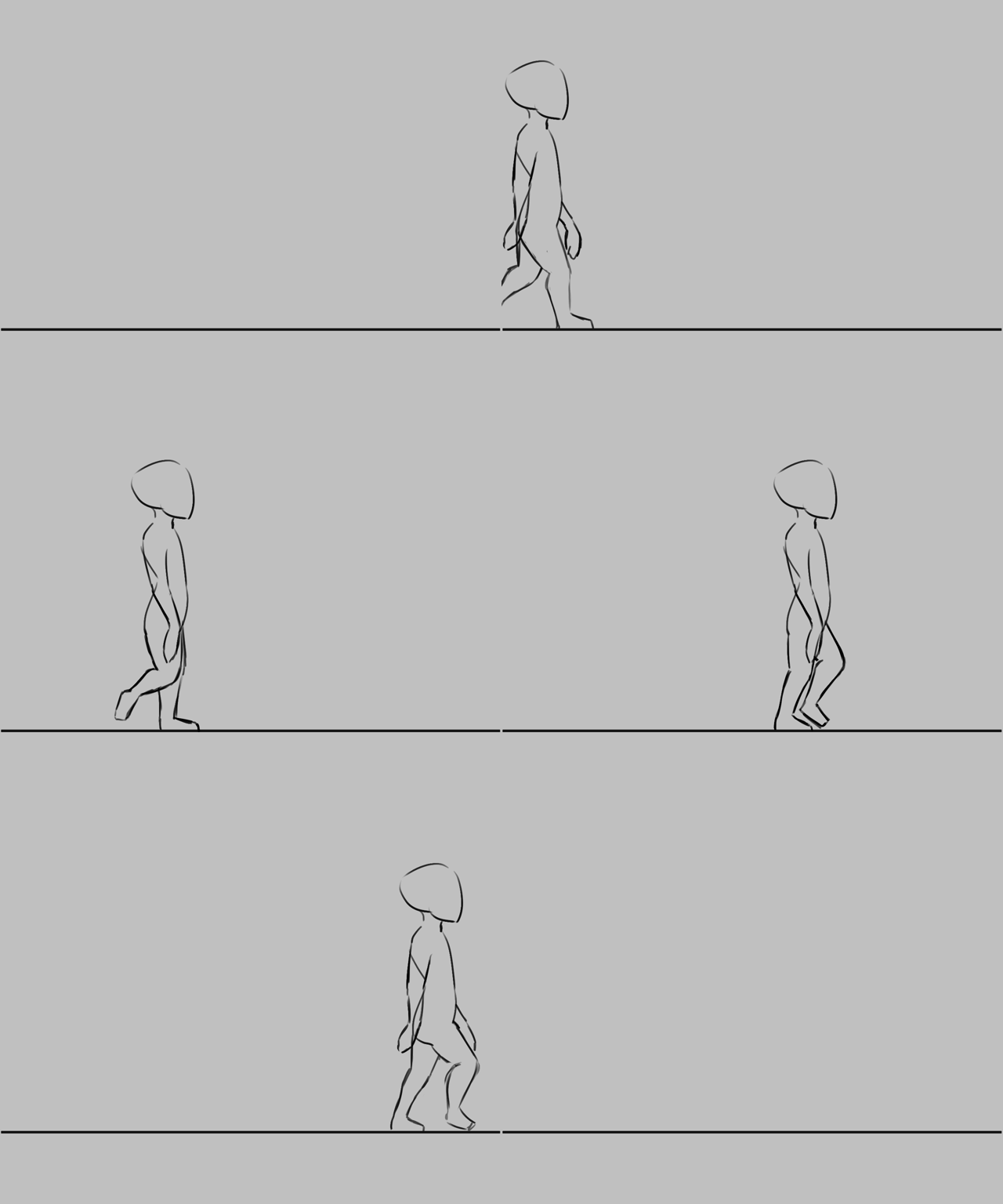
Isso ainda não sincroniza o ciclo de caminhada diretamente com a velocidade em que ele está se movendo. O melhor método, embora um pouco trabalhoso, é ir para o primeiro quadro onde um dos pés toca o chão e, em seguida, marcar essa seção (por exemplo, usando guias). Em seguida, nos quadros subsequentes, usar a ferramenta de transformação em cada quadro para movê-lo de forma que o pé permaneça no mesmo lugar enquanto estiver tocando o chão. Faça o mesmo para a próxima parte onde um pé toca o chão, e para a próxima, e assim por diante.
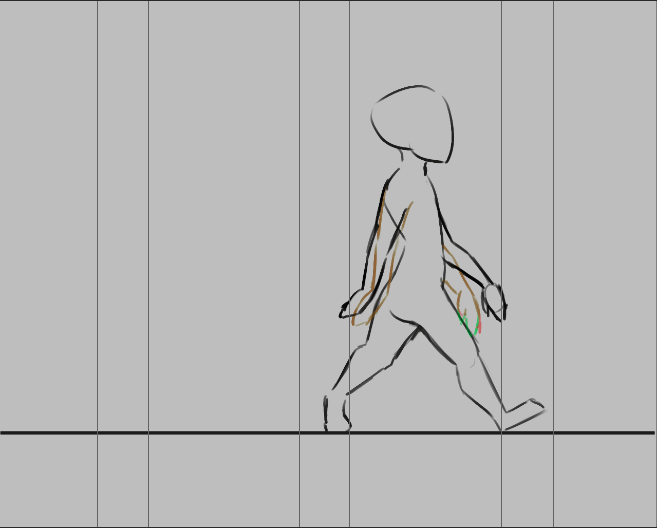
Cada lugar onde um pé toca o chão é marcado usando guias verticais, o que nos permite ajustar cada quadro, para que o pé permaneça no lugar.


O painel da curva de animação após ajustar cada quadro para que fique no lugar certo. O Krita pode fazer interpolação de curvas (para que você possa criar curvas do tipo ease-in e ease-out), mas para uma situação como essa, o ajuste por quadro é mais rápido.
Depois de fazer tudo isso, você terá um ciclo de caminhada com movimentos suaves: