
Painel de grades e guias
Este painel controla a aparência e a visibilidade das decorações da grade e das guias. Também possui uma caixa de seleção para ativar ou desativar rapidamente o ajuste.
Grades
Atualmente, as grades no Krita só podem ser ortogonais e diagonais. Há uma única grade por tela, que é salva no documento. Portanto, ela pode ser salva em um Modelos.
- Mostrar grade
Mostra ou oculta a grade.
- Ajustar à grade
Ativa ou desativa o encaixe na grade. Isso também pode ser feito com o atalho Shift + S.
- Tipo
O tipo de grade.
- Retângulo
Uma grade ortogonal.
Consulte Grade ortogonal para obter uma descrição detalhada das propriedades.
- Isométrico (Legado)
Uma grade diagonal. Isométrica não suporta encaixe.
Consulte Grade isométrica (Legado) para obter uma descrição detalhada das propriedades.
- Isométrica
Uma grade diagonal. Isométrica não suporta encaixe.
Consulte Grade isométrica para obter uma descrição detalhada das propriedades.
- Deslocamento da grade
Desloca a posição da grade, em pixels.
Grade ortogonal
As seguintes opções estão disponíveis para a grade Retangular:
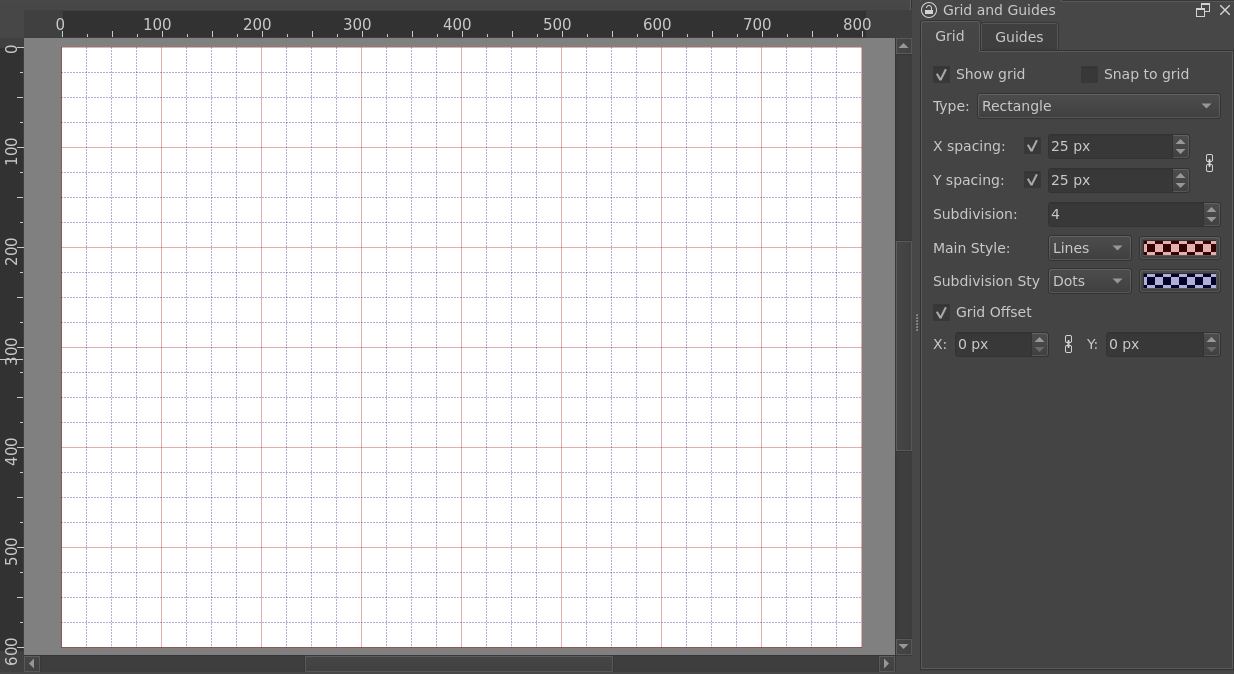
Linhas principais (sólidas, vermelhas) são desenhadas a cada 4 subdivisões.
Linhas de subdivisão (pontilhadas, azuis) são desenhadas para cada subdivisão entre as linhas principais.
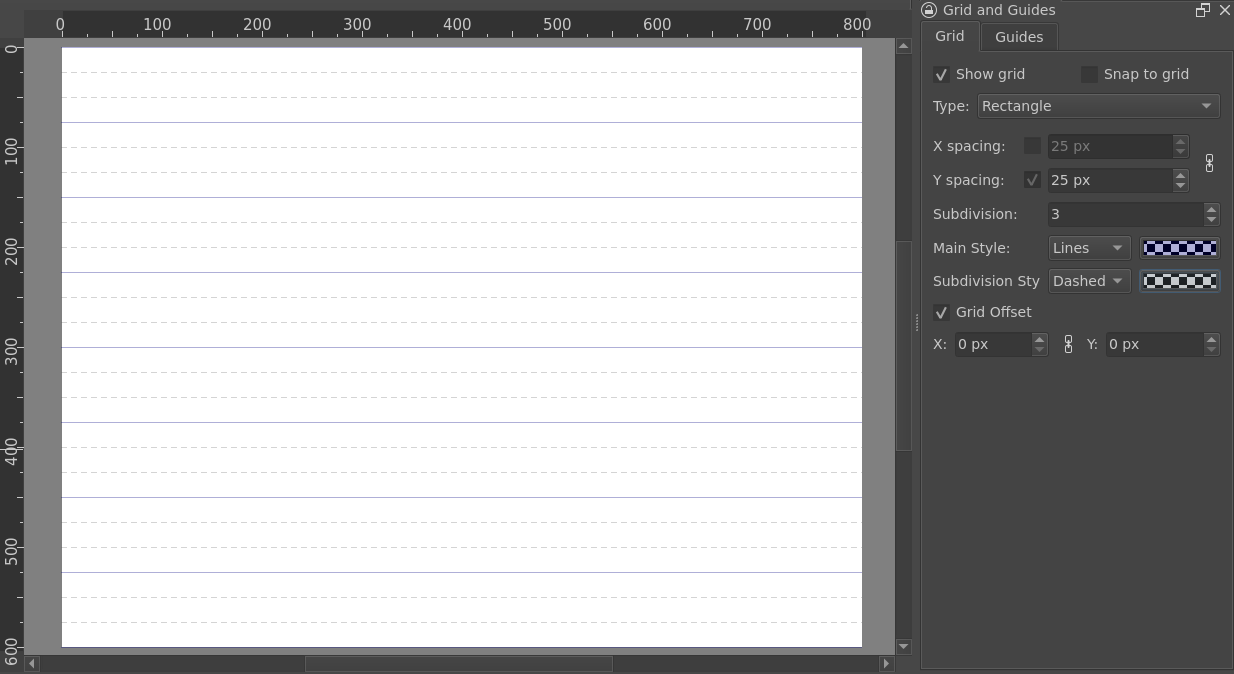
Linhas verticais não renderizadas
Linhas principais (sólidas, azuis) são desenhadas a cada 3 subdivisões.
Linhas de subdivisão (tracejadas, cinza) são desenhadas para cada subdivisão entre as linhas principais.
- Espaçamento em X
Define o espaço entre as linhas da grade vertical, em pixels.
Quando desmarcada, as linhas verticais não são desenhadas.
- Espaçamento em Y
Define o espaço entre as linhas horizontais da grade, em pixels.
Quando desmarcada, as linhas horizontais não são desenhadas.
- Subdivisão
Agrupa células em quadrados maiores e altera a aparência das linhas que contém. Uma subdivisão de 2 fará com que as células pareçam duas vezes maiores, e as linhas internas se tornarão subdivisões.
- Estilo principal
Controla o estilo e a cor das linhas principais da grade.
- Estilo da subdivisão
Controla o estilo e a cor das linhas de subdivisão da grade.
Grade isométrica (Legado)
A grade Isométrica (Legada) é como as grades isométricas eram renderizadas no Krita 5.2 e versões anteriores. O tamanho da célula é calculado a partir da opção Espaçamento da célula.
As seguintes opções estão disponíveis para a grade Isométrica (Legada):
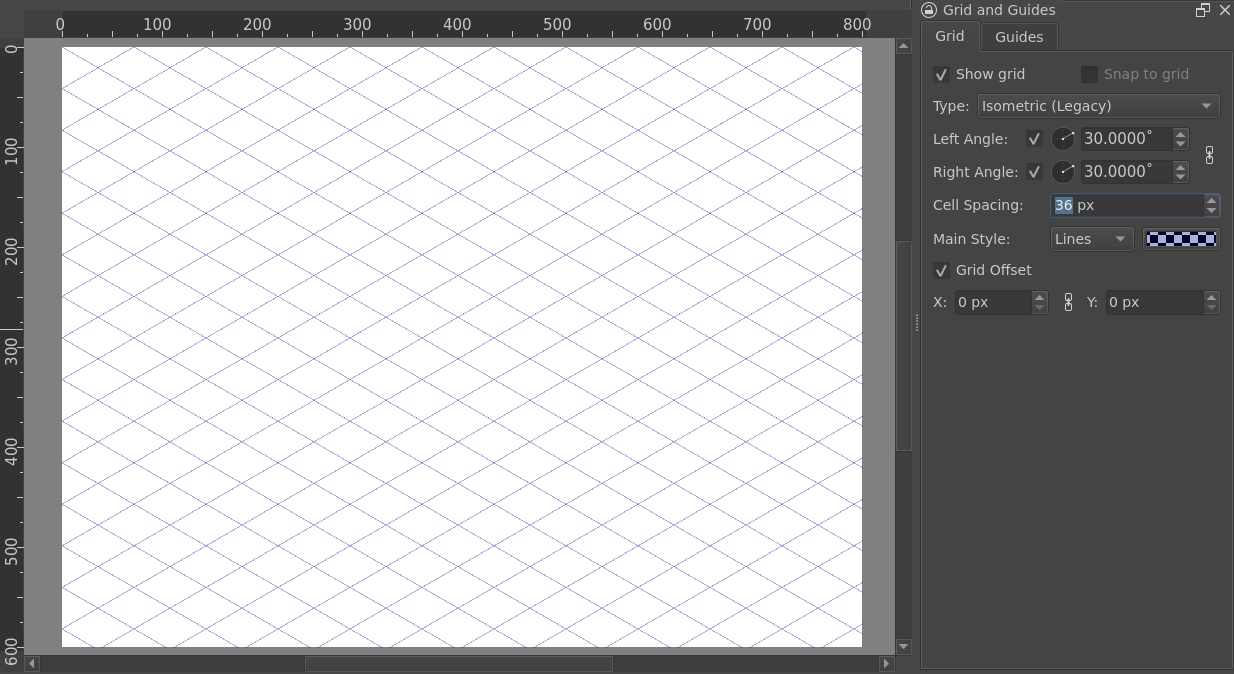
- Ângulo esquerdo
O ângulo das linhas, no sentido anti-horário.
Quando desmarcada, as linhas em ângulo esquerdo não são desenhadas.
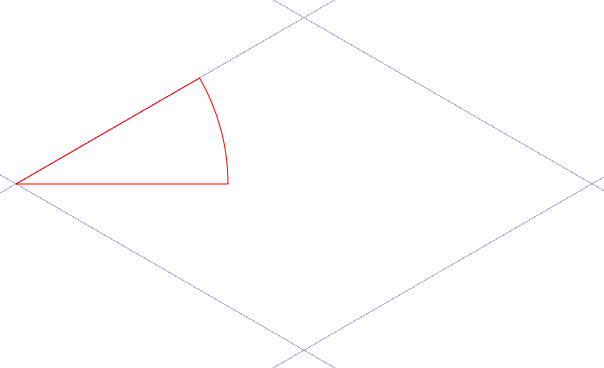
- Ângulo direito
O ângulo das linhas, no sentido horário.
Quando desmarcada, as linhas em ângulo direito não são desenhadas.
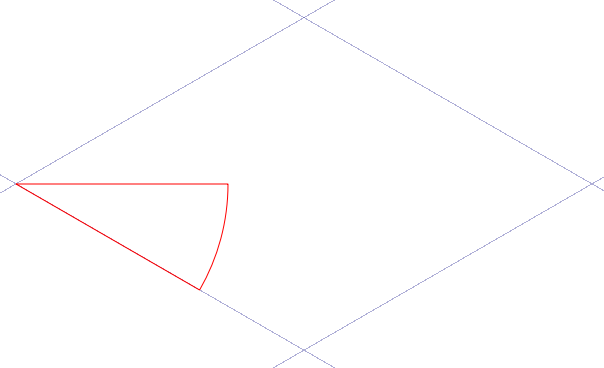
- Espaçamento das células
Determina o espaçamento entre ambos os conjuntos de linhas.
- Estilo principal
Controla o estilo e a cor das linhas da grade.
Dica
Define ambos os ângulos para 30° para obter uma isometria verdadeira.
Grade isométrica
A grade Isométrica usa um método diferente da grade Isométrica (Legada) para gerar células. O tamanho é definido pela opção Tamanho da célula. Ela também fornece parâmetros adicionais para renderizar a grade.
As seguintes opções estão disponíveis para a grade Isométrica:
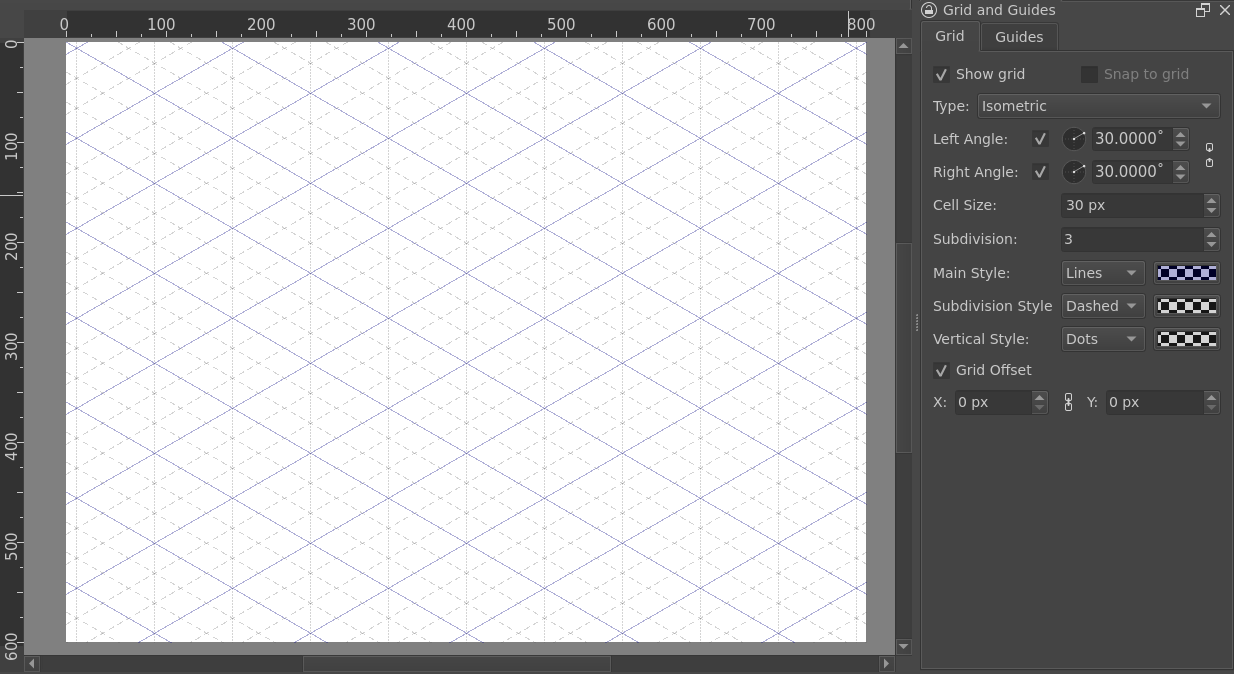
- Ângulo esquerdo
O ângulo das linhas, no sentido anti-horário.
Quando desmarcada, as linhas em ângulo esquerdo não são desenhadas.
- Ângulo direito
O ângulo das linhas, no sentido horário.
Quando desmarcada, as linhas em ângulo direito não são desenhadas.
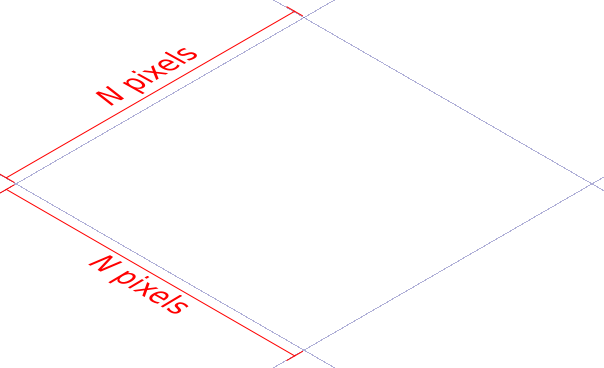
- Tamanho da célula
Determina o comprimento do tamanho das células, em pixels.
- Subdivisão
Agrupa células em células maiores e altera a aparência das linhas que contém. Uma subdivisão de 2 fará com que as células pareçam duas vezes maiores, e as linhas internas se tornarão subdivisões.
- Estilo principal
Controla o estilo e a cor das linhas principais da grade.
- Estilo da subdivisão
Controla o estilo e a cor das linhas de subdivisão da grade.
- Estilo vertical
Controla o estilo e a cor das linhas verticais da grade.
As linhas verticais são desenhadas somente se Ângulo esquerdo e Ângulo direito tiverem o mesmo valor.
É possível impedir que linhas verticais sejam desenhadas selecionando Nenhum como estilo de linha.
Dica
Define ambos os ângulos para 30° para obter uma isometria verdadeira.
Guias
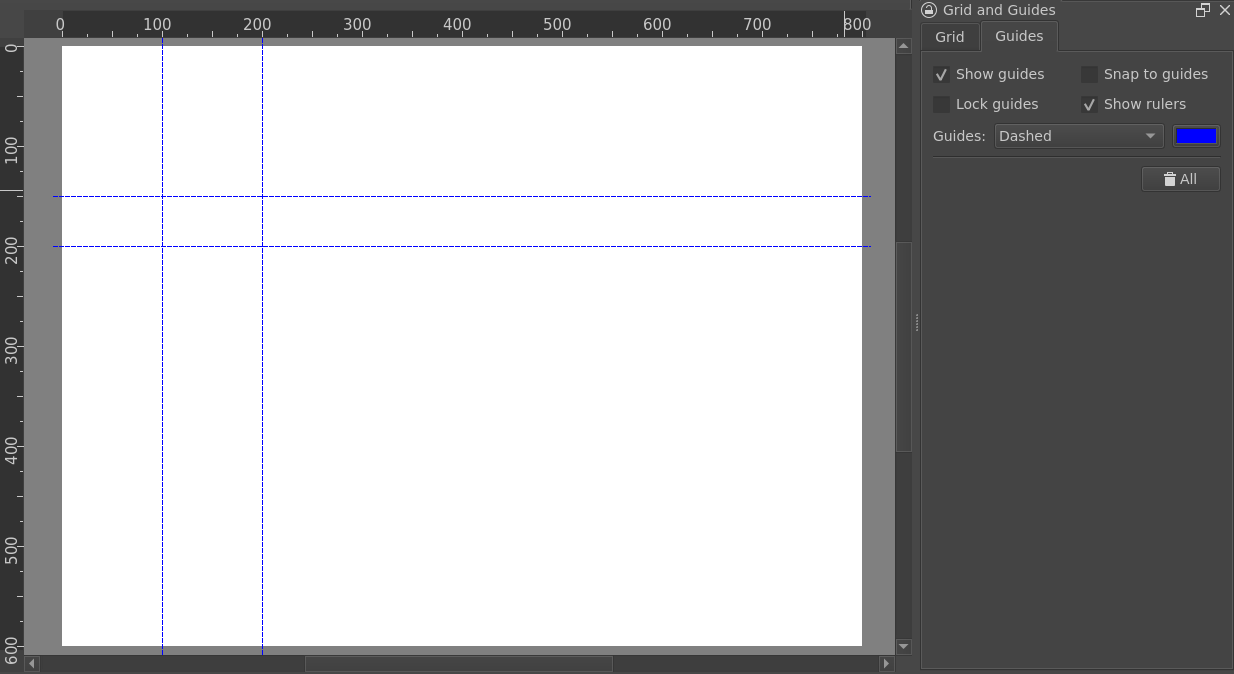
Guias são linhas de referência horizontais e verticais. Você pode usá-las para posicionar e alinhar camadas com precisão na tela.
Criando guias
Para criar uma guia, você precisa que tanto as réguas quanto as guias estejam visíveis.
Réguas. ()
Guias. ()
Para criar uma guia, mova o cursor sobre uma régua e arraste na direção da tela. Uma linha aparecerá. Arrastar a partir da régua esquerda cria uma guia vertical, e arrastar a partir da régua superior cria uma guia horizontal.
Editando guias
Posicione o cursor sobre uma guia na tela. Se as guias não estiverem bloqueadas, o cursor se transformará em uma seta dupla. Nesse caso, clique e arraste para mover a guia. Para bloquear e desbloquear as guias, abra o painel de grade e guias. Certifique-se de que a aba de guias esteja selecionada. A partir daí, você pode bloquear as guias, habilitar o encaixe e alterar o estilo da linha.
Nota
Atualmente, não é possível criar ou mover guias para posições precisas. A única maneira de fazer isso, por enquanto, é aumentar o zoom na tela ou usar a grade e o ajuste para posicionar a guia.
Removendo guias
Clique na guia que deseja remover e arraste-a para fora da área da tela. Ao soltar o mouse ou a caneta, a guia será removida.