
Painel de propriedades do texto
O Painel de propriedades do texto permite editar as propriedades de texto de objetos de texto atualmente selecionados com a Ferramenta de seleção de forma ou a text_tool`. Consulte Trabalhando com texto para obter uma visão geral de todos as funcionalidades de texto.
O painel possui três abas: Parágrafo, Caractere e Predefinição.
Parágrafo editará as propriedades padrão de todo o parágrafo e contém tanto Propriedades de parágrafo quanto Propriedades do caractere. Essas propriedades podem ser editadas com ambas as ferramentas.
Caractere editará as propriedades da palavra ou intervalo selecionado e editará apenas Propriedades do caractere. Essas propriedades só estão disponíveis ao editar com a Ferramenta de texto.
Por fim, Predefinição permite criar e aplicar predefinições de estilo ao texto. Consulte Predefinições do estilo para obter mais informações.
Por padrão, as duas primeiras abas mostrarão apenas algumas propriedades básicas, enquanto todas as outras propriedades são mostradas apenas quando estão definidas ou herdadas.
O botão de reverter à esquerda de uma determinada propriedade indicará se a propriedade foi alterada e, ao clicar nele, a alteração será desfeita. Quando várias propriedades de estilo são selecionadas, você verá uma seta com várias pontas, enquanto o próprio controle exibirá o valor padrão ou herdado. Modificar o controle definirá o mesmo valor em todas as propriedades, enquanto clicar no botão de reverter removerá as propriedades de todo o texto.
Novas propriedades podem ser adicionadas com o menu suspenso adicionar propriedade abaixo. O campo de entrada de texto permite pesquisar as propriedades de texto atuais, sendo que cada propriedade possui diversas palavras-chave alternativas. Por exemplo, digitar “sublinhado” listará a Decoração do texto, da qual a opção Sublinhado faz parte. Selecionar Decoração de texto adicionará a propriedade à lista, para que possa ser configurada.
O estado de visibilidade de cada propriedade pode ser configurado pressionando o botão configurar ao lado do menu suspenso adicionar propriedade. Quando a visibilidade padrão está definida como “sempre mostrar” e nenhuma das propriedades individuais está configurada para ser exibida condicionalmente, o menu suspenso adicionar propriedade é substituído por um campo de filtro. Os estados de visibilidade possíveis são:
- Seguir padrão
A propriedade seguirá o estado de visibilidade padrão na parte superior da janela de configuração.
- Sempre visível
A propriedade estará sempre visível.
- Quando definido
A propriedade só ficará visível quando estiver configurada.
- Quando relevante
A propriedade ficará visível quando for definida ou quando for herdada.
- Nunca mostrar
A propriedade nunca é mostrada.
Herança
O formato de texto do Krita usa CSS e, portanto, permite que as propriedades sejam herdadas. Isso significa que propriedades como o tamanho da fonte podem ser definidas para toda a forma de texto, e os trechos de texto dentro da forma assumirão o valor herdado por padrão, a menos que seja definido explicitamente no trecho.
A herança é útil porque nos permite definir apenas as propriedades importantes em uma determinada seção. Assim, podemos enfatizar um trecho de texto com itálico na aba Caractere e, em seguida, usar a aba Parágrafo para alterar o tamanho ou a família da fonte em todo o texto sem perder o destaque no trecho selecionado.
Por outro lado, algumas propriedades não são herdadas de forma alguma, como por exemplo, Deslocamento da linha base. Essas propriedades geralmente são adicionadas umas sobre as outras, mas o comportamento preciso é descrito em sua entrada.
Unidades relativas à fonte
Algumas propriedades permitem unidades relativas à fonte. O significado dessas unidades também depende dos mecanismos de herança. Todas as unidades relativas à fonte tentarão usar as métricas de fonte atuais. No entanto, quando a métrica de fonte for Em e a propriedade que está sendo editada for Tamanho da fonte, ela será relativa ao tamanho da fonte herdado. O mesmo ocorre com Lh e Altura da linha.
As unidades relativas da fonte são particularmente úteis para Espaçamento entre letras, que geralmente é feito em relação ao tamanho Em. Da mesma forma, é muito comum ter o texto sobrescrito definido como 0,5 Em (portanto, metade do tamanho da fonte normal) ou ter Espaçamento da forma como 1 Ex.
- Em
O tamanho da fonte atual (ou o tamanho da fonte herdado, no caso de tamanho da fonte).
- Ex
A altura x atual. Essa métrica é obtida da fonte e é afetada pelo tamanho da fonte.
- Cap
Altura atual das letras maiúsculas. Essa métrica é obtida da fonte e é afetada pelo tamanho da fonte.
- Lh
A altura da linha. Esta é relativa à altura da linha atual ou, no caso de Altura da linha, à altura da linha herdada.
- Ic
Relativo ao caractere ideográfico Advance. O avanço de um único caractere CJK.
- Ch
Advance do número ‘0’.
Propriedades do caractere
Propriedades de caracteres são propriedades que podem ser aplicadas a um trecho de texto ou a todo o parágrafo.
Tamanho da fonte
O tamanho da fonte permite definir o tamanho dos caracteres. Em particular, ele dimensiona toda a fonte para que seu tamanho de design (o “tamanho em”) seja o mesmo que o tamanho da fonte.
Ao usar :ref:`font_relative_units, o tamanho da fonte sempre usará o tamanho e a família da fonte herdados como referência. Isso pode ser usado para garantir que um trecho de texto seja sempre um pouco maior ou um pouco menor que o texto ao redor, o que pode ser útil para sobrescrito ou títulos.
Por padrão, essa propriedade está sempre visível.
Ajuste do tamanho da fonte
O ajuste de tamanho da fonte permite definir uma proporção que a altura-x deve seguir. A altura-x é a altura do pequeno “x” latino em fontes latinas e é um valor derivado das métricas da fonte.
Isso é particularmente útil com o fallback de fontes, mas também pode ser útil em geral para forçar alguma consistência na altura-x. Há um botão calcular, que permite calcular a proporção do tamanho da fonte da família de fontes atual.
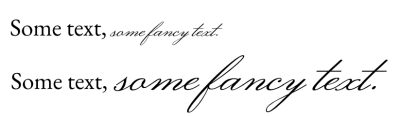
As fontes cursivas geralmente têm uma altura-x muito menor do que as fontes de texto corrido típicas. Usando Ajuste de tamanho da fonte e pressionando calcular, podemos definir o texto para ter uma altura-x de tamanho semelhante.
Família da fonte
A opção de família de fontes permite selecionar uma lista de fontes que devem ser usadas para o texto atual. O primeiro item da lista é a fonte principal, enquanto cada fonte subsequente pode ser usada como alternativa.
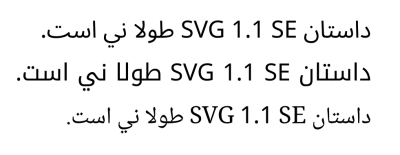
Muitas fontes possuem glifos apenas para um subconjunto do Unicode, portanto, controlar o fallback pode nos permitir selecionar fontes que parecem estar em uma tradição semelhante, como usar uma fonte latina serifada para uma fonte árabe Naskh.
Consulte Famílias da fonte para obter mais informações sobre o seletor de fontes e famílias de fontes.
Por padrão, essa propriedade está sempre visível.
Estilo da fonte
O estilo da fonte permite definir o sub-estilo da família de fonte fornecida, como itálico e negrito.
O controle principal é um menu suspenso que exibe uma lista de estilos predefinidos. Estes são determinados pelas fontes dentro de uma família ou pelas instâncias dentro de uma Variable Font. Clicar em qualquer um deles definirá as propriedades CSS correspondentes para esse estilo.
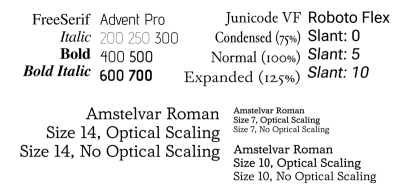
A imagem acima mostra diversos estilos. A linha superior exibe os efeitos da largura, da espessura e da inclinação, enquanto a linha inferior mostra o efeito da alternância do tamanho óptico em diferentes tamanhos de fonte.
Ao expandir esta propriedade, as seguintes configurações ficam disponíveis:
- Peso
Isso controla a espessura dos contornos dos glifos.
- Sintetizar negrito
Isso permite sintetizar glifos espessos quando não há suporte para negrito na família de fontes.
- Largura
Isso controla quanto espaço horizontal um glifo ocupa. Nem todas as fontes suportam isso, e não há síntese para essa função.
- Inclinação
Isso pode ser Normal, Itálico ou Oblíquo. A diferença entre Itálico e Oblíquo é que o primeiro corresponde a um estilo de glifo que lembra o estilo da caligrafia itálica, enquanto o segundo é uma versão inclinada dos glifos normais.
Quando Oblíquo é selecionado, o ângulo também pode ser configurado. Isso é útil principalmente com fontes variáveis que suportam o eixo de inclinação.
- Sintetizar inclinação
Isso permite sintetizar glifos inclinados onde não há uma versão itálica ou oblíqua dos glifos disponível.
- Tamanho óptico
Isso determina se o eixo de tamanho óptico em fontes variáveis será sincronizado com o tamanho da fonte. Observe que o Krita interpreta o valor do eixo em pontos.
Por fim, há um espaço para os eixos extras. Eles servem para uso com fontes variáveis, que oferecem mais opções de configuração para o estilo da fonte.
Essa propriedade é sempre visível por padrão.
Espaçamento entre letras
O espaçamento entre letras controla o espaço entre grupos visíveis de caracteres. Existem diferenças sutis na forma como o espaçamento entre letras é implementado por programas que suportam CSS. A implementação do Krita segue o CSS-Text-3 e, portanto, não se aplica a caracteres individuais. O espaçamento entre letras destina-se principalmente a se aplicar a conjuntos inteiros de caracteres.
Espaçamento entre palavras
O espaçamento entre palavras controla o tamanho dos caracteres separadores de palavras, como o espaço. Ele também define o espaçamento para outros caracteres separadores de palavras, como o espaço em branco do etíope, os separadores de palavras do egeu, o divisor de palavras do úgaro e os separadores de palavras do fenício.
Altura da linha
A altura da linha controla a altura da linha usada para o intervalo de texto. Ela não funciona para texto SVG 1.1 pré-posicionado, mas se aplica a texto pré-formatado que usa quebras de linha rígidas ou texto com quebra automática.
- Normal
Quando esta opção está ativada, o Krita tenta determinar a altura da linha analisando cada caractere em uma linha e calculando sua altura (ascendente e descendente), bem como o espaçamento entre linhas. O maior desses valores é usado como a altura da linha.
- Ln
A altura da linha tem uma unidade única: Ln, que é semelhante a “normal”, exceto que usa o tamanho da fonte.
Todas as outras unidades definirão um deslocamento fixo. Mesmo Unidades relativas à fonte são fixadas à fonte e ao tamanho atuais do elemento no qual a altura da linha é definida.
Ao usar unidades relativas, a altura da linha usará o tamanho e a família da fonte atuais como referência. No entanto, ao usar a unidade de altura da linha, a altura da linha usará a altura da linha herdada como referência.
Quebra de linha
A quebra de linha permite escolher o nível de rigidez do algoritmo de quebra de linha. É usada principalmente para scripts CJK e requer que Idioma esteja definida para funcionar. O Krita, no momento, não suporta a opção Loose.
Quebra de palavra
A quebra de palavra permite ajustar a quebra de linha, alternando entre quebrar apenas nas palavras ou também permitir quebras nos caracteres. Útil para coreano ou etíope.
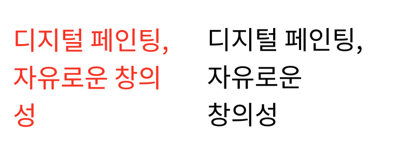
Slogan do Krita em coreano. À esquerda, está o comportamento padrão, que interrompe a quebra de linha após cada agrupamento em hangul. Isso parece um tanto antiquado. Ao definir a quebra de linha como Keep-all, as quebras ocorrerão apenas nos limites das palavras.
Transformação do texto
A transformação de texto permite transformar um determinado intervalo de caracteres, por exemplo, convertendo-os para maiúsculas ou substituindo formas de meia largura por formas de largura total. Isso é útil porque é aplicado como um efeito estilístico, ou seja, qualquer texto digitado é transformado automaticamente.
Transformação de texto é sensível à Idioma definida. Por exemplo, o “i” turco sem ponto será transformado em “I”, enquanto o “i” normal será transformado em “I” com ponto.
- Capitalização
Se deseja converter todo o texto para maiúsculas ou minúsculas. No caso de Capitalizar, a primeira letra após cada separador de palavras é maiúscula, e o restante é minúsculo.
- Largura total
A largura total refere-se aos pontos de código “Fullwidth” no bloco Unicode Halfwidth e Fullwidth. Ativar essa opção significa que os glifos proporcionais ou de meia largura serão substituídos por esses glifos de largura total, se possível. Normalmente, em textos verticais, os glifos proporcionais são rotacionados, mas quando isso não é possível ou necessário, usar glifos de largura total pode ter uma aparência muito mais organizada. O recurso OpenType de largura total faz algo semelhante, mas nem todas as fontes o suportam.
- Tamanho total de Kana
Na escrita japonesa Kana, existem alguns casos de kana pequeno e grande, que possuem pronúncias ligeiramente diferentes. No entanto, quando o texto é muito pequeno, pode ser útil substituir o kana pequeno pelo kana grande para facilitar a leitura.
Decoração do texto
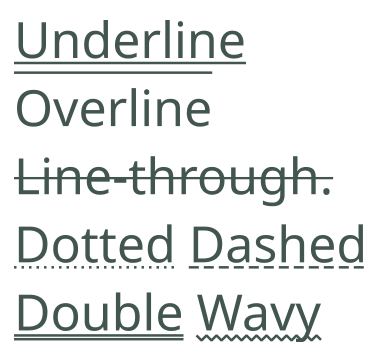
Exemplo mostrando todas as decorações possíveis, bem como os estilos de linha.
A decoração de texto permite sublinhar, sobrelinhar e riscar o texto.
- Linha:
Alterna entre sublinhado, sobrelinhado ou riscado. Vários podem ser ativados simultaneamente.
- Cor:
Defina a cor do sublinhado. Se não estiver definida, a cor da decoração seguirá a cor do texto.
- Estilo:
O estilo das linhas. Comum a todas as linhas habilitadas, este estilo pode ser tracejado, pontilhado, ondulado e até mesmo linhas duplas podem ser desenhadas.
A decoração de texto não é herdada. Em vez disso, ela é aplicada a cada intervalo de texto em que é definida, com a decoração de texto definida posteriormente sendo desenhada sobre a decoração de texto definida anteriormente.
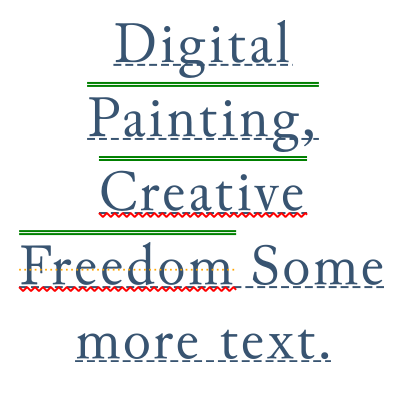
Definições de decorações de texto aninhadas. Embora algo tão complexo só seja possível com o editor de código-fonte SVG, você pode ver um resultado semelhante se definir uma decoração de texto no parágrafo e outra em um intervalo de caracteres.
Posição do sublinhado
Especifica a posição do sublinhado para decoração de texto.
- Horizontal:
Comportamento nos modos de escrita horizontal
- Automático
Os sublinhados serão posicionados de acordo com as métricas da fonte.
- Inferior
Os sublinhados serão alinhados à haste descendente.
- Vertical:
Comportamento nos modos de escrita vertical.
- Esquerda vertical
Os sublinhados ficarão à esquerda dos caracteres. Os sobrelinhados, à direita.
- Direita vertical
Os sublinhados ficarão à direita dos caracteres Os sobrelinhados, à esquerda.
Funcionalidades OpenType
Algumas fontes incluem recursos OpenType, como kerning, ligaduras ou versaletes, e também podem envolver uma variedade de glifos alternativos (ou até mesmo glifos contextuais) para que scripts complexos compostos sejam renderizados corretamente. Este último tipo geralmente está sempre ativado, e o Krita oferece controle para o primeiro.
Configurações de funcionalidades OpenType
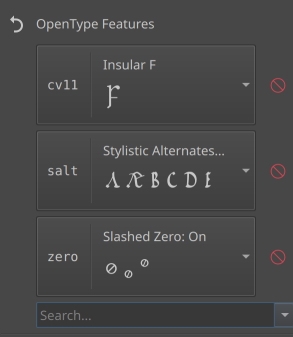
Algumas funcionalidades estão habilitadas na fonte medievalista “Junicode”. As quatro primeiras letras são a “etiqueta de funcionalidade OpenType”, que é a forma como essas funcionalidades são armazenadas na fonte. O nome pode ser obtido da fonte, se definido; caso contrário, o Krita fornecerá um nome próprio.
Isso proporciona controle preciso sobre as funcionalidades OpenType. As funcionalidades OpenType geralmente são definidos por tags, indicando se estão ativados ou desativados. O menu suspenso exibirá uma lista dos recursos da fonte principal na lista Família da fonte.
Sempre que possível, uma pequena pré-visualização é exibida, mas para algumas funcionalidades pode ser difícil fornecê-la.
Ao digitar o nome ou a tag de uma funcionalidade na pesquisa, será exibida uma lista filtrada de todas funcionalidades oficiais que correspondem à pesquisa. Dessa forma, funcionalidades que não estão na fonte principal ainda podem ser selecionadas e ativadas (o que é útil ao herdar).
Veja também a Paleta de glifos para uma forma alternativa de selecionar glifos alternativos no texto atual.
As funcionalidades OpenType, embora herdem entre si, são herdadas como uma única lista. Se você quiser fornecer dicas gerais para que uma determinada funcionalidade seja ativada em todo o texto, use as propriedades do Glyph:
Glifos: Ligaduras
Habilita ou desabilita ligaduras e alternativas contextuais no texto.
- Comum
Habilita as ligaduras liga e clig, que são comumente utilizadas.
- Discricionária
Habilita o uso de dlig, que são ligaduras de natureza mais decorativa.
- Histórico
Habilita hlig, que se destina a ligaduras à moda antiga.
- Alternativas contextuais
Habilita calt, frequentemente usado por fontes de script e fontes decorativas, para selecionar os glifos apropriados dependendo do contexto.
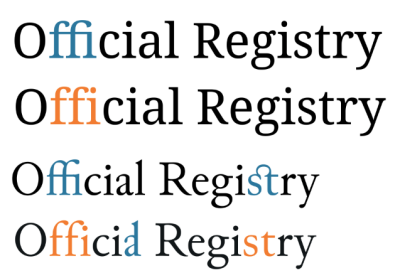
Ligaduras em “Noto Serif” e “Junicode”, com as ligaduras marcadas em azul e a ausência de ligaduras marcada em laranja. “ffi” é uma ligadura comum em Noto Serif e contextual em Junicode, “st” é uma ligadura discricionária em Junicode e “al” é uma ligadura histórica em Junicode.
Glifos: Posição
Habilita sobre ou subscritos no texto.
- Super
Habilita glifos sobrescritos.
- Sub
Habilita glifos subscritos.
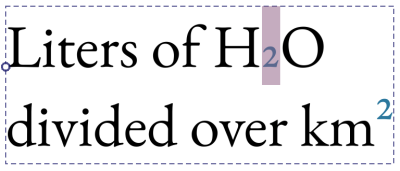
Exibição de subscritos e sobrescritos na fonte “EB Garamond”.
Glifos: Numérico
Habilita formas de glifos relacionadas a números no texto.
- Estilo
- Normal
Não ativa explicitamente nenhum dos estilos, exibindo a fonte padrão.
- Alinhado
Solicita números que caibam em um texto em maiúsculas, usando lnum.
- Estilo antigo
Solicita por números que caibam em um texto em maiúsculas, usando onum.
- Proporção
- Normal
Não ativa explicitamente nenhum dos estilos, exibindo a fonte padrão.
- Proporcional
Solicita valores proporcionais, usando pnum.
- Tabular
Solicita figuras tabulares, usando tnum, essas figuras compartilham o mesmo avanço.
- Fração
- Normal
Não ativa explicitamente nenhum dos estilos, exibindo a fonte padrão.
- Diagonal
Substitui algarismos separados por uma barra por uma forma de fração diagonal adequada. Se uma fonte tiver os recursos de numerador e denominador, e os números forem separados por uma ‘barra de fração’ (U+2044), isso substituirá os algarismos com numeradores antes da barra e denominadores depois da barra.
- Empilhado
Substitui números separados por uma barra por uma fração de nut.
- Ordinais
Substitui letras que seguem algarismos por suas formas ordinais.
- Zero cortado
Substitui o número zero por um que tenha uma barra no meio, o que pode ajudar a evitar confusão com glifos semelhantes, como a letra “O”.
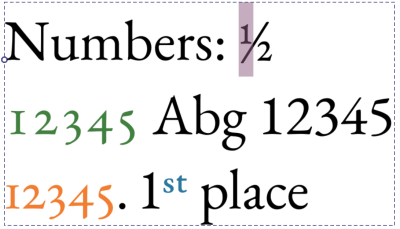
Exibição dos recursos numéricos OpenType da fonte “EB Garamond”. A fração “1/2” está selecionada; além dela, são exibidos os algarismos no estilo antigo para “12345” em verde, o espaçamento tabular desses algarismos em laranja e os números ordinais em azul.
Glifos: Caps
Habilita funcionalidades OpenType relacionados a capitulares, como versaletes.
- Normal
Não usar nenhuma capitular específica.
- Capitulares pequenas
Converte letras maiúsculas em versaletes. Normalmente usado para abreviações.
- Todas capitulares pequenas
Converte todo o texto para letras maiúsculas pequenas. Normalmente usado para textos formais.
- Capitulares minúsculas
Define letras maiúsculas como capitulares minúsculas. Alternativa às capitulares pequenas que tem exatamente a mesma altura que a letra x.
- Todas capitulares minúsculas
Converte todo o texto para capitulares minúsculas.
- Capitular de titulação
Define o uso de capitular de titulação. As capitulares em títulos costumam ser maiores e mais dramáticas, sendo mais adequadas para cabeçalhos do que para o corpo do texto.
- Unicase
Habilita a funcionalidade de unicase.
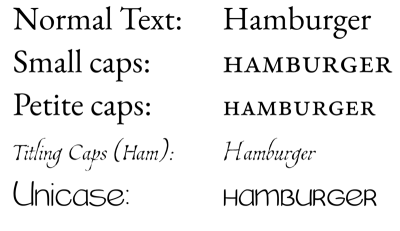
Funcionalidades OpenType relacionadas a capitulares em “EB Garamond” para capitulares pequenas e minúsculas, “Estonia” para capitulares de títulos e em uma fonte personalizada para quadrinhos para funcionalidades unicase.
Glifos: Leste Asiático
Habilita formas de glifos relacionadas ao layout de texto do Leste Asiático.
- Estilo
- Normal
Usar fonte padrão.
- Tradicional
Usar glifos tradicionais.
- Simplificado
Usar glifos simplificados.
- JIS78
Usar glifos conforme especificado pela norma JIS78
- JIS83
Usar glifos conforme especificado pela norma JIS83
- JIS90
Usar glifos conforme especificado pela norma JIS90
- JIS04
Usar glifos conforme especificado pela norma JIS04
- Largura
- Largura total
Usar glifos de largura total.
- Proporcional
Usar glifos proporcionais.
- Ruby
Habilitar glifos destinados a anotações Ruby.
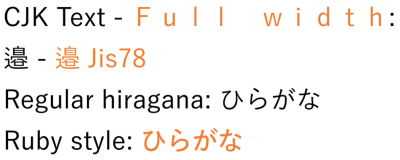
Exibindo as variantes de fontes do leste asiático em laranja, usando a fonte “Yu Gothic”. A largura total é normalmente usada para texto vertical; JIS78 refere-se a um padrão da indústria japonesa que especifica certos formatos de glifos.
Kerning da fonte
Ative ou desative o kerning de fonte. O kerning de fonte permite ajustes de espaçamento por glifo.
Direção
A direção define se o texto será da esquerda para a direita ou da direita para a esquerda.
Bidi unicode
O Unicode bidirecional oferece controle adicional sobre como uma direção deslocada deve ser interpretada. Normalmente, o algoritmo padrão funciona bem, mas em alguns casos específicos, ele não consegue determinar se uma sequência deve ser lida da esquerda para a direita ou da direita para a esquerda.
- Normal
Nenhum controle é inserido. Todo o texto interno é reordenado de acordo com sua direção implícita (que é derivada dos caracteres utilizados).
- Embutido
A sequência está direcionalmente embutida. Isso significa que o algoritmo bidirecional assumirá que a direção explícita é a da propriedade guilabel:direção, mas o próprio texto está ordenado por uma direção implícita.
- Substituir
“Substituir” significa que a seção em questão usará o direção atual como a direção explícita, bem como a direção do texto.
- Isolar
Os controles de isolamento são inseridos. Isolar significa que o algoritmo bidirecional trata a sequência como se fosse um parágrafo completamente independente. Por isso, a ordem não afeta a ordem do texto em nenhum dos lados.
- Isolar-Substituir
Tanto o isolamento quanto a sobreposição são aplicados. Isso significa que o texto é ordenado explicitamente por direção, mas essa ordenação não tem efeito.
- Texto simples
A propriedade direção não é usada e o algoritmo bidirecional irá tentar adivinhar a direção.
O Unicode bidirecional é uma das propriedades que não são herdadas. O motivo é que ele funciona inserindo controles de algoritmo bidirecional nas extremidades do intervalo especificado.
Linha base
Em algumas tradições de escrita, o ponto de alinhamento de textos de tamanhos diferentes difere do ponto de alinhamento com o texto latino. Para fins de compatibilidade, as fontes dessas escritas geralmente são criadas de forma que os glifos se alinhem corretamente com o texto latino. Para obter um alinhamento mais tradicional, podem ser usados os pontos dominantes e de linha de base de alinhamento.
Essa funcionalidade tentará usar os dados codificados na tabela de linha de base das fontes. Caso não existam esses dados, as métricas de linha de base serão geradas automaticamente.
As linhas de base Dominante e de Alinhamento compartilham as seguintes opções:
- Alfabético
Utiliza a linha de base usada pela maioria dos scripts. Padrão.
- Ideográfico
Utiliza o quadrado de desenho ideográfico e seleciona a extremidade inferior no modo horizontal e o lado esquerdo no modo vertical.
- Central
Utiliza o quadrado de desenho ideográfico e seleciona o centro vertical no modo horizontal e o centro horizontal no modo vertical.
- Pendurado
Alinha-se com o traço de cabeça usado pelos escritos brahmicos do norte.
- Meio
Alinha ao centro entre a linha de base alfabética e a altura x ao dispor horizontalmente. Na vertical, esta é a linha de base central.
- Matemático
Alinha à linha base matemática para que os símbolos do operador fiquem alinhados.
- Topo do texto
Alinha com o ascensor.
- Base do texto
Alinha com o descensor.
Linha base dominante
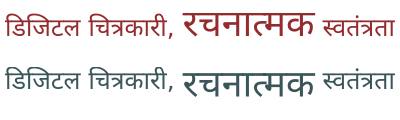
Em escritas brâhmicas do norte, como o devanágari, letras de tamanhos diferentes se alinham na linha de cabeçalho. Nos exemplos aqui apresentados, o exemplo superior mostra o comportamento padrão, enquanto o exemplo inferior usa hanging sobre todo o texto, o que proporciona o alinhamento tradicional da linha de cabeçalho.
A linha de base dominante especifica como trechos de texto de tamanhos diferentes são alinhados. Ela também é o padrão para Linha base de alinhamento. Possui um valor único, Auto, que se traduz em Alfabético na horizontal e Central na vertical em Modo de escrita.
Linha base de alinhamento
A linha de base de alinhamento permite controlar como esse intervalo de texto é alinhado ao texto principal. Ela possui uma propriedade única, Linha de base, que significa que seu valor será proveniente da propriedade :ref:`text_property_dominant_baseline.
A linha de base de alinhamento não é herdada. Em vez disso, o texto filho tentará se alinhar à linha de base especificada do texto pai.
Deslocamento da linha base
O deslocamento da linha base permite mover o texto para longe da linha base, seja por valores predefinidos de sobre e subscrito, ou por uma quantidade fixa.
- Comprimento
Desloca o texto por uma quantidade específica.
- Super
Desloca o texto para que fique alinhado ao deslocamento do sobrescrito herdado. Esse valor é obtido da fonte.
- Sub
Desloca o texto para que fique alinhado ao deslocamento do subscrito herdado. Esse valor é obtido da fonte.
O deslocamento de linha de base não é herdado. Em vez disso, as mudanças serão adicionadas umas às outras, permitindo o seguinte:
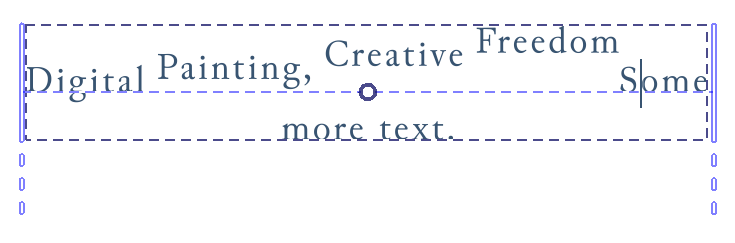
Superdefinições de deslocamento de linha de base aninhadas. Isso só é possível editando o texto com o editor de código-fonte SVG.
Espaço em Branco
A regra de espaço em branco do CSS controla como múltiplos de espaços são tratados e se o texto pode ser quebrado.
Por padrão, essa propriedade está oculta.
Idioma
O idioma desta forma de texto. O idioma afeta uma série de propriedades, como formato do glifo, letras maiúsculas e minúsculas e quebra de linha.
O campo de entrada de texto permite digitar qualquer código BCP 47 <https://en.wikipedia.org/wiki/BCP47> válido. Ao pressionar enter, o Krita analisará o código. Digitar o nome ou código de um idioma no campo de entrada de texto exibirá uma janela de pesquisa filtrada.
Ao pressionar a seta para baixo, serão exibidas todas as configurações regionais usadas anteriormente nesta sessão, bem como as configurações regionais armazenadas. Ao marcar a caixa de seleção em frente a uma configuração regional, você pode indicar que ela precisa ser armazenada para sessões futuras.
Há também um menu suspenso Script. Normalmente, é possível deduzir o alfabeto a partir do idioma e do país. No entanto, em alguns lugares, alfabetos diferentes podem ser usados para o mesmo idioma e, às vezes, o alfabeto principal usado mudou ao longo dos anos. O menu suspenso de alfabeto permite definir o alfabeto nesses casos.
Preenchimento
Atualmente, não é possível definir a cor de preenchimento com o painel de propriedades de texto. Você precisará usar a Ferramenta de seleção de forma para defini-la no parágrafo ou alterar a cor de primeiro plano com qualquer um dos seletores de cor.
Traço
Atualmente, não é possível configurar o traço com o painel de propriedades de texto. Você precisará usar a Ferramenta de seleção de forma para configurá-lo ou usar o editor de código-fonte SVG na ferramenta de texto para definir o traço manualmente.
Propriedades de parágrafo
As propriedades de parágrafo são propriedades que só podem ser aplicadas a uma forma de texto completo.
Modo de escrita
O modo de escrita define se o texto flui horizontalmente ou verticalmente e, neste último caso, se o bloco flui da direita para a esquerda ou da esquerda para a direita.
Veja também Direção.
Nota
Um recurso relacionado é a “Orientação do texto”, que permite girar o texto horizontal quando ele é formatado verticalmente. O Krita não oferece suporte a esse recurso atualmente, mas está planejado para o futuro.
Recuo de texto
O recuo de texto permite definir o recuo no início da linha. Funciona apenas quando o texto está sendo quebrado em várias linhas. O controle principal é um controle deslizante que define o tamanho do recuo. Existem dois controles mais avançados:
- Recuo suspenso
Isso não aplica recuo à linha inicial, mas sim às linhas subsequentes.
- Recuo após quebras rígidas
Isso faz com que cada linha após uma quebra rígida seja considerada uma linha inicial. Frequentemente usado em poesia.
Alinhamento do texto
Alinhamento de texto define o alinhamento para o bloco de caracteres fornecido.
O controle principal exibe três botões que correspondem a início, meio e fim. Essas propriedades são afetadas pela direção, o que significa que, para texto da direita para a esquerda, o botão de início será o mesmo que o de alinhamento à direita. O último botão ativa/desativa a justificação.
Ao abrir as configurações avançadas, é exibido o seguinte:
- Alinhamento do texto
Isso permite definir o alinhamento do texto quando ele estiver inserido em uma forma.
- Alinhar por último
Quando Alinhamento de texto está definido como Justificado, isso controla o que fazer com a última linha.
- Âncora do texto
A âncora de texto controla como o texto é ancorado, em vez de alinhado. Ela se assemelha um pouco a Alinhamento de texto, pois permite que o texto flua da esquerda para a direita, mas enquanto Alinhamento de texto alinha dentro de um espaço, Âncora de texto é relativa ao ponto inicial do texto. Você pode usar Âncora de texto para definir a âncora de cada linha, desde que o texto não esteja sendo quebrado automaticamente.
Isso significa que não há justificativa para texto que não esteja delimitado por uma forma.
Por padrão, essa propriedade está sempre visível, mesmo quando não está definida.
Pontuação deslocada
A pontuação deslocada permite a suspensão de pontuação de abertura e fechamento, bem como vírgulas. Esta implementação implementa apenas a pontuação deslocada no estilo do Leste Asiático.
- Primeiro deslocamento
A pontuação inicial, como aspas ou parênteses no início do parágrafo, será mantida.
- Fim da linha
Esta opção permite ou força a exibição de vírgulas e pontos no final de qualquer linha.
- Último deslocamento
A pontuação final, como aspas ou parênteses, no final do parágrafo, será mantida.
Tamanho da tabulação
O tamanho da tabulação permite definir o tamanho dos caracteres de tabulação. Os caracteres de tabulação (inseridos com :kbd:`tab) são um tipo de espaço em branco que se ajusta ao múltiplo mais próximo do tamanho de referência. Sua principal utilidade é alinhar colunas de informações sem recorrer a tabelas.
O tamanho da tabulação tem uma unidade única: Sp. Isso significa que o tamanho da tabulação usa o avanço atual do caractere de espaço como unidade.
Renderização de texto
A renderização de texto controla o estilo de hinting e renderização da forma do texto.
- Otimizar velocidade
O estilo de hinting para bitmaps monocromáticos é usado e o anti-aliasing é desativado. O Krita também se encarregará de alinhar os glifos ao pixel mais próximo. Isso permite que as fontes de arte de pixel tenham uma boa aparência, além de ser a opção de renderização mais rápida.
- Otimizar legibilidade
Nos modos de escrita vertical, o hinting completo está ativado, enquanto que, para escrita horizontal, a sugestão de formatação ocorre apenas verticalmente. O Krita também ajustará as métricas relevantes nessas direções.
- Precisão geométrica
Nenhum hinting é executado.
- Automático
O mesmo que Precisão geométrica.
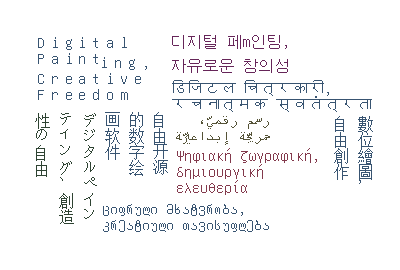
O slogan do Krita em vários scripts, tipografado com a fonte pixelada “Unifont”. Ao usar Otimizar velocidade, o Krita sabe que não deve apenas desativar o anti-aliasing, mas também tentará ajustar os glifos para que Deslocamento da linha base, Espaçamento entre letras e Altura da linha fiquem com boa aparência.
Área de texto
Essas propriedades estão relacionadas a Texto em forma.
- Espaçamento da forma
Este é o espaçamento calculado nas formas internas.
- Margem da forma
Esta é a margem em torno das formas “Subtrair” que é adicionada antes de serem removidas das formas “Internas”.
Predefinições do estilo
Predefinições de estilo permitem armazenar combinações de propriedades para uso posterior. Consulte essa página para obter informações sobre como editar predefinições de estilo.
 para selecionar uma entrada para edição, enquanto duplo para aplicar as propriedades ativas ao texto.
Os botões na parte inferior permitem modificar as predefinições de estilo:
- Importar predefinições de estilo
Importa um arquivo SVG com uma definição de estilo predefinida em seu interior.
- Excluir predefinições de estilo
Desativa uma determinada predefinição de estilo.
- Criar predefinição de estilo
Cria uma predefinição de estilo a partir das configurações atuais.
- Clonar predefinição
Clona as predefinições atuais e exibe a janela de edição.
- Editar predefinição
Edita as predefinições selecionadas no momento.