
Painel de gravador
Você já deve ter visto artistas exibindo pequenos vídeos do progresso de seus trabalhos. Isso se chama lapso de tempo! Normalmente, um lapso de tempo é gravado usando um software externo, como o OBS, e depois acelerado em cerca de 16 vezes, e é usado para transmitir todo o esforço investido em uma imagem. O painel de gravador simplifica a criação de um lapso de tempo, capturando um instantâneo de cada traço e permitindo que você renderize-o em um arquivo de vídeo com ffmpeg. Como este painel depende do FFMpeg, ele não pode ser usado no Android.
O painel do gravador faz um instantâneo da tela a cada poucos segundos ou ao final de cada traço. Você pode saber que ele está ativado porque haverá um símbolo de gravando na barra de status, que fica vermelho quando está fazendo instantâneos e branco quando está em espera.
Como ele armazena os instantâneos, você pode fazer pausas, fechar a imagem, desligar o computador e voltar um mês depois. No entanto, os instantâneos podem ocupar bastante espaço, então, se você estiver com pouco espaço, não se esqueça de verificar a pasta temporária!
No final, você pode transformar os instantâneos em um arquivo de vídeo, pronto para seu site de compartilhamento de vídeos favorito.
Nota
Algumas pessoas também chamam os lapsos de tempo de “pinturas rápidas”, mas não são a mesma coisa. Uma pintura rápida é quando você tenta desenhar uma imagem em um tempo muito menor do que o normal. Por exemplo, desenhar uma paisagem inteira em 15 a 30 minutos. As pessoas gostam de gravar suas pinturas rápidas e, como tanto as pinturas rápidas quanto os lapsos de tempo são vídeos, muitas vezes os confundem.
Da mesma forma, esta ferramenta também não deve ser confundida com a gravação de macro, que consiste em instruir o programa a gravar todas as suas ações em um arquivo e reproduzi-las posteriormente. O Krita não possui essa funcionalidade no momento.
Opções do painel
Nota
No Android, a opção Exportar não está disponível. Para gerar um vídeo, você precisará transferir os arquivos de captura para um computador ou encontrar um aplicativo para Android capaz de transformar uma sequência de imagens em um vídeo.
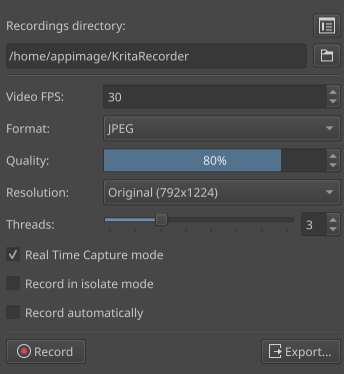
- Pasta das gravações:
A pasta onde os instantâneos são armazenados. Observe o botão Gerenciar gravações, que ajudará você a selecionar gravações antigas para remover.
- Intervalo de captura:
O intervalo mínimo de captura. O painel de gravador tira uma foto quando a imagem muda, mas aguardará esse intervalo de captura antes de tirar um novo instantâneo. Isso significa que traços rápidos não exigirão um novo instantâneo. Aumente esse valor se desejar gravar menos instantâneos durante uma sessão de pintura ou se estiver com lentidão.
- Formato:
O formato de arquivo a ser usado para os instantâneos. *.jpg é mais rápido, mas *.png é melhor para imagens muito nítidas.
- Qualidade:
Controle a qualidade dos instantâneos JPEG. Quanto menor a qualidade, menor o tamanho do arquivo, mas se for muito baixa, a gravação ficará com aparência ruim.
- Compressão:
Controle a compactação dos instantâneos PNG. Valores maiores produzirão arquivos menores, mas exigirão mais poder de processamento. Recomenda-se definir um valor entre 1 e 3 para um bom equilíbrio entre velocidade e tamanho do arquivo.
- Resolução:
Reduz a resolução da imagem. Isso pode reduzir drasticamente o tamanho sem perder muita qualidade.
- Threads
Quantas threads de processamento do seu dispositivo podem ser usadas para gravar em segundo plano. Um valor acima de 1 melhora o desempenho na maioria dos dispositivos e ajuda a evitar interrupções nas gravações. No entanto, é sempre recomendável ter uma ou duas threads a menos do que o máximo possível, pois você ainda precisa de poder de processamento para desenhar ou para executar outros programas no computador, como um reprodutor de música.
- Modo de captura em tempo real
Ativa o Modo de captura em tempo real. Em vez de configurar um intervalo de captura, o modo de captura em tempo real permite que você defina um valor de quadros por segundo (FPS de vídeo). O gravador tentará então corresponder ao FPS especificado para que o vídeo seja reproduzido na mesma velocidade em que você estava desenhando. Dependendo da potência do seu dispositivo e do FPS selecionado, isso pode piorar bastante o desempenho do Krita enquanto você desenha! Não é recomendável usar esse recurso em computadores com hardware mais fraco.
- Gravar em modo isolado.
Grave quando o modo de isolamento de camadas estiver ativado. Como o modo de isolamento oculta todas as outras camadas, pode resultar em muita oscilação durante o lapso de tempo resultante. Ative-o somente quando você não tiver o hábito de alternar camadas com frequência no modo de isolamento.
- Gravar automaticamente
Começa a gravar no instante em que uma imagem for criada ou carregada. Esta opção é útil para quem deseja registrar cada um dos seus desenhos.
Por fim, temos Gravar e Exportar. O primeiro inicia e interrompe a gravação. O segundo permite renderizar o lapso de tempo do desenho atual.
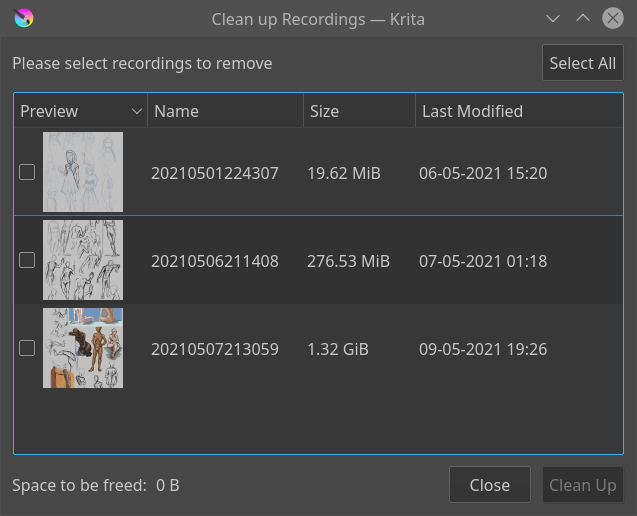
A janela do gerenciador de gravações. Esta é uma lista das gravações que você possui e quanto espaço elas ocupam. Você pode selecionar gravações para excluí-las.
Opções de exportação
Compare essas opções com a da página Renderizar animação, pois elas fazem basicamente as mesmas coisas.
- Informações da gravação:
Mostra que tipo de quadros e quantos quadros são considerados na criação do arquivo de vídeo final. Ao pressionar Abrir pasta de gravações, você poderá abrir a pasta onde as gravações estão localizadas no seu navegador de arquivos.
- FPS de entrada:
Quantos quadros por segundo devem ser incluídos. Por exemplo, para fazer seu lapso de tempo ser duas vezes mais rápido, esse valor deve ser o dobro do FPS do vídeo.
- FPS do vídeo:
O FPS real do vídeo.
- Estender o resultado para
Se deve ou não manter o último quadro da gravação e por quanto tempo. Isso permite que o espectador demore bastante para apreciar o resultado final.
Adicionado na versão 5.1.
- Ativar prévia do resultado
Se deve ou não adicionar uma cópia do último quadro ao início e por quanto tempo manter este quadro. Isso mostrará aos visualizadores que tipo de imagem está sendo desenhada aqui.
Adicionado na versão 5.0.
- Redimensionar:
Dimensiona o vídeo final.
- FFMpeg:
A localização do executável ffmpeg.
- Renderizar como:
Seleciona a configuração de renderização a ser usada. MP4 x264 é suficiente para a maioria dos desenhos e será aceito na maioria dos sites de compartilhamento de vídeos.
- Localização do vídeo:
Onde colocar o vídeo resultante.
- Duração do vídeo:
Duração final do vídeo em segundos. Isso mudará conforme você alterar as configurações de FPS.
Após exportar
- Assistir:
Isso abrirá o arquivo resultante no player de vídeo padrão do seu sistema.
- Mostrar na pasta:
Isso abrirá a pasta onde o arquivo está localizado no seu navegador de arquivos.
- Remover gravações:
Remover os instantâneos do seu computador.