
Seletor de cor avançado
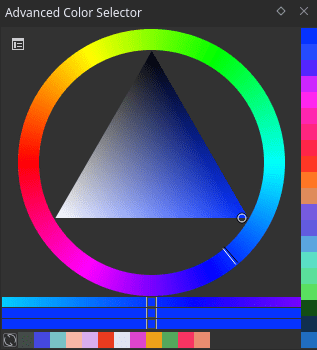
Em comparação com outros seletores de cor do Krita, o seletor de cor avançado oferece mais controle e opções ao usuário. Para abrir o seletor de cor avançado, escolha: menuselection: Configurações –> Painéis–> Seletor de cor avançado. Você pode configurar este painel clicando no pequeno ícone de configurações no canto superior esquerdo do painel. Clicar no ícone de configurações abrirá uma janela de contexto com as seguintes guias e opções:
Seletor de cor
Aqui você configura o seletor principal.
Mostrar o seletor de cor
Adicionado na versão 4.2: Isso permite que você configure se deseja mostrar ou ocultar o seletor de cor principal.
Tipo e forma
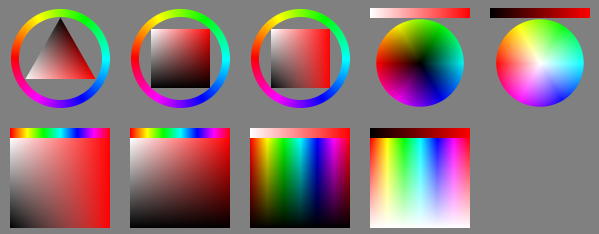
Aqui você pode escolher o modelo HSX que usará. Há uma pequena sinopse explicando as características de cada modelo, mas vamos entrar em detalhes:
- HSV
Significa Matiz (Hue, em inglês), Saturação e Valor. A saturação determina a diferença entre branco, cinza, preto e a cor mais vibrante. O valor, por sua vez, mede a diferença entre preto e branco ou a diferença entre preto e a cor mais vibrante.
- HSL
Significa Matiz, Saturação e Luminosidade. Todas as cores saturadas equivalem a 50% de luminosidade. A saturação permite a alternância entre cinza e colorido.
- HSI
Isso significa Matiz, Saturação e Intensidade. Ao contrário do HSL, este modelo determina a intensidade como a soma dos componentes RGB totais. O amarelo (1,1,0) tem intensidade maior que o azul (0,0,1), mas tem a mesma intensidade que o ciano (0,1,1).
- HSY’
Significa Matiz, Saturação e Luma, sendo Luma uma aproximação RGB da luminosidade real. (Luminosidade é a medida da luminosidade relativa). HSY’ usa os coeficientes de Luma, como Rec. 709, para calcular a Luma. Por isso, HSY’ pode ser o seletor mais intuitivo para se trabalhar, ou o mais confuso.
Em seguida, abaixo da forma, você pode selecionar uma das formas disponíveis dentro desse modelo de cor.
Nota
O triângulo está em todos os modelos de cores porque, até certo ponto, é uma forma curinga: todos os modelos de cores têm a mesma aparência em um seletor de triângulo equilátero.
Coeficientes de Luma
Isso permite que você edite os coeficientes de Luma para os seletores do modelo HSY conforme desejar. Deseja usar Rec. 601 em vez de Rec. 709? Estas caixas permitem que você faça isso!
Por padrão, os coeficientes Luma devem somar no máximo 1.
- Gama
O seletor HSY é linearizado, esta configuração permite que você escolha quanta gama é aplicada à Luminosidade para o elemento GUI. 1,0 é totalmente linear, 2,2 é o padrão.
Espaço de cor
Isso permite que você defina o espaço de cor geral para o seletor de cor avançado.
Aviso
Você só pode selecionar cores sRGB no seletor de cor avançado, independentemente do espaço de cor do seletor de cor avançado. Isso é um bug.
Comportamento
Quando o painel é redimensionado
Isso determina o comportamento do widget à medida que ele fica menor.
- Mudar para horizontal
Isso posicionará o seletor de tons na horizontal em relação ao seletor principal. Funciona apenas com o seletor de tons MyPaint.
- Ocultar o seletor de tonalidade.
Isso oculta o seletor de tonalidade.
- Não fazer nada
Não faz nada, apenas redimensiona.
Interface do seletor de zoom
Se você tiver definido o tamanho do painel consideravelmente menor para economizar espaço, esta opção pode ser útil. Ela permite que você defina se o seletor exibirá ou não uma visualização ampliada do seletor em um tamanho especificado por você. Você tem estas opções para o seletor de zoom:
quando pressionar o botão do meio do mouse
ao passar o mouse
nunca
O tamanho fornecido aqui também é o tamanho do seletor de cor principal e do seletor de tonalidade MyPaint quando são chamados com os atalhos Shift + I e Shift + M, respectivamente.
- Ocultar pop-up ao clicar
Isso permite que os seletores pop-up chamados com as teclas de atalho acima desapareçam ao clicar neles, em vez de ter que sair do limite do pop-up. Isso é útil para um trabalho mais rápido.
Seletor de tonalidade
Opções do seletor de tonalidades. Os seletores de tonalidades são úteis para escolher novos tons de cor.
Atualizar o seletor
Isso permite que você determine quando o seletor de tonalidades será atualizado.
Seletor de tonalidade do MyPaint
Portado do MyPaint e estendido com todos os modelos de cor. A tecla de atalho padrão é Shift + M.
Seletor de tonalidade simples
Isso permite que você configure o seletor de tonalidade simples em detalhes.
Patches de cor
Isso define as opções dos patches de cores.
Tanto o histórico de cores quanto as cores da imagem têm opções semelhantes que serão explicadas abaixo.
- Mostrar
Este é um botão de opção para mostrar ou ocultar a seção. Ele também determina se as cores ficarão visíveis ou não com o seletor de cores avançado.
- Tamanho
O tamanho das caixas de cores pode ser definido aqui.
- Quantidade de patches
O número de patches a serem exibidos.
- Direção
A direção dos patches, horizontal ou vertical.
- Permitir rolagem
Se deve ou não permitir a rolagem na seção quando há muitos patches.
- Número de colunas/linhas
O número de colunas ou linhas a serem mostradas na seção.
- Atualizar após cada traço
Isso só está disponível para cores da imagem e informa ao painel se a seção deve ser atualizada após cada traço ou não, pois após cada traço as cores mudarão na imagem.
Histórico de patches
O histórico de patches lembra quais cores você usou para desenhar na tela. Ele pode ser acessado rapidamente com a tecla H.
Patches comuns
Os patches comuns são gerados a partir da imagem e são a cor mais comum na imagem. A tecla de atalho para eles na tela é a tecla U.
Máscara de gamute
Adicionado na versão 4.2.
Nota
O mascaramento de gamute só está disponível quando o formato do seletor está definido como roda.
Você pode selecionar e gerenciar suas máscaras de gamute no Painel de máscaras de gamute.
Na barra de ferramentas de máscara de gamute, na parte superior do seletor, você pode ativar e desativar a máscara selecionada (botão esquerdo). Você também pode girar a máscara com o controle deslizante de rotação (direita).