
Painel do seletor de cor artístico
Um seletor de cor inspirado na roda de cor e nos fluxos de trabalho tradicionais.
Uso
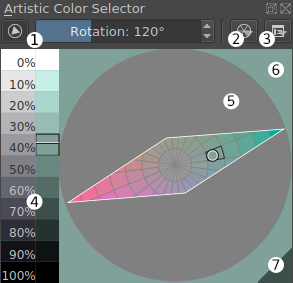
Seletor de cor artístico com uma máscara de gamute.
Selecione matiz e saturação na roda (5) e valor na escala de valores (4).  altera a cor do primeiro plano (6).
  altera a cor do fundo (7).
O marcador mostra a posição da cor de primeiro plano atual na roda (círculo preto e branco) e na escala de valores (linha preta e branca). As últimas amostras selecionadas são contornadas.
Os parâmetros da roda podem ser definidos no menu : ref:artistic_color_selector_docker_wheel_preferences (2). As configurações do seletor podem ser encontradas no menu Configurações do seletor (3).
Máscara de gamute
Você pode selecionar e gerenciar suas máscaras de gamute no Painel de máscaras de gamute.
Na barra de ferramentas de máscara de gamute (1), você pode ativar e desativar a máscara selecionada (botão esquerdo). Você também pode girar a máscara com o controle deslizante de rotação (direita).
Preferências da roda de cores
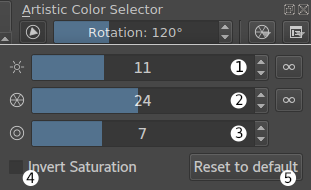
Preferências da roda de cores.
- Controles deslizantes 1, 2 e 3
Ajusta o número de etapas da escala de valores, o número de setores de matiz e os anéis de saturação na roda, respectivamente.
- Modo contínuo
A escala de valores e os setores de matiz também podem ser definidos para o modo contínuo (com o ícone de infinito à direita do controle deslizante). Se ativado, a respectiva área mostra um gradiente contínuo em vez de amostras discretas.
- Inverter saturação (4)
Altera a ordem dos anéis de saturação dentro dos setores de matiz. Por padrão, o círculo tem o cinza no centro e as cores mais saturadas no perímetro. Inverter saturação coloca o cinza no perímetro e as cores mais saturadas no centro.
- Redefinir para o padrão (5)
Carrega valores padrão para os controles deslizantes 1, 2 e 3. Esses valores padrão são configurados nas configurações do seletor.
Configurações do seletor
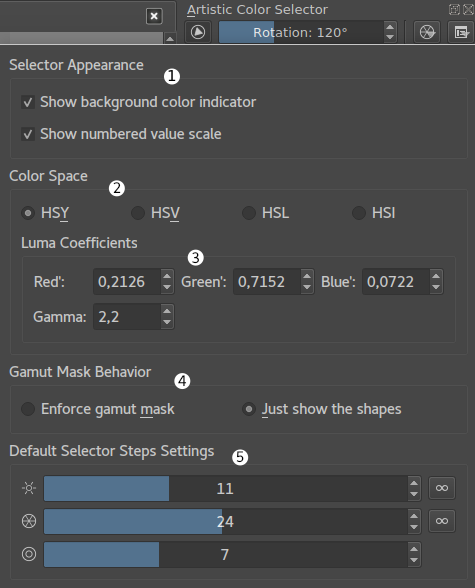
Menu de configurações do seletor.
- Aparência do seletor (1)
- Mostrar o indicador de cor de fundo
Alterna o triângulo inferior direito com a cor de fundo atual.
- Mostrar escala de valores numerados
Se marcada, a escala de valores inclui uma escala de cinza comparativa com porcentagem de luminosidade.
- Espaço de cor (2)
Define o modelo de cor usado pelo seletor. Para obter informações detalhadas sobre modelos de cor, consulte Modelos de cor.
- Coeficientes de Luma (3)
Se o espaço de cor do seletor for HSY, você pode definir coeficientes Luma personalizados e a quantidade de correção gama aplicada à escala de valores (definida como 1,0 para escala linear; consulte Gama e Linear).
- Comportamento da máscara de gamute (4)
O seletor pode ser definido como Forçar máscara de gamute, para que as cores fora da máscara não possam ser selecionadas, ou como Apenas mostrar as formas, onde a máscara fica visível, mas a seleção de cor não é limitada.
- Configurações padrão das etapas do seletor
Os valores da roda de cor e da escala de valores serão redefinidos para o padrão quando o botão Redefinir para o padrão em Preferências da roda de cores for pressionado.