
Ferramenta de preenchimento

O Krita possui uma das funções de preenchimento mais poderosas e eficientes disponíveis. As opções encontradas no painel de opções de ferramentas, descritas abaixo, oferecem bastante flexibilidade ao trabalhar com camadas e seleções.
Para começar, clicar em qualquer lugar na tela com a ferramenta de preenchimento permitirá que essa área seja preenchida com a cor de primeiro plano.
Opções da ferramenta
- Modo de preenchimento
- Seleção atual
A ativação fará com que a forma preencha toda a seleção ativa.
- Região contígua
Esta opção é a padrão e permite preencher uma região de pixels contíguos obtidos da imagem no ponto onde o usuário clica.
- Regiões com uma cor semelhante
Adicionado na versão 5.2.
Esta opção permite preencher todas as regiões semelhantes em cor ao pixel onde o usuário clica
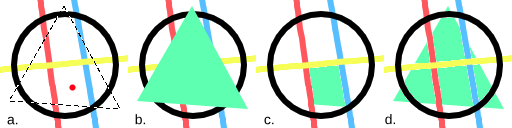
a: Uma imagem com uma seleção. O ponto vermelho marca onde o usuário clicou para preencher. b: A região preenchida usando: guilabel: Seleção atual. c: A região preenchida usando: guilabel: Pixels contíguos, preenchendo todos os pixels que são semelhantes e contíguos àquele em que o usuário clicou. d: A região preenchida com: guilabel: Regiões de cor similar, preenchendo pixels de cor semelhante àquele em que o usuário clicou.
- Fonte de preenchimento
- Cor do primeiro plano
Selecionar esta opção preencherá a região obtida com a cor de primeiro plano.
- Cor do plano de fundo
Adicionado na versão 5.1.
Selecionar esta opção preencherá a região obtida com a cor do plano de fundo.
- Padrão
Selecionar esta opção preencherá a região obtida com o padrão atual.
- Escala
Adicionado na versão 4.4.
Isso permite que você dimensione o padrão usado no preenchimento.
- Rotação
Adicionado na versão 4.4.
Isso permite que você gire o padrão usado no preenchimento.
- Extensão de preenchimento
- Modos de seleção de pixel
Adicionado na versão 5.2.
Ao preencher uma região contígua, o usuário pode escolher como os pixels são selecionados com base na similaridade de cores.
- Preencher pixels semelhantes

Os pixels contíguos que são semelhantes àquele em que o usuário clicou são selecionados.
- Preencher todos os pixels até uma borda

Todos os pixels contíguos são selecionados, desde que não sejam semelhantes à cor de limite definida pelo usuário.
- Cor da borda
Define a cor usada como borda.
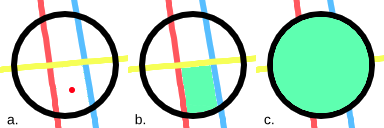
a: Uma imagem com um ponto vermelho marcando onde o usuário clicou para preencher. b: A região preenchida ao selecionar apenas os pixels contíguos semelhantes. c: A região preenchida de todos os pixels até a cor do limite (aqui definida como a cor preta).
- Limite
Determina quando a ferramenta de preenchimento vê outra cor como borda. Em outras palavras, até que ponto a região deve se estender do pixel selecionado em termos de similaridade de cores.
- Difusão
Adicionado na versão 5.1.
Defina até onde a parte totalmente opaca da região deve se estender. 0% tornará opacos apenas os pixels que são exatamente iguais ao pixel selecionado. 100% tornará opacos todos os pixels na região até seu limite.
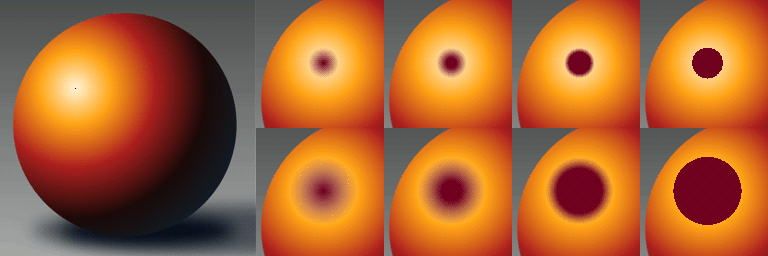
Esquerda: Imagem original. O ponto preto indica onde a operação de preenchimento começa. Superior direito: uma fileira de imagens que mostram o resultado do preenchimento com um valor limite de 30 e um valor de dispersão de 0, 30, 60 e 100%, da esquerda para a direita. Inferior direito: uma fileira de imagens que mostram o resultado do preenchimento com um valor limite de 65 e um valor de dispersão de 0, 30, 60 e 100%, da esquerda para a direita.
- Fechar lacuna
Adicionado na versão 5.3.
Esta opção define o tamanho mínimo do espaço que o preenchimento contíguo poderá preencher.

Esquerda: A imagem original (preto sobre branco) e um ponto verde marcando onde o preenchimento será iniciado. Centro: A imagem após uma operação de preenchimento usando um espaçamento de 0 pixels. Direita: A imagem após uma operação de preenchimento usando um espaçamento de 8 pixels.
- Usar seleção como borda
Adicionado na versão 4.4.
Quando marcada, esta opção contará as bordas da seleção como um limite extra sobre a diferença de pixels.
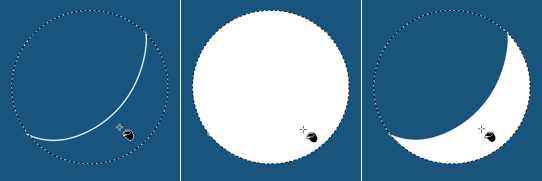
Esquerda: Seleção original com uma linha. Meio: Preenchido com a opção “usar seleção como limite” desativada. Direita: Preenchido com a opção “usar seleção como limite” ativada.
- Ajustes
- Suavização de curvas
Adicionado na versão 5.1.
Isso suavizará as bordas irregulares presentes na região. A diferença em relação ao raio de suavização é que a suavização ocorrerá na direção da borda, em vez de em todas as direções, e somente se a borda for irregular (alto contraste).
- Aumentar seleção
Este valor estende (valores positivos) ou contrai (valores negativos) a região.
- Pare de crescer nos pixels mais escuros e/ou opacos
Adicionado na versão 5.2.

Esta opção é útil ao preencher regiões internas de um desenho linear. Quando as linhas têm bordas suaves, alguns pixels indesejados podem permanecer sem preenchimento entre as partes mais escuras ou opacas da linha e a região preenchida. Para melhorar isso, é comum aumentar um pouco a região para cobrir esses pixels.
Um problema que pode surgir é que as linhas variam em largura e a região expandida excede algumas das mais finas. Se esta opção for selecionada, o processo de crescimento será interrompido de forma adaptativa se a cor dos pixels começar a ficar mais clara ou menos opaca. Isso efetivamente impede que a região expandida alcance o lado oposto das linhas.
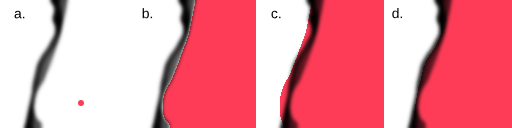
Comparação da região preenchida com e sem a opção selecionada. As regiões preenchidas foram pintadas com o modo de mesclagem de multiplicação para maior clareza. a: Uma imagem com alguns traços lineares que variam em largura e um ponto vermelho indicando onde o usuário clicou para preencher. b: A região preenchida sem ser expandida. c: A região preenchida após ser expandida em doze pixels. Observe que a região excede a linha em alguns pontos. d: A região preenchida após ser expandida em doze pixels, mas parando adaptativamente nos pixels mais escuros.
- Raio de suavização
Este valor adicionará uma borda suave à região.
- Referência
Adicionado na versão 4.3.
Selecione quais camadas usar como referência para a ferramenta de preenchimento. As opções são:
- Camada atual
Usa somente a camada atualmente selecionada.
- Todas as camadas
Usa todas as camadas visíveis.
- Camadas com rótulos de cor
Usa apenas as camadas especificadas com um rótulo de cor específico. Isso é útil para imagens complexas, onde você pode ter várias camadas de arte linear. Identifique-as com o rótulo de cor apropriado e use esses rótulos para marcar quais camadas usar como referência.
- Rótulos usados
Selecione os rótulos de cores das camadas que devem ser usadas como referência.
- Modo de arrasto de preenchimento
Adicionado na versão 5.1.
Selecione o que deve acontecer quando alguém clica e arrasta o ponteiro na tela.
- Não usar
Com esta opção selecionada, arrastar não preencherá regiões adicionais, apenas aquela onde o usuário clicou primeiro.
- Preencher regiões de qualquer cor
Com esta opção selecionada, a ferramenta preencherá qualquer região ao longo do caminho descrito pelo ponteiro ao arrastar, independentemente da sua cor.
- Preencher regiões com uma cor semelhante
Com esta opção selecionada, a ferramenta preencherá as regiões ao longo do caminho descrito pelo ponteiro enquanto arrasta que tenham a mesma cor da primeira região preenchida.