
Ferramenta de pincel à mão livre

A ferramenta padrão que você selecionou na inicialização do Krita e provavelmente a ferramenta que você mais usará.
A ferramenta de pincel à mão livre permite pintar sobre camadas de tinta sem restrições, como a ferramenta de linha reta. Ela otimiza o uso das configurações de entrada do seu tablet para controlar a aparência do pincel. Para alternar o pincel, use o painel de predefinições de pincel.
Teclas de atalho e de aderência
A tecla de atalho da ferramenta de pincel à mão livre é B.
A invocação alternativa é o “amostrador de cores” (normalmente invocado pela tecla Ctrl). Pressione a tecla Ctrl para alternar a ferramenta para “amostrador de cores” e use o botão esquerdo ou direito para amostrar a cor da frente e do fundo, respectivamente. Solte a tecla Ctrl para retornar à ferramenta de pincel à mão livre.
A configuração primária é “tamanho” (normalmente invocada pela tecla Shift). Pressione a tecla Shift e arraste para fora para aumentar o tamanho do pincel. Arraste para dentro para diminuí-lo.
Você também pode pressionar a tecla V como tecla de aderência para a ferramenta de linha reta.
A tecla de atalho pode ser editada em . As teclas de aderência podem ser editadas em .
Opções da ferramenta
Suavização
A suavização, também conhecida como estabilização em alguns programas, permite que o programa corrija o traço. Útil para pessoas com mãos trêmulas ou linhas longas particularmente difíceis.
As seguintes opções podem ser selecionadas:
- Sem suavização.
A entrada do tablet é transmitida diretamente para a tela. Esta é a opção mais rápida e ideal para detalhes mais precisos.
- Suavização básica.
Esta opção suavizará a entrada de tablets mais antigos, como o Wacom Graphire 3. Se você notar linhas ligeiramente irregulares sem qualquer suavização, esta opção aplicará um pouco de suavização para se livrar dessas linhas.
- Suavização ponderada:
Esta opção permite que você use os seguintes parâmetros para tornar a suavização mais forte ou mais fraca:
- Distância
A distância que o pincel precisa percorrer antes que o primeiro dab seja desenhado. (Literalmente, a quantidade de eventos recebidos pelo tablet antes que o primeiro dab seja desenhado.)
- Fim do traço
Isso controla o quanto a linha tentará alcançar a última posição conhecida do cursor após o botão esquerdo do mouse/ou a caneta stylus ser levantado. Atualmente, sempre resultará em uma linha reta, portanto, use com cautela.
- Suavizar pressão
Isso aplicará a suavização também na entrada de pressão, resultando em um tamanho mais médio, por exemplo.
- Distância escalável
Isso faz com que os números envolvidos sejam dimensionados ao longo do nível de zoom.
- Estabilizador
Esta opção calcula a média de todas as entradas do tablet. Ela difere da suavização ponderada, pois permite sempre completar a linha. Ela desenhará um círculo ao redor do cursor e a linha ficará um pouco atrás do cursor enquanto você pinta.
Alterado na versão 5.3,: a distância é substituída por suavização nas velocidades máxima e mínima.
- Contagem de amostras na velocidade máxima
Esta é a intensidade da suavização ao desenhar o mais rápido possível. Para obter os melhores resultados, defina-a muito abaixo da velocidade mínima. A ideia é que um traço rápido precise de menos suavização do que um traço lento.
- Contagem de amostras na velocidade mínima
Esta é a intensidade da suavização ao desenhar na velocidade mais lenta possível. Para melhores resultados, este valor pode ser definido muito acima da velocidade máxima.
- Atraso
Isso alterna e determina o tamanho da zona morta ao redor do cursor. Isso pode ser usado para criar cantos bem definidos com mais controle.
- Finalizar linha
Isso garante que a linha será concluída.
- Estabilizar sensores
Semelhante a Suavizar pressão, isso permite que a entrada (pressão, velocidade, inclinação) seja mais suave.
- Distância escalável
Isso faz com que os números envolvidos sejam dimensionados ao longo do nível de zoom.
- Pixel
Mantém as linhas desenhadas com um pincel de um único pixel com largura de um único pixel, evitando cantos em forma de L ou duplicação de pixels.
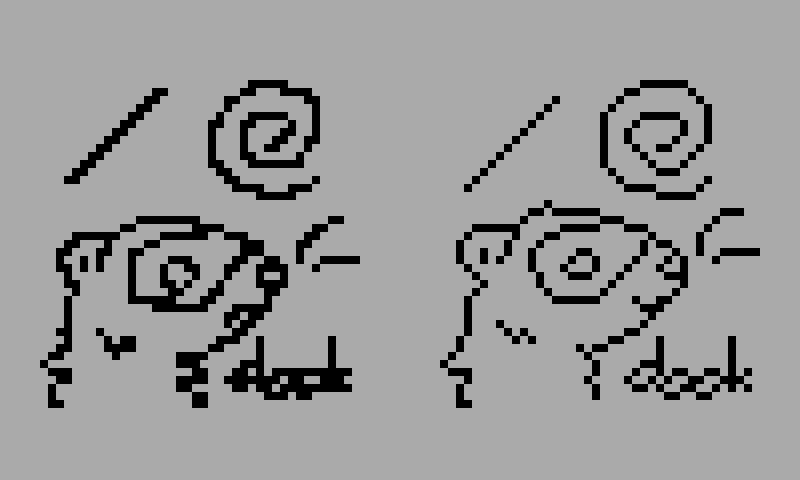
Esquerda: resultado sem suavização. Direita: resultado com suavização de Pixel.
Adicionado na versão 5.3.
Assistentes
Marcar esta opção permitirá o ajuste para a Ferramenta de assistente, e a tecla de atalho para alternar isso é Ctrl + Shift + L. Consulte Pintar com assistentes para mais informações.
O controle deslizante determinará a quantidade de encaixe, sendo 1000 o encaixe perfeito e 0 a ausência total de encaixe. Para situações em que há mais de um assistente na tela, a opção Ajuste único marcada por padrão significa que o Krita ajustará apenas um assistente por vez, evitando ruídos. Desmarcar essa opção permite encadear assistentes e ajustar ao longo deles.
Você pode não querer que as borrachas se encaixem sempre, especialmente ao usar assistentes generosamente durante o processo de esboço. Ajustar borracha permitirá que você desative o encaixe para pincéis com o modo de mesclagem Apagar.