
Conceitos básicos
Se esta é sua primeira incursão na pintura digital, esta página deve fornecer uma breve introdução aos conceitos básicos, mas importantes, necessários para começar a pintar digitalmente no Krita.
Embora muito longa, esta página tenta dar uma breve visão geral de algumas das funcionalidades mais importantes do Krita; ela tenta ajudar você a entender as funções de vários menus e botões no Krita sem entrar em detalhes minuciosos.
Rasterizada e Vetor
Embora o Krita seja considerado principalmente um aplicativo para imagens rasterizadas, ele também possui alguns recursos de edição vetorial. Se você é iniciante em pintura digital, é necessário primeiro se familiarizar com os conceitos de rasterização e imagens baseadas em Vetor.
Em imagens digitais, um pixel (elemento de imagem) é o menor elemento e mais básico e de uma imagem. É basicamente uma grade de pontos, cada um exibindo uma cor específica. A edição rasterizada consiste em manipular e editar esses pixels. Por exemplo, quando você pega um pincel de 1 pixel, de cor preta, e pinta sobre uma tela de pintura branca no Krita, você está, na verdade, mudando a cor do pixel abaixo do pincel de branco para preto. Ao aumentar o zoom e ver uma pincelada, você pode notar vários pequenos quadrados coloridos, que são os pixels:
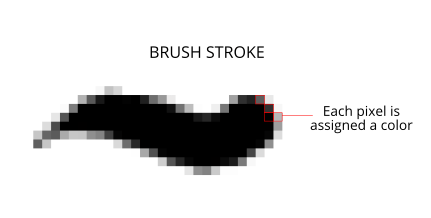
Ao contrário das imagens rasterizadas, as imagens gráficas vetoriais são baseadas em expressões matemáticas. Elas são independentes dos pixels. Por exemplo, ao desenhar um retângulo em uma camada vetorial no Krita, você está, na verdade, desenhando caminhos que passam por pontos chamados nós, localizados em coordenadas específicas nos eixos ‘x’ e ‘y’. Ao redimensionar ou mover esses pontos, o computador calcula e redesenha o caminho e exibe a forma recém-formada. Portanto, você pode redimensionar a forma vetorial para qualquer dimensão sem perda de qualidade. No Krita, tudo o que não está em uma camada vetorial é baseado em dados rasterizados.
Imagens, Visualizações e Janelas
Em um programa de pintura, há três contêineres principais que compõem seu espaço de trabalho.
Imagem
A mais importante é a Imagem.
Esta é uma cópia individual da imagem que você pode abrir ou criar através da caixa de diálogo de arquivo. O Krita permite que você abra o arquivo como uma nova cópia através do menu Arquivo, salve-o como um novo arquivo ou faça uma cópia incremental.
Uma imagem contém dados sobre camadas, espaço de cor da imagem e das camadas, tamanho da tela de pintura e metadados, como criador, data de criação, DPI, etc. O Krita pode abrir várias imagens ao mesmo tempo. Você pode alternar entre elas através do menu Janela.
Como a imagem é uma cópia funcional da imagem no disco rígido, você pode fazer vários pequenos truques de salvamento com ela:
- Novo
Cria uma nova imagem. Ao pressionar , você cria um novo arquivo no disco rígido.
- Abrir…
Cria uma cópia interna de uma imagem existente. Ao pressionar , você substituirá a imagem original existente pela sua cópia de trabalho.
- Abrir documento existente como documento sem título…
Semelhante a , porém, solicitará que você especifique um local para salvar: você está fazendo uma nova cópia. Isso é semelhante a em outros programas.
- Criar cópia da imagem atual
Semelhante a , mas com a imagem selecionada no momento.
- Salvar uma versão incremental
Permite que você faça rapidamente um instantâneo da imagem atual criando um novo arquivo com um número de versão adicionado a ele.
Essas opções são ótimas para quem trabalha em produção e precisa alternar entre arquivos rapidamente ou ter arquivos de backup para o caso de fazer algo extremo. O Krita também possui um sistema de backup de arquivos com salvamento automático, backup de arquivos e recuperação de falhas. Você pode configurar a opção para esses recursos nas configurações gerais.
Você visualiza a imagem por meio de uma Visualização.
Visualização
Uma visualização é uma janela para a sua imagem. O Krita permite que você tenha múltiplas visualizações, e você pode manipulá-las para ampliar, girar, espelhar e modificar a cor da imagem sem editá-la. Isso é muito útil para artistas, pois alterar a maneira como visualizam a imagem é uma maneira comum de diagnosticar alguns erros comuns, como um desenho inclinado para um lado. O espelhamento com a tecla M facilita a identificação dessa distorção.
Se você tiver dificuldade para desenhar certas curvas, você vai gostar de usar a rotação para desenhar e, claro, há a possibilidade de aumentar e diminuir o zoom para precisão e trabalho bruto.
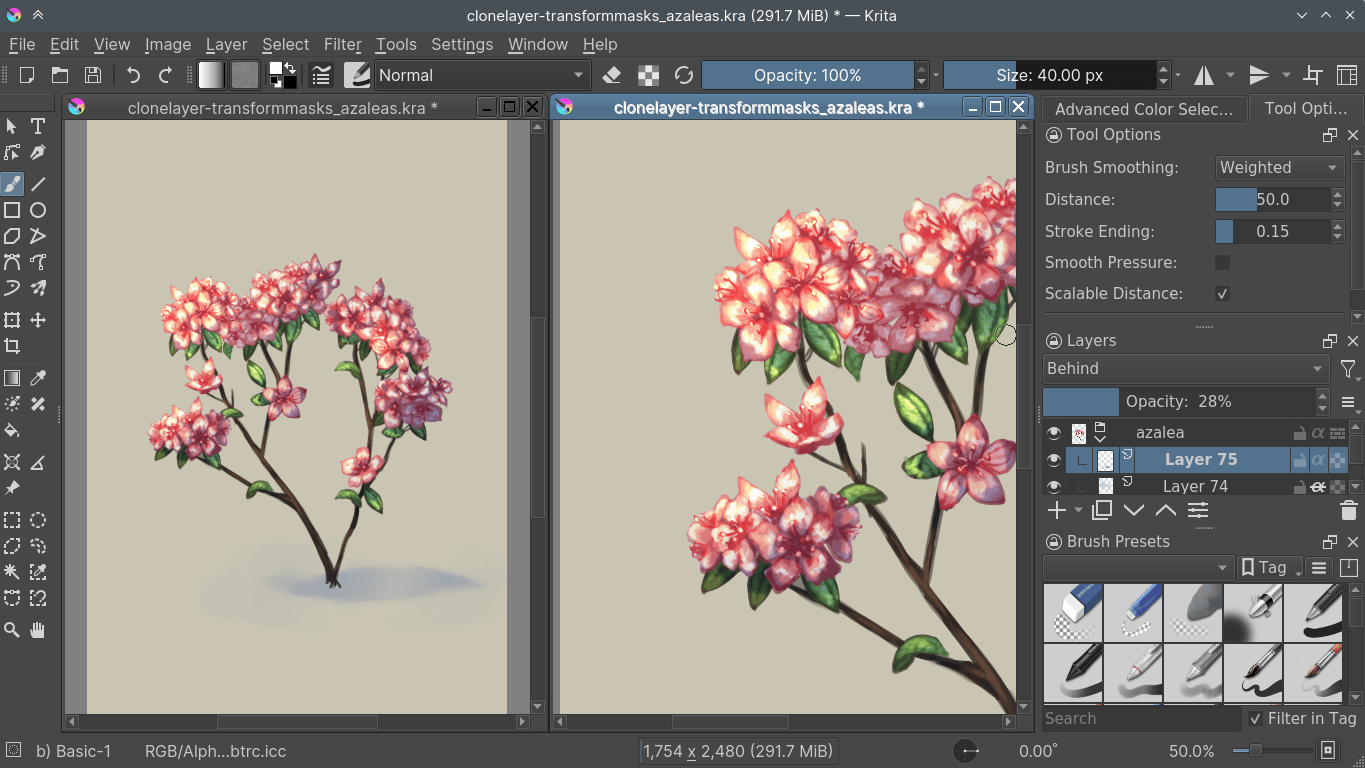
Várias visualizações da mesma imagem no Krita
Várias visualizações são possíveis no Krita via . Você pode alternar entre elas pelo menu Janela ou pelo atalho Ctrl + Tab, ou mantê-las na mesma área quando o modo sub-janela estiver ativo nas configurações, via .
Painéis
Painéis são pequenas sub-janelas da interface do Krita. Eles contêm ferramentas úteis, como o seletor de cor, a pilha de camadas, as opções de ferramentas, etc.
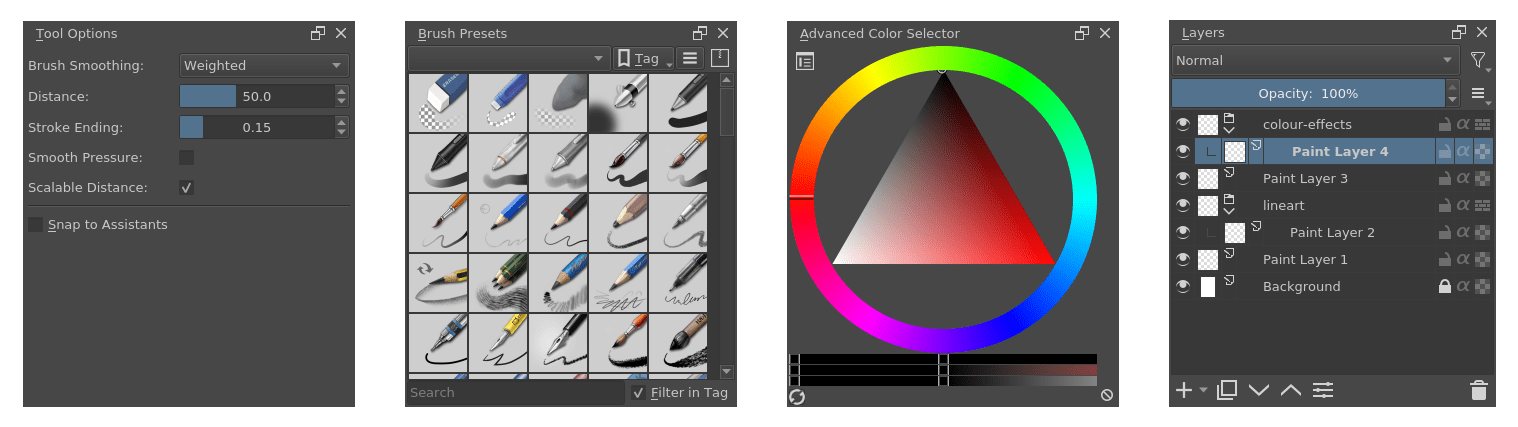
A imagem acima mostra alguns painéis no Krita.
Todas as visualizações e painéis são mantidos dentro das Janelas.
Janela
Se você já usou um computador antes, sabe o que são janelas: elas são grandes contêineres para seus programas de computador.
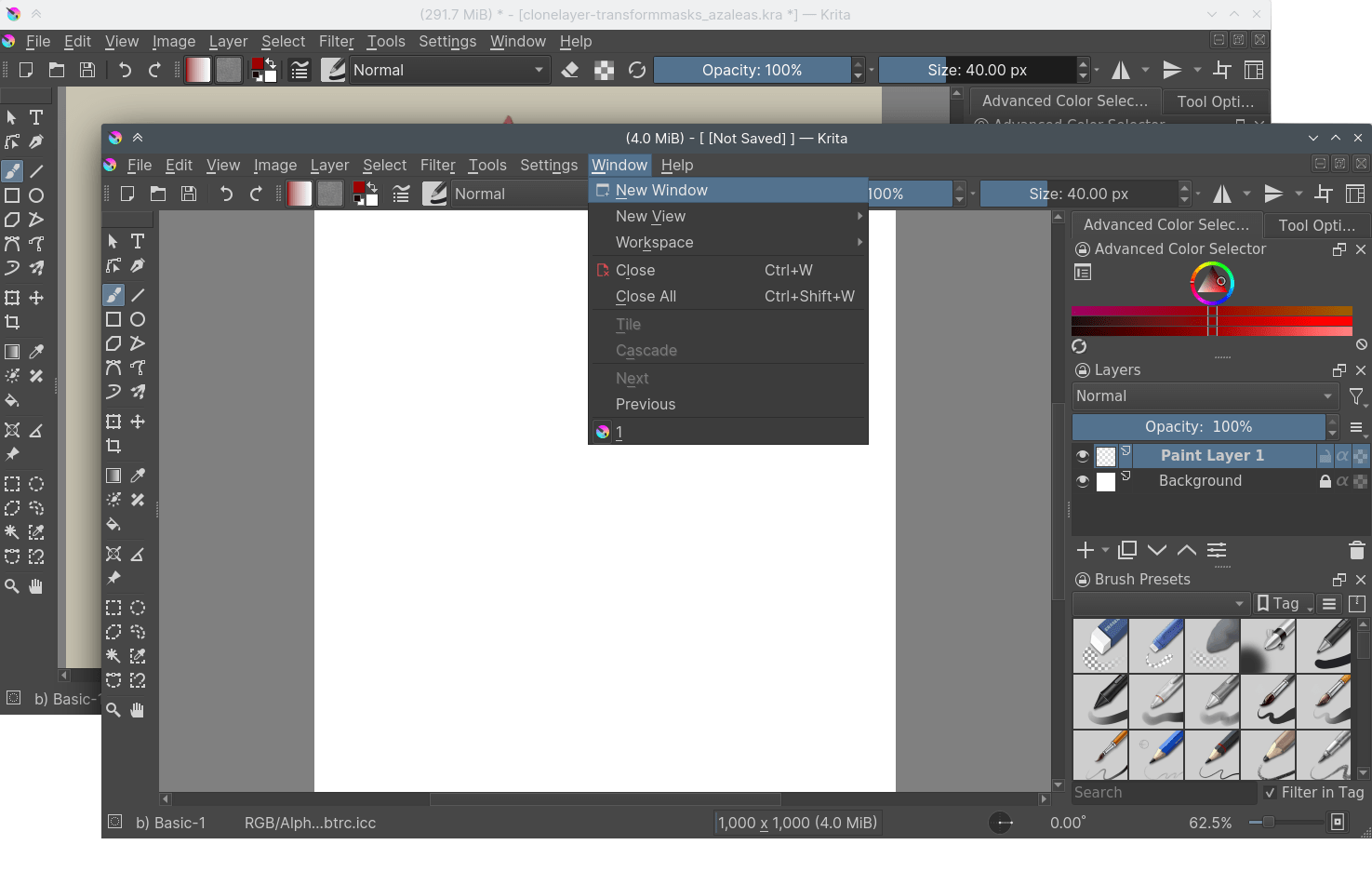
O Krita permite que você tenha várias janelas por meio de . Você pode então arrastá-la para outro monitor para uso em vários monitores.
A imagem abaixo mostra um exemplo de várias janelas no Krita.
Tela de pintura no Krita
Ao criar um novo documento no Krita pela primeira vez, você verá uma área retangular branca. Ela é chamada de tela de pintura. Você pode vê-la na imagem abaixo. A área marcada com um retângulo vermelho é uma tela de pintura.
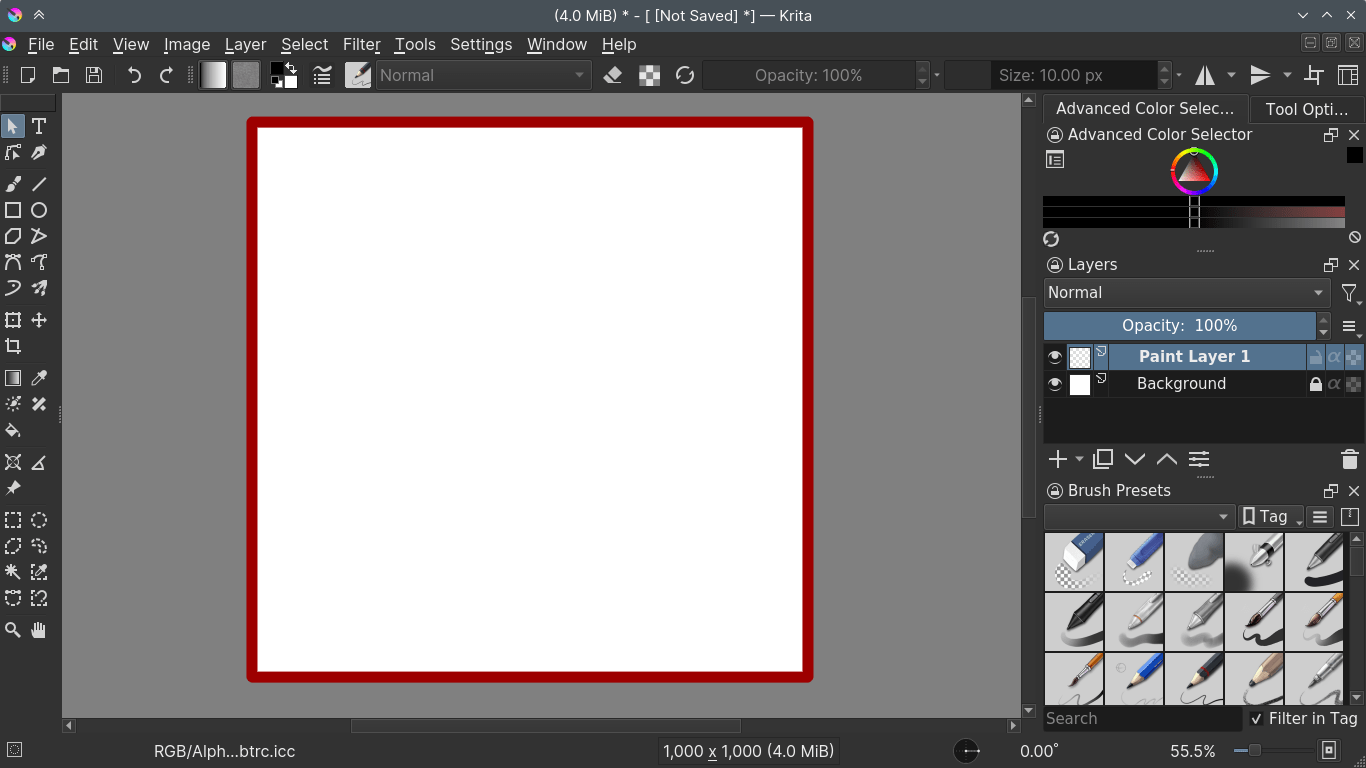
Ao salvar a pintura como JPG, PNG, etc., ou imprimi-la, apenas o conteúdo dentro dessa área é levado em consideração. Qualquer coisa além dela é ignorada. O Krita armazena informações além dessa área, mas você não poderá visualizá-las. Esses dados são armazenados nas Camadas.
Camadas e Composição
Assim como um pintor de paisagens pinta primeiro o céu e depois os elementos mais distantes, antes de avançar lentamente para os elementos em primeiro plano, os computadores farão o mesmo com tudo o que você pedir para eles desenharem. Portanto, se você pedir para eles desenharem um círculo depois de um quadrado no mesmo ponto, o círculo sempre será desenhado depois. Isso se chama Ordem de desenho.
A pilha de camadas é uma maneira de separar elementos de um desenho e manipular a ordem de desenho, mostrando quais camadas são desenhadas e quando, permitindo alterar a ordem em que são desenhadas e também aplicar todos os tipos de outros efeitos. Isso se chama Composição.
Isso permite que você tenha os traços ou linhas da arte acima das cores, ou árvores antes das montanhas, e edite cada um dos elementos sem afetar o outro.
O Krita possui muitos tipos de camadas, cada tipo de camada é único e tem seu próprio caso de uso:
- Camadas de pintura
Essas são camadas rasterizadas, o tipo de camada mais comum e padrão no Krita. Você pintará nelas.
- Camadas vetoriais
Este é um tipo de camada na qual você desenha gráficos vetoriais. Gráficos vetoriais são normalmente mais simples do que gráficos rasterizados, com a vantagem de você poder deformá-los com menos desfoque.
- Camadas de grupo
Elas permitem que você agrupe diversas camadas por meio de arrastar e soltar, para que você possa organizar, mover, aplicar máscaras e executar outras ações nelas em conjunto.
- Camadas de clone
Estas são cópias da camada que você selecionou ao criá-las. Elas são atualizadas automaticamente ao alterar a original.
- Camadas de arquivo
Elas se referem a uma imagem existente fora do Krita e são atualizadas assim que a imagem externa é atualizada. Útil para logotipos e emblemas que mudam muito.
- Camadas de preenchimento
Essas camadas são preenchidas com algo que o Krita pode criar rapidamente, como cores ou padrões.
- Camada de filtro
Essas camadas nos ajudam a aplicar alguns filtros que afetarão uma imagem composta feita de todas as camadas abaixo delas.
Você pode manipular o conteúdo das camadas com Ferramentas.
Ferramentas
As ferramentas ajudam a manipular os dados da imagem. A mais comum é, obviamente, o pincel à mão livre, que é o padrão ao abrir o Krita. Existem aproximadamente cinco tipos de ferramentas no Krita:
- Ferramentas de pintura
Estas são ferramentas para pintar sobre camadas de pintura. Elas descrevem formas, como retângulos, círculos e linhas retas, mas também traços à mão livre. Essas formas são então usadas pelos mecanismos de pincel para criar formas e efeitos de desenho.
- Ferramentas de vetor
Esta é a linha superior de ferramentas, usada para editar vetores. Curiosamente, todas as ferramentas de pintura, exceto o pincel à mão livre, permitem desenhar formas nas camadas vetoriais. O objeto resultante não usará a predefinição de pincel para contorno, ao contrário dos objetos criados com as ferramentas de pintura em uma camada normal.
- Ferramentas de seleção
As seleções permitem editar uma área muito específica da camada em que você está trabalhando sem afetar as demais. As ferramentas de seleção permitem desenhar ou modificar a seleção atual. Isso é semelhante ao uso de fluidos de mascaramento no método de pintura tradicional, mas enquanto o uso de fluidos de mascaramento e filme costuma ser confuso e delicado, as seleções são muito mais fáceis de usar.
- Ferramentas de guia
São ferramentas como grades e assistentes.
- Ferramentas de transformação
Estas são ferramentas que permitem transformar sua camada ou objeto na tela de pintura.
Todas as ferramentas podem ser encontradas na caixa de ferramentas, e informações sobre ferramentas individuais podem ser encontradas na seção ferramentas do manual.
Predefinições e opacidade da ferramenta
Algumas ferramentas armazenam a propriedade de opacidade de forma diferente de outras.
Todas as ferramentas de pintura compartilham um valor de opacidade, que depende da predefinição do pincel. Isso permite alternar entre o pincel de mão livre, a ferramenta de linha, etc., sem precisar restaurar as configurações do pincel a cada troca. Ao alterar as predefinições de pincel, o valor de opacidade de cada uma é salvo quando você retorna a ela.
As outras ferramentas têm valores de opacidade individuais, que não dependem da predefinição do pincel. Cada ferramenta memoriza sua própria opacidade ao trocar de ferramenta, e esse valor permanece constante ao alterar as predefinições.
Motores de pincel
Os motores de pincel, como mencionado anteriormente, pegam um caminho e informações da mesa digitalizadora e adicionam efeitos a eles, criando um traço.
Motor é um termo usado pelos desenvolvedores do Krita para descrever um conjunto complexo de códigos interativos, que é o núcleo de determinadas funcionalidades e é altamente configurável. Em resumo, assim como o motor do seu carro impulsiona o seu carro, e o tipo de motor e sua configuração afetam a forma como você usa o seu carro, o motor do pincel impulsiona a aparência do pincel, e diferentes motores de pincel produzem resultados diferentes.
O Krita possui VÁRIOS motores de pincel diferentes, todos com efeitos diferentes.
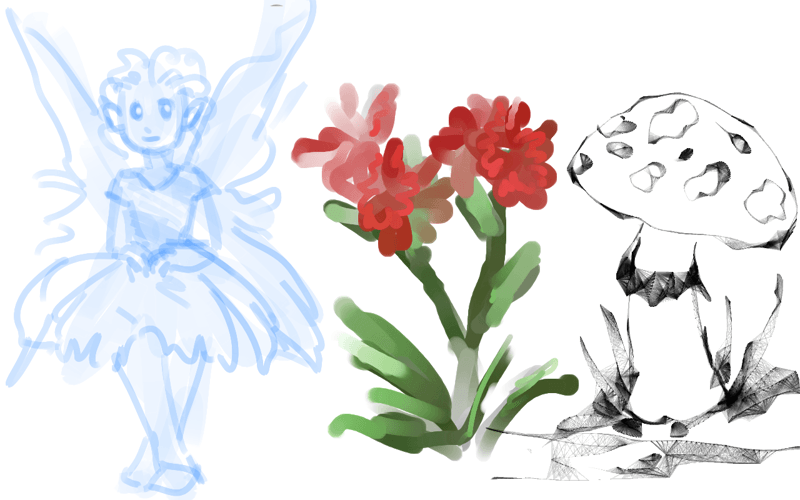
Esquerda: pincel de pixel, Centro: pincel de borrão de cor, Direita: pincel de esboço.
Por exemplo, o motor de pincel de pixel é simples e permite que você faça a maior parte do seu trabalho básico, mas se você pinta muito, o motor de pincel de borrão de cor pode ser mais útil. Embora seja mais lento de usar do que o motor de pincel de pixel, sua mistura de cores permite que você trabalhe mais rápido quando precisar misturar e mesclar cores.
Se você quiser algo totalmente diferente, o motor de pincel de esboço ajuda a criar linhas difusas, e o motor de pincel de forma permite criar grandes superfícies planas rapidamente. Há muitos efeitos interessantes nos motores de pincel do Krita, então experimente todos e não deixe de conferir os capítulos sobre cada um.
Você pode configurar esses efeitos no menu suspenso de configurações do pincel, que pode ser acessado rapidamente com a tecla F5. Essas configurações podem ser salvas em predefinições, que você pode acessar rapidamente com a tecla F6 ou no painel de predefinições de pincel.
Os pincéis desenham com cores, mas como os computadores entendem as cores?
Cores
Os humanos conseguem ver alguns milhões de cores, que são combinações de ondas eletromagnéticas (luz) refletidas em uma superfície, onde a superfície absorve parte delas.
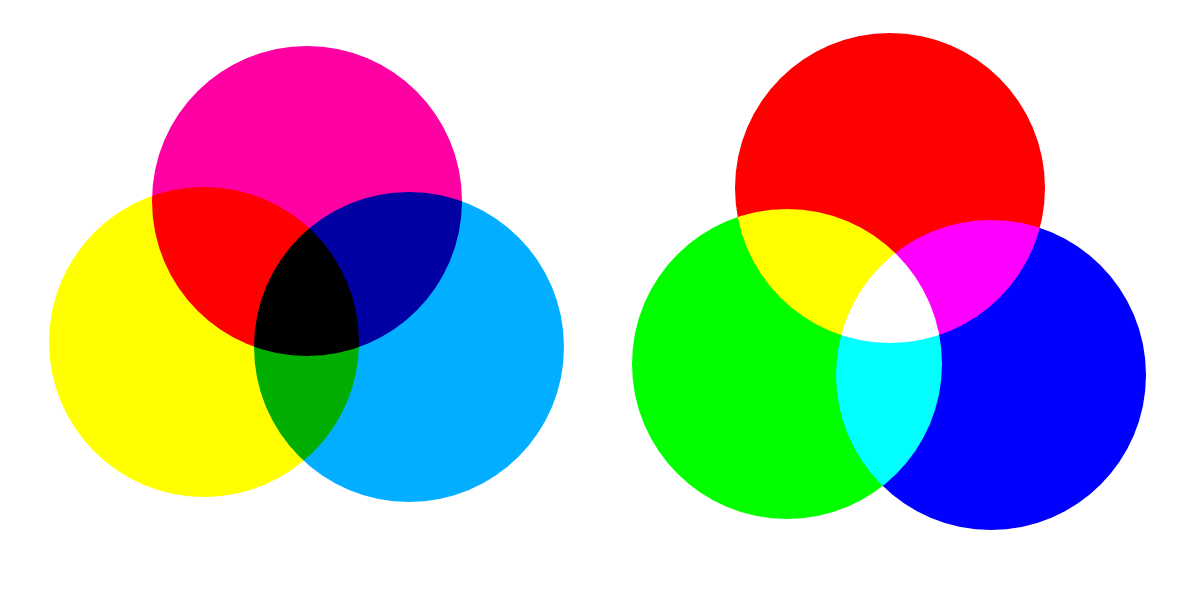
Cores CMY subtrativas à esquerda e cores RGB aditivas à direita. Essa diferença significa que as impressoras se beneficiam da conversão de cores antes da impressão.
Na pintura tradicional, usamos pigmentos que também absorvem as ondas de luz certas para a cor que queremos, mas quanto mais pigmentos você combina, mais luz é absorvida, resultando em uma espécie de preto opaco. É por isso que chamamos a mistura de tintas de subtrativa, pois ela subtrai luz quanto mais pigmentos você junta. Por isso, na mistura tradicional de pigmentos, nossas cores primárias mais eficientes são três cores bastante claras: azul ciano, vermelho magenta e amarelo (CMY).
Um computador também utiliza três cores primárias e utiliza uma quantidade específica de cada cor primária para armazenar a cor. No entanto, um computador é uma tela que emite luz. Portanto, ele produz mais luz, o que significa que precisa fazer uma mistura aditiva, onde adicionar cada vez mais luzes coloridas resulta em branco. É por isso que as três cores primárias mais eficientes, usadas pelos computadores, são Vermelho, Verde e Azul (RGB).
Por pixel, um computador armazena o valor de cada uma dessas cores primárias, com o máximo dependendo da profundidade de bits. Eles são chamados de componentes ou canais, dependendo de com quem você fala.
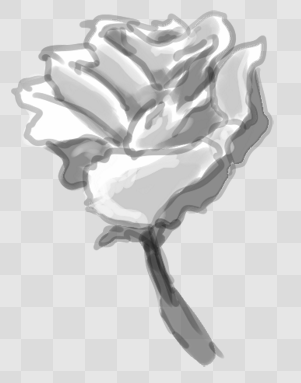
Este é o canal vermelho da imagem de uma rosa vermelha. Como você pode ver, as pétalas são brancas aqui, indicando que essas áreas contêm todo o vermelho. As folhas são muito mais escuras, indicando a ausência de vermelho, o que é de se esperar, já que são verdes.
Embora os computadores usem RGB por padrão, eles também podem converter para CMYK (o modelo subtrativo) ou um modelo perceptual como LAB. Em todos os casos, esta é apenas uma maneira diferente de indicar como as cores se relacionam entre si, e cada maneira geralmente possui 3 componentes. A exceção aqui é a escala de cinza, pois o computador só precisa se lembrar de quão branca uma cor é. É por isso que a escala de cinza é mais eficiente em termos de memória.
Na verdade, se você observar cada canal separadamente, eles também parecem imagens em tons de cinza, mas o branco indica apenas a quantidade de vermelho, verde ou azul presente.
O Krita tem um sistema de gerenciamento de cor muito complexo, sobre o qual você pode ler mais aqui.
Transparência
Assim como Vermelho, Verde e Azul, o computador também pode armazenar a transparência de um pixel. Isso é importante para a composição, como mencionado anteriormente. Afinal, não adianta ter várias camadas se não houver transparência.
A transparência é armazenada da mesma forma que as cores, o que significa que também é um canal. Normalmente chamamos esse canal de canal alfa ou alfa para abreviar. A razão por trás disso é que a letra ‘α’ é usada para representá-lo na programação.
Alguns programas mais antigos nem sempre possuem transparência por padrão. O Krita é o oposto: ele não reconhece imagens que não rastreiam transparência e sempre adiciona um canal de transparência às imagens. Quando um determinado pixel é completamente transparente em todas as camadas, o Krita exibe um padrão quadriculado, como a imagem da rosa mostrada acima.
Modos de mesclagem
Como as cores são armazenadas como números, você pode fazer cálculos com elas. Chamamos isso de Modos de mesclagem ou Modos de composição.
Os modos de mesclagem podem ser feitos por camada ou por pincelada e, portanto, também fazem parte da composição de camadas.
- Multiplicar
Um modo de mesclagem comumente usado é, por exemplo, , que multiplica os componentes, resultando em cores mais escuras. Isso permite simular a mistura subtrativa, facilitando muito a pintura de sombras.
- Adição
Outro método comum é a , que adiciona os componentes de uma camada à outra, tornando-o perfeito para efeitos especiais de brilho.
- Apagar
é um modo de mesclagem no Krita. Não há ferramenta de borracha, mas você pode ativar o pincel rapidamente com a tecla E para transformá-lo em uma borracha. Você também pode usá-lo em camadas. Ao contrário dos outros modos de mesclagem, este afeta apenas o canal alfa, tornando as coisas mais transparentes.
- Normal
O modo de mesclagem apenas calcula a média entre as cores dependendo de quão transparente é a cor mais alta.
O Krita possui 76 modos de mesclagem, cada um com funções ligeiramente diferentes. Acesse Modos de mesclagem para saber mais.
Como podemos ver os canais como imagens em tons de cinza, podemos converter imagens em tons de cinza em canais. Por exemplo, podemos usar uma imagem em tons de cinza para a transparência. Chamamos isso de Máscaras.
Máscaras
Máscaras são um tipo de sub-efeito aplicado a uma camada, geralmente controlado por uma imagem em tons de cinza.
Os principais tipos de máscara são Máscaras de transparência, que permitem que você use uma imagem em tons de cinza para determinar a transparência, onde o preto torna tudo transparente e o branco torna o pixel totalmente opaco.
Você pode pintar sobre máscaras com qualquer um dos pincéis ou converter uma camada de tinta normal em uma máscara. A grande vantagem das máscaras é que você pode tornar as coisas transparentes sem remover os pixels subjacentes. Além disso, você pode usar máscaras para revelar ou ocultar todo um grupo de camadas de uma só vez!
Por exemplo, temos uma senhora fantasma branca aqui:
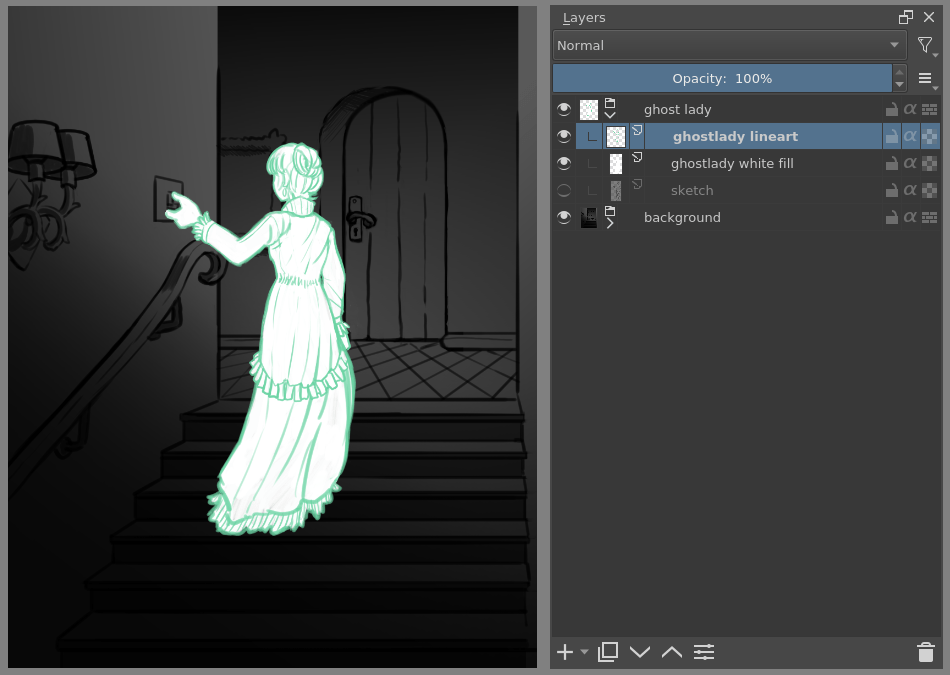
Mas não dá para dizer se ela é uma mulher fantasma ou se é realmente branca. Se ao menos pudéssemos dar a impressão de que ela flutua… Clicamos com o botão direito na camada e adicionamos uma máscara de transparência. Em seguida, selecionamos essa máscara e desenhamos com um gradiente linear preto e branco, de modo que o preto fique abaixo.
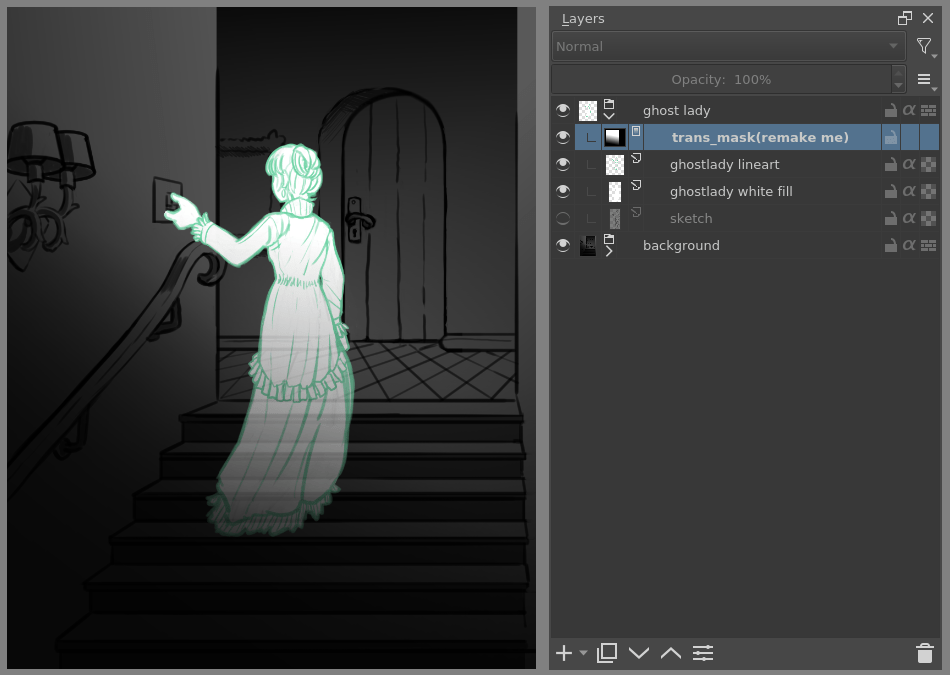
Onde quer que esteja o preto, ali a moça agora se torna transparente, transformando-a num verdadeiro fantasma!
O nome “máscara” vem de fluido de mascaramento tradicional e filme. Você deve se lembrar da comparação anterior entre seleções e fluido de mascaramento tradicional. As seleções também são armazenadas internamente como imagens em tons de cinza, e você pode salvá-las como uma seleção local, que é como uma máscara, ou convertê-las em uma máscara de transparência.
Filtros
Mencionamos anteriormente que você pode fazer cálculos com cores. Mas você também pode fazer cálculos com pixels, grupos de pixels ou camadas inteiras. Na verdade, você pode fazer o Krita realizar todo tipo de pequenas operações em camadas. Chamamos essas operações de Filtros.
Exemplos de tais operações são:
- Reduzir saturação
Isso faz com que todos os pixels fiquem cinza.
- Desfocar
Isso faz a média dos pixels com seus vizinhos, o que remove contrastes acentuados e faz com que toda a imagem pareça desfocada.
- Nitidez
Isso aumenta o contraste entre pixels que tinham um contraste muito alto no início.
- Cor para Alfa
Um filtro popular que torna todas as cores escolhidas transparentes.
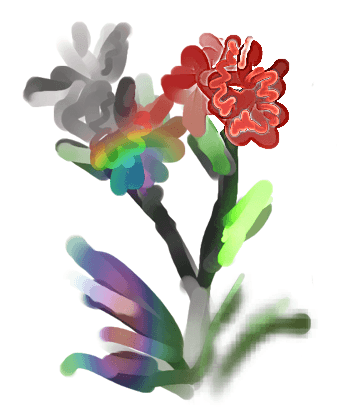
Diferentes pincéis de filtro sendo usados em diferentes partes da imagem.
O Krita tem muitos outros filtros disponíveis: você pode ler sobre eles aqui.
Motor de pincel de filtro
Como muitas dessas operações são por pixel, o Krita permite que você use o filtro como parte do Motor de pincel de filtro.
Na maioria dos softwares de manipulação de imagens, essas são ferramentas separadas, mas o Krita as possui como um motor de pincel, permitindo muito mais personalização do que o normal.
Isso significa que você pode criar um pincel que reduz a saturação dos pixels ou um pincel que altera a tonalidade dos pixels abaixo.
Camadas de filtro, máscaras de filtro e estilos de camada
O Krita também permite que os filtros façam parte da pilha de camadas, por meio de Camada de filtro e Máscaras de filtro. As camadas de filtro afetam todas as camadas abaixo delas na mesma hierarquia. A transparência e as máscaras de transparência nas camadas de filtro afetam onde a camada é aplicada.
As máscaras, por outro lado, podem afetar uma única camada e são controladas por uma imagem em tons de cinza. Elas também afetam todas as camadas de um grupo, como uma máscara de transparência.
Podemos usar esses filtros para deixar nossa dama fantasma ainda mais etérea, selecionando a camada da dama fantasma e criando uma camada clone. Em seguida, clicamos com o botão direito, adicionamos uma máscara de filtro e usamos o desfoque gaussiano definido para cerca de 10 pixels. A camada clone é então colocada atrás da camada original e configurada para o modo de mesclagem ‘Clarear cor’, dando a ela um brilho definitivamente assustador. Você pode continuar pintando na camada original e tudo será atualizado automaticamente!
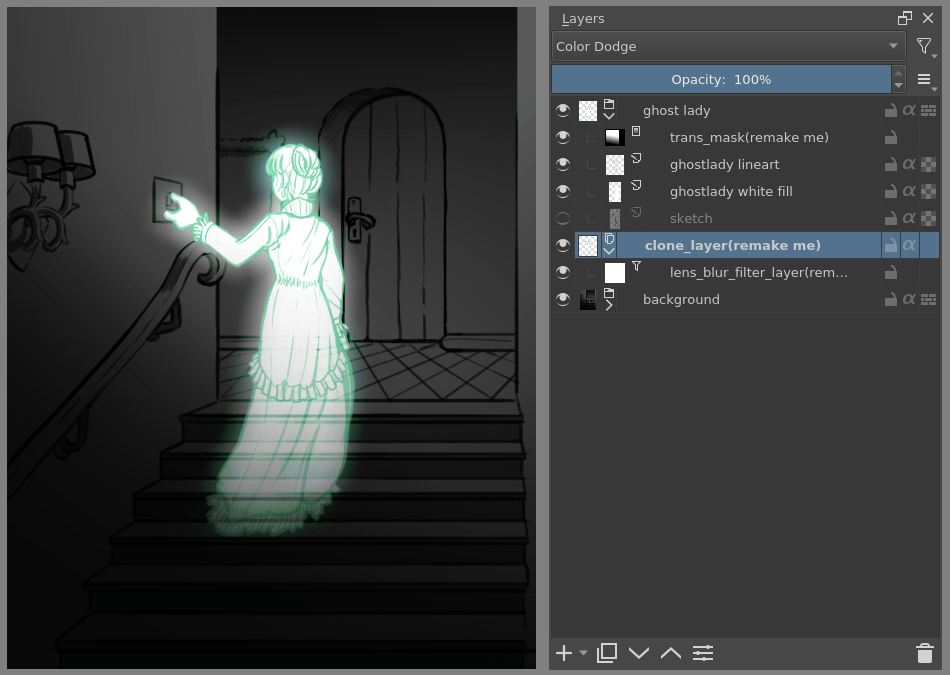
Efeitos de camada ou estilos de camada são máscaras de filtro popularizadas pelo Photoshop, um pouco mais rápidas que as máscaras comuns, mas não tão versáteis. Elas estão disponíveis clicando com o botão direito do mouse em uma camada e selecionando “Estilo de camada”.
Transformações
Transformações são como filtros, no sentido de que são operações realizadas nos pixels de uma imagem. Temos uma imagem normal e transformações em toda a camada nos menus superiores de imagem e camada, para que você possa redimensionar, inverter e girar a imagem inteira.
Também temos a Ferramenta de recorte, que afeta apenas o tamanho da tela de pintura, e a Ferramenta de movimento, que move apenas uma determinada camada. No entanto, se você quiser mais controle, o Krita oferece a Ferramenta de transformação.
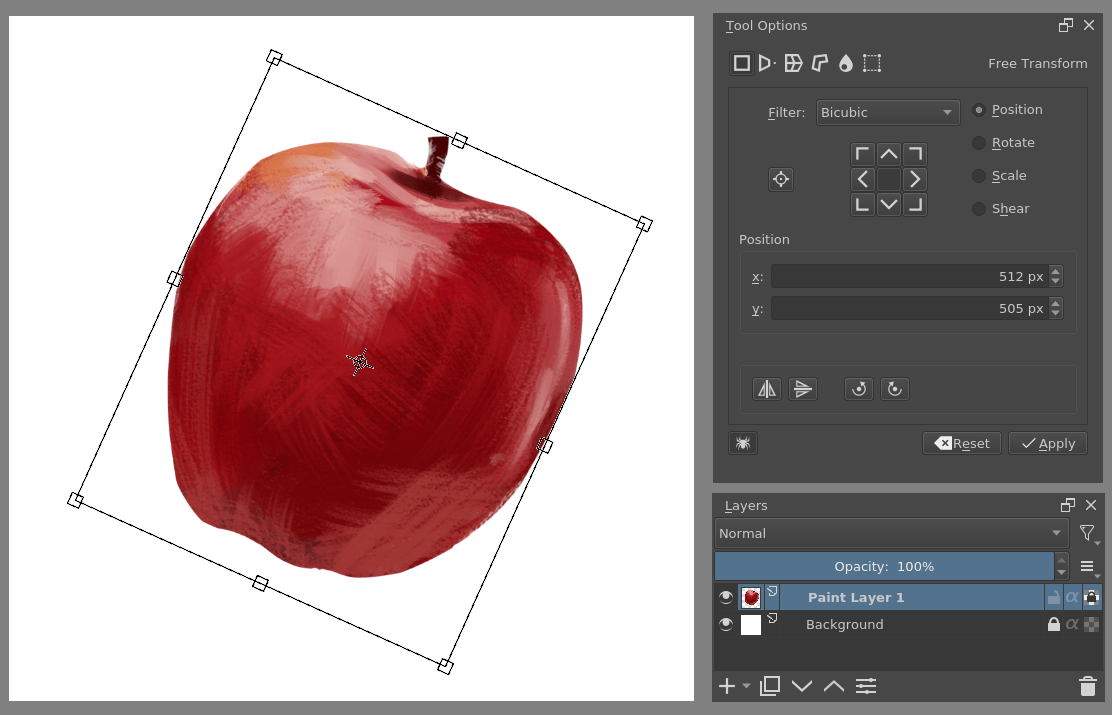
Com esta ferramenta, você pode girar e redimensionar a tela de pintura ou colocá-la em perspectiva. Ou você pode usar ferramentas de transformação avançadas, como deformar, gaiola e liquefazer, que permitem transformar desenhando pontos personalizados ou até mesmo fingindo que se trata de um pincel de transformação.
Motor de pincel de deformação
Assim como o motor de pincel de filtro, o Krita também possui um motor de pincel de deformação, que permite transformar com um pincel. Essa deformação é como uma versão muito mais rápida do modo de ferramenta de transformação de liquefazer, mas, em troca, seus resultados são de qualidade muito inferior.
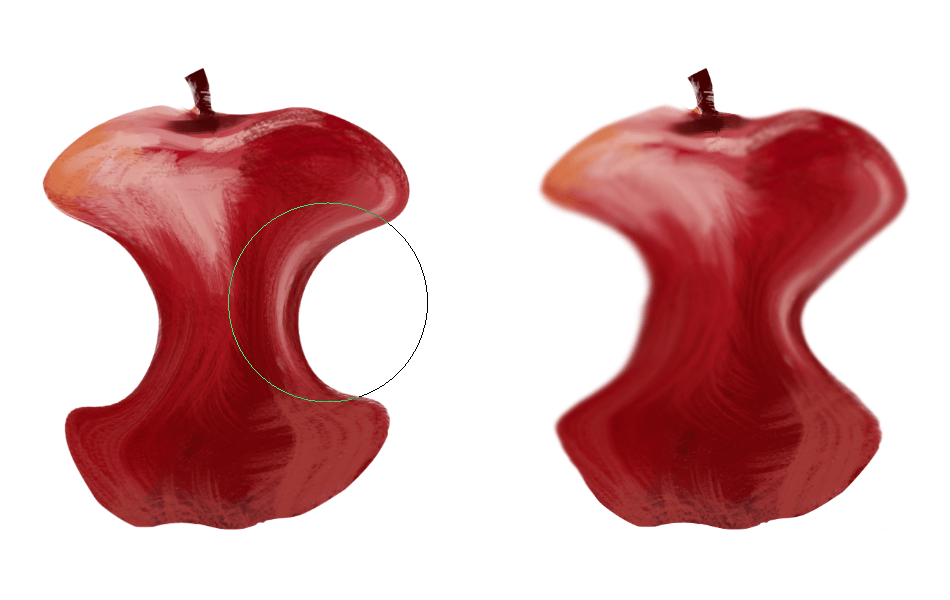
Maçã transformada em pera com liquefazer à esquerda e pincel de deformação à direita.
Além disso, você não pode aplicar o pincel de deformação como uma máscara não destrutiva.
Máscaras de transformação
Assim como os filtros, as transformações podem ser aplicadas como uma operação não destrutiva que faz parte da pilha de camadas. Ao contrário das máscaras de filtro e transparência, no entanto, Máscaras de transformação não podem ser controladas por uma imagem em tons de cinza, por razões técnicas. Você também pode usar máscaras de transformação para deformar camadas de clones e arquivos.
Animação
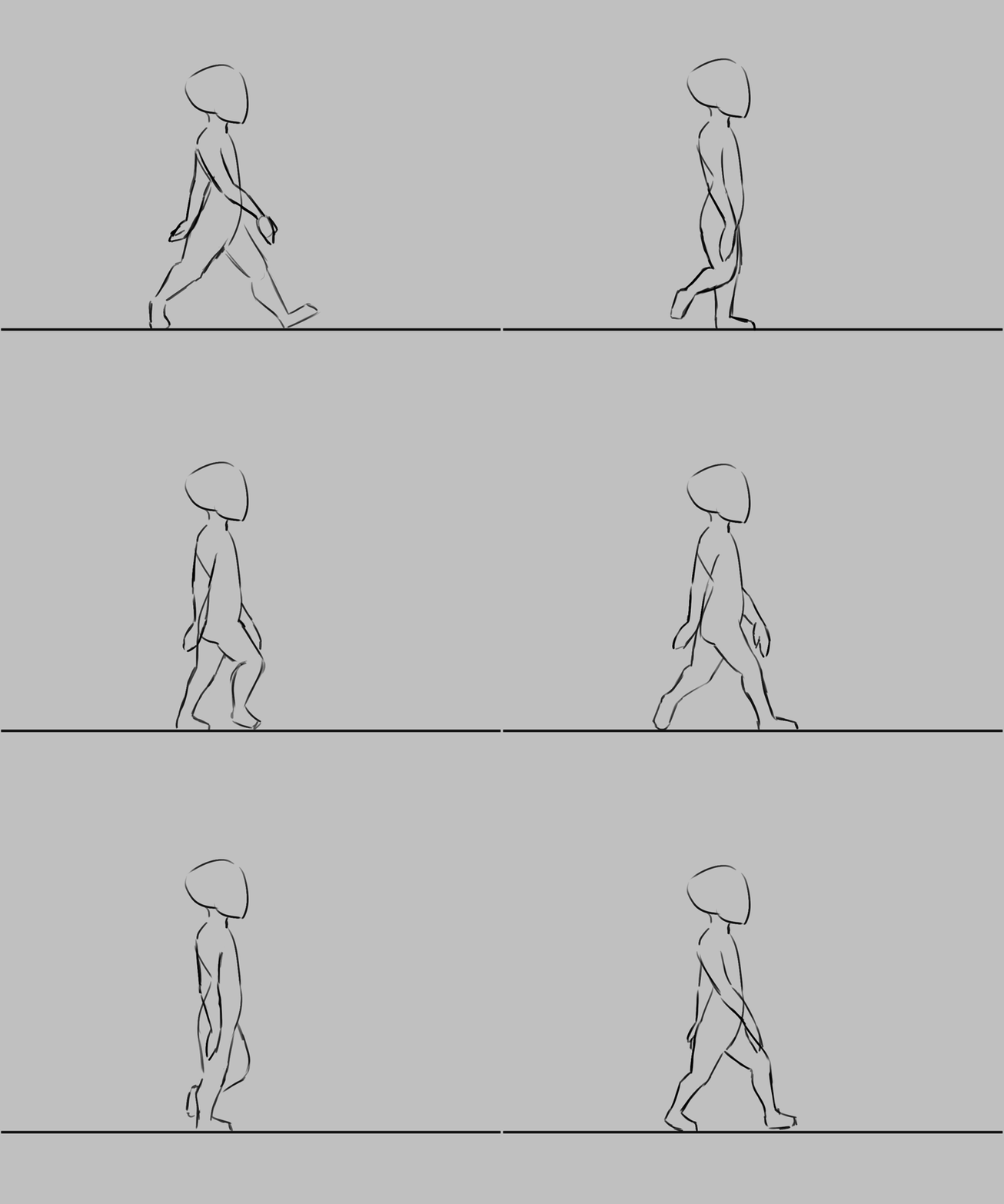
A partir da versão 3.0, o Krita passou a ter suporte a animações rasterizadas. Você pode usar os painéis de linha do tempo, animação e casca de cebola, além da incrível variedade de pincéis do Krita, para criar animações rasterizadas, exportá-las e transformá-las em filmes ou GIFs.
Assistentes, Grades e Guias
Com toda essa parte técnica, você pode se esquecer de que o Krita é um programa de pintura. Assim como ao trabalhar com mídia tradicional, como ilustrador, você pode ter todos os tipos de equipamentos para facilitar o desenho, o Krita também oferece uma variedade de ferramentas:
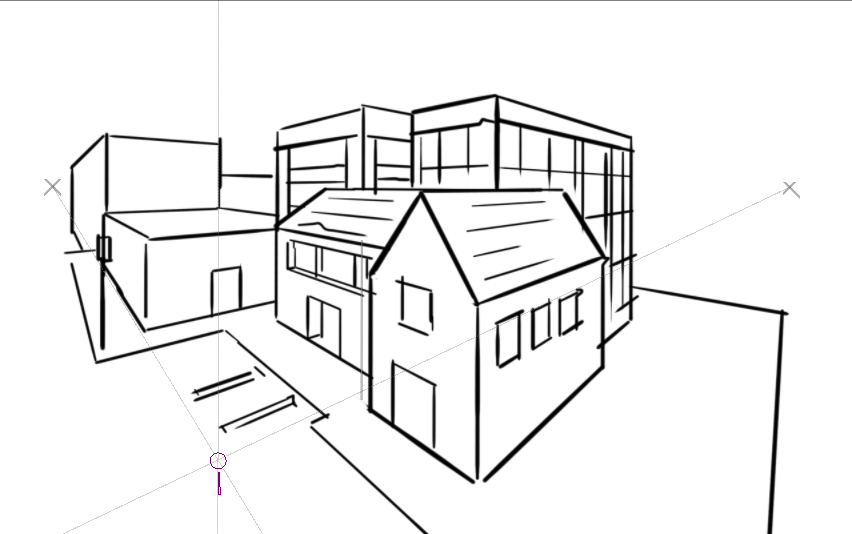
Assistentes de ponto de fuga do Krita em ação.
- Painel de grades e guias
Uma ferramenta de orientação muito simples que mostra grades ou linhas de orientação que podem ser configuradas.
- Encaixando
Você pode ajustar a todos os tipos de elementos: grades, guias, extensões, ortogonais, centros de imagem e caixas delimitadoras.
- Pintar com assistentes
Como é difícil encostar uma régua na mesa digitalizadora para ajudar a desenhar, os assistentes estão lá para ajudar você a desenhar círculos concêntricos, perspectivas, linhas paralelas e outros detalhes facilmente esquecidos, mas difíceis de desenhar. O Krita também permite que você ajuste esses detalhes por meio das opções de ferramentas.
Esses guias são salvos no formato nativo do Krita, o que significa que você pode retomar seu trabalho facilmente depois.
Personalização
Isso nos leva ao conceito final: personalização.
Além de reorganizar os painéis de acordo com suas preferências, o Krita fornece e salva suas configurações como Espaços de trabalho. Este é o botão no canto superior direito.
Você também pode configurar a barra de ferramentas em , bem como os atalhos em e .