
Iniciando o Krita
Ao iniciar o Krita pela primeira vez, não haverá telas ou novos documentos abertos por padrão. Você será recebido por uma tela de boas-vindas, que oferecerá a opção de criar um novo arquivo ou abrir um documento existente. Para criar uma nova tela, você precisa criar um novo documento no menu Arquivo ou clicando em Novo arquivo na seção Iniciar da tela de boas-vindas. Isso abrirá a caixa de diálogo de novo arquivo. Se quiser abrir uma imagem existente, use ou arraste a imagem do seu computador para a janela do Krita.
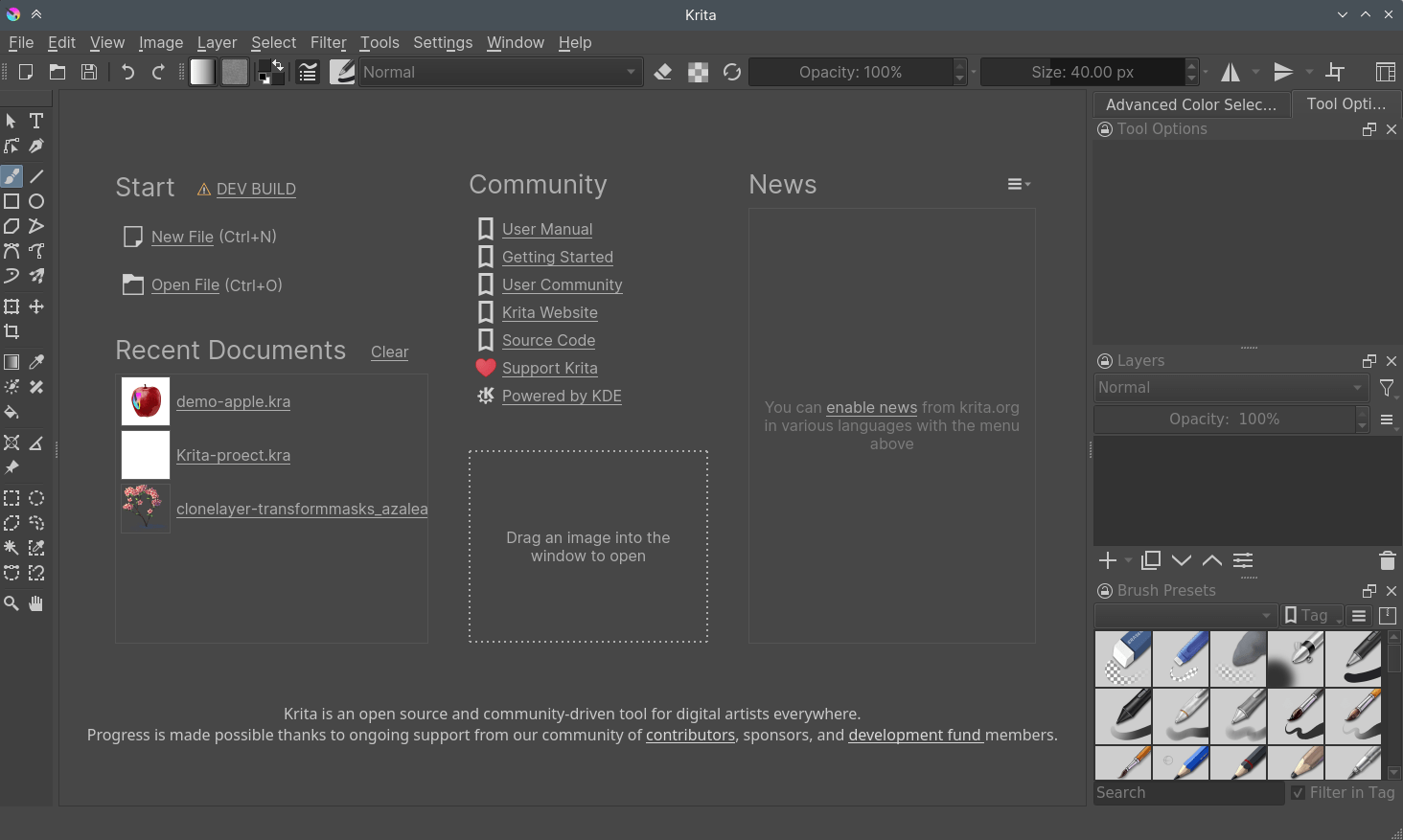
Criar um novo documento
Um novo documento pode ser criado da seguinte maneira.
Clique em Arquivo no menu do aplicativo na parte superior.
Em seguida, clique em Novo. Ou pressione o atalho Ctrl + N.
Agora você verá uma caixa de diálogo de Novo Documento, conforme mostrado abaixo:
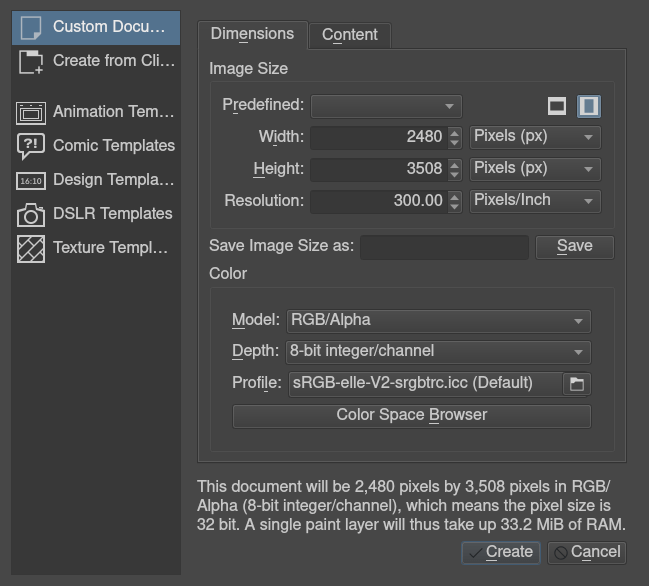
Clique na seção Documento personalizado e, na aba Dimensões, escolha A4 (300 ppi) ou qualquer tamanho de sua preferência no menu suspenso Predefinido. Para saber mais sobre as outras seções, como criar documento a partir da área de transferência e modelos, consulte Criar novo documento.
Certifique-se de que o perfil de cor seja RGB e que a profundidade esteja definida como inteiro/canal de 8 bits na seção de cor. Para obter informações avançadas sobre cores e gerenciamento de cor, consulte Cores.
Como usar pincéis
Agora, na tela em branco, clique com o botão esquerdo do mouse ou desenhe com a caneta em uma mesa digitalizadora. Se tudo estiver correto, você poderá desenhar na tela! A ferramenta pincel deve estar selecionada por padrão ao iniciar o Krita, mas se por algum motivo não estiver, você pode clicar neste ícone  na caixa de ferramentas e ativar a ferramenta pincel.
Claro, você vai querer usar pincéis diferentes. À sua direita, há um painel chamado Predefinições de pincéis (ou, na parte superior, pressione a tecla F6 para encontrá-la) com todos esses quadrados fofos com canetas e giz de cera.
Se quiser ajustar as predefinições, verifique o editor de pincéis na barra de ferramentas. Você também pode acessá-lo com a tecla F5.
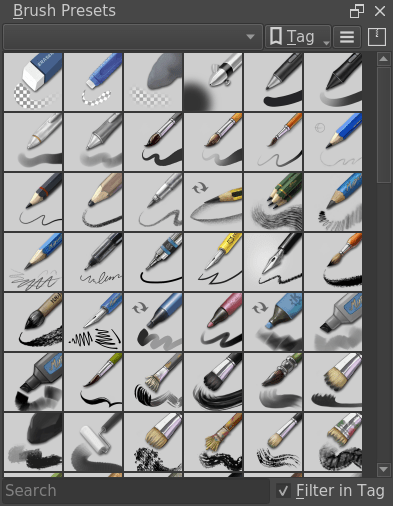
Marque qualquer um dos quadrados para escolher um pincel e desenhe na tela. Para alterar a cor, clique no triângulo no painel do seletor de cor avançado.
Apagar
Existem predefinições de pincel para apagar, mas geralmente é mais rápido usar a opção de borracha. Ao alternar a tecla E, o pincel atual alterna entre apagar e pintar. Este método de apagar funciona com a maioria das ferramentas. Você pode apagar usando a ferramenta de linha, a ferramenta de retângulo e até mesmo a ferramenta de gradiente.
Salvar e abrir arquivos
Agora que você aprendeu a desenhar algo no Krita, talvez queira salvá-lo. A opção de salvar está no mesmo lugar que em todos os outros programas de computador: no menu superior de Arquivo e, em seguida, em Salvar. Selecione a pasta onde deseja salvar o desenho e o formato de arquivo que deseja usar (.kra é o formato padrão do Krita e salvará tudo). Em seguida, clique em Salvar. Algumas versões mais antigas do Krita apresentam um bug e exigem que você digite a extensão manualmente.
Se você quiser exibir sua imagem na internet, confira o tutorial Salvando para a Web.
Confira Navegação para mais informações básicas, Conceitos básicos para uma introdução ao Krita em si, ou simplesmente saia e explore o Krita!