
Navegação
Interface
A interface do Krita é muito flexível e oferece amplas opções para o artista organizar os elementos da área de trabalho. O artista pode encaixar e organizar os elementos, como se estivesse encaixando blocos de Lego. O Krita oferece um conjunto de peças de kit de construção na forma de painéis e barras de ferramentas. Cada conjunto de elementos pode ser exibido, ocultado, movido e reorganizado, permitindo que o artista personalize facilmente sua própria experiência de interface do usuário.
Um passeio pela interface do Krita
Como dissemos antes, a interface do Krita é muito maleável e a maneira que você escolher para configurar sua superfície de trabalho pode não se parecer com as mostradas abaixo, mas podemos usá-las como ponto de partida.
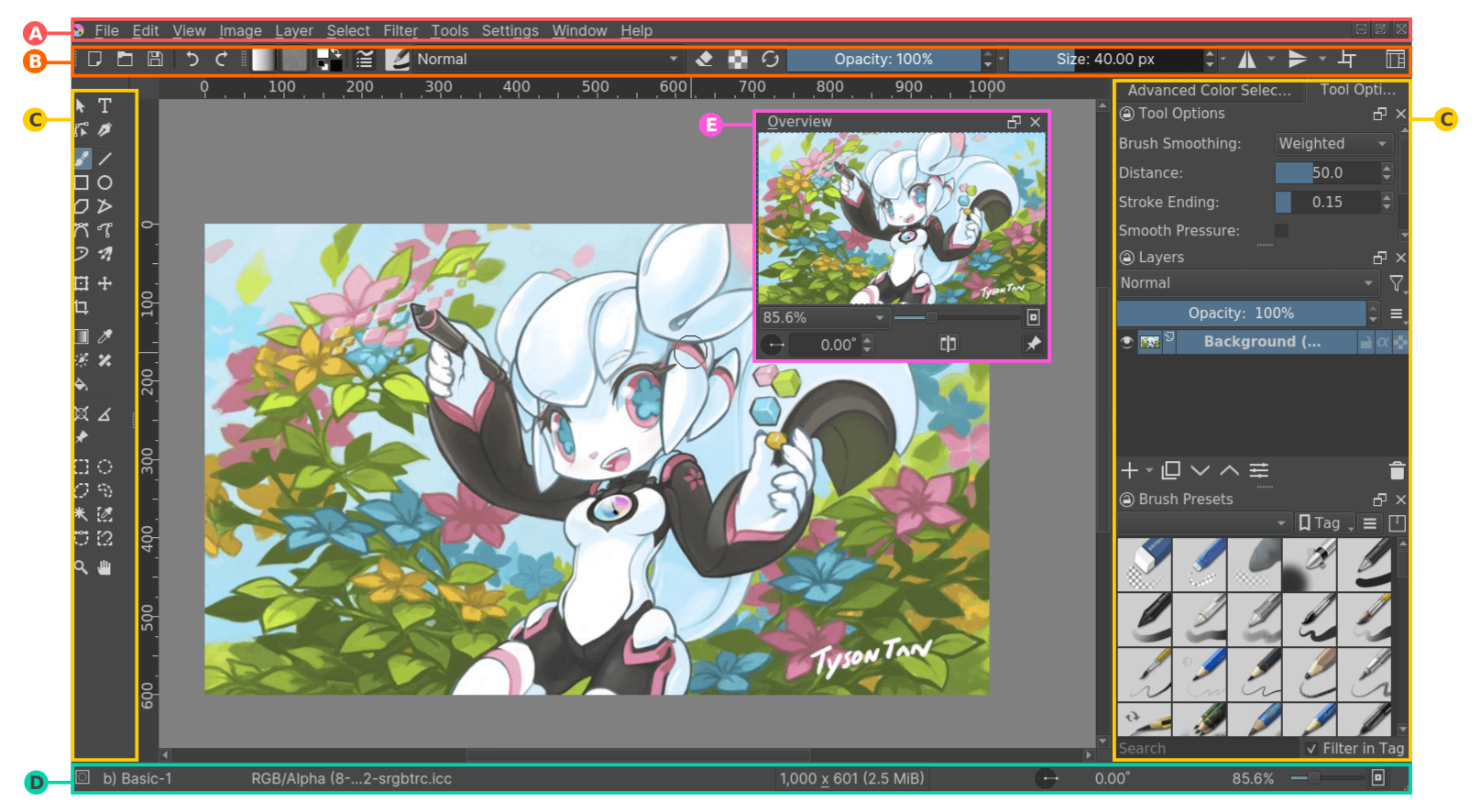
A – Menu tradicional de Arquivo ou de ação encontrado na maioria dos aplicativos em janela.
B – Barra de ferramentas – É aqui que você pode escolher seus pincéis, definir parâmetros como opacidade e tamanho, além de outras configurações.
C — Barras laterais para os painéis móveis. Em alguns aplicativos, são conhecidas como áreas acopláveis. O Krita também permite encaixar painéis na parte superior e/ou inferior.
D – Barra de status – Este espaço mostra o modo preferido para mostrar a seleção, ou seja, modo de máscara ou das formigas marchando, sua predefinição de pincel selecionada, Espaço de cor, tamanho da imagem e fornece um controle de zoom conveniente.
E — Painel/Painel flutuante — Estes podem ser “acoplados” ou “separados” a qualquer momento para visualizar uma gama maior de opções. Um bom exemplo disso seria o Painel de predefinições ou o Painel da paleta.
Sua tela de pintura fica no meio e, diferentemente do papel tradicional ou mesmo da maioria dos aplicativos de pintura digital, o Krita oferece ao artista uma tela de pintura com rolagem de tamanho infinito (não que você precise dela, é claro!). As ferramentas de navegação padrão são as seguintes:
Navegar pela tela de pintura
Muitas das ações de navegação da tela de pintura, como rotação, espelhamento e zoom, possuem teclas padrão associadas a elas:
- Deslocamento
Isso pode ser feito através de
 ou pressionando Espaço +
  e as teclas direcionais.
- Ampliação
A alteração do nível de zoom pode ser feita através das teclas + e -. Usar os atalhos Ctrl + Espaço ou Ctrl +
permite o zoom direto com a caneta.- Espelhamento
O espelhamento da visualização pode ser feito rapidamente usando a tecla M. O espelhamento é uma ótima técnica que artistas digitais experientes usam para revisar rapidamente a composição de seus trabalhos e garantir que eles “sejam” bem lidos, mesmo quando invertidos horizontalmente.
Adicionado na versão 5.1: Se você usar Alt + M, o espelhamento usará a posição do cursor como centro para o espelhamento, em vez do meio da visualização. Há também um Espelhar tela de pintura disponível em Configurações de atalho para atribuir um atalho.
- Rotação
Você pode girar a tela de pintura sem transformá-la. Isso pode ser feito com o atalho Ctrl + [ ou a tecla 4 e vice-versa com o atalho Ctrl + ] ou a tecla 6. A rotação rápida com o mouse é feita com os atalhos Shift + Espaço e Shift +
. Para redefinir a rotação, use a tecla 5.
Você também pode encontrá-los em .
Painéis
O Krita subdivide muitas de suas opções em áreas funcionais chamados de painéis (também conhecidos como Docks).
Painéis são pequenas janelas que podem conter, por exemplo, itens como a pilha de camadas, a paleta de cores ou uma lista de predefinições de pincéis. Pense nelas como a paleta do pintor, ou sua água, ou seu kit de pincéis. Elas podem ser ativadas escolhendo o menu Configurações e o submenu Painéis. Lá você encontrará uma longa lista de opções disponíveis.
Os painéis podem ser removidos clicando no x no canto superior direito de sua janela.
Os painéis podem ser acoplados ou encaixados na interface principal. Para isso, arraste o painel para as laterais da tela de pintura (ou para cima ou para baixo, se preferir).
Os painéis contêm muitos dos aspectos “ocultos” e poderosos do Krita que você vai querer explorar à medida que começar a se aprofundar no aplicativo.
Você pode organizar os painéis em quase qualquer permutação e combinação de acordo com as necessidades do seu fluxo de trabalho e, em seguida, salvar esses arranjos como espaços de trabalho.
É possível impedir que os painéis se acoplem pressionando a tecla Ctrl antes de começar a arrastá-los.
Controles personalizados
O Krita utiliza alguns controles não padronizados com funcionalidades personalizadas para facilitar a edição de dados em diferentes partes da interface. Entre eles, podemos citar os controles deslizantes de entrada, os indicadores de seleção de ângulo e os controles de edição de gradiente.
Consulte a página Controles de interface especiais para obter mais informações sobre eles.
Barras de ferramentas

As barras de ferramentas são onde algumas ações e menus importantes são colocados para que estejam prontamente e rapidamente disponíveis para o artista enquanto pinta.
Você pode aprender mais sobre as barras de ferramentas do Krita e como configurá-las na seção Barras de ferramentas do manual. Utilizá-las de forma eficaz pode realmente acelerar o fluxo de trabalho do artista, especialmente para usuários que usam tablets como monitores ou até mesmo o computador em si.
Adicionado na versão 5.0: Além dos atalhos e da barra de ferramentas, você também pode pesquisar e percorrer rapidamente todas as ações por meio da barra de pesquisa de ações, que pode ser acessada com Ctrl + Enter.
Seletor de espaço de trabalho
O botão à direita da barra de ferramentas é o seletor de áreas de trabalho. Ele permite carregar e salvar configurações comuns da interface do usuário no Krita. Existem algumas áreas de trabalho comuns que vêm com o Krita.

Paleta instantânea
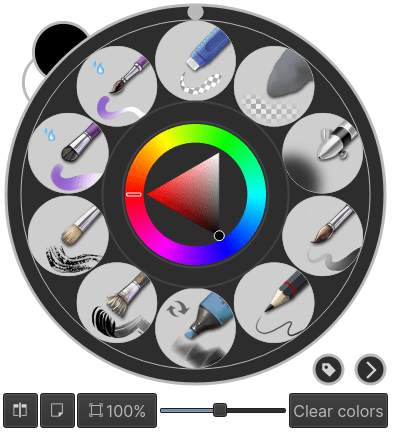
Paleta instantânea é um recurso exclusivo do Krita, projetado para aumentar a produtividade do artista. É um menu circular para escolher rapidamente pincéis, cores de primeiro e segundo plano, e cores recentes enquanto pinta. Para acessar a paleta, basta pressionar o botão direito do mouse sobre a tela de pintura. A paleta será exibida na posição da ponta do pincel ou do cursor.
Ao etiquetar suas predefinições de pincéis, você pode adicionar conjuntos específicos de pincéis a essa paleta. Por exemplo, se você adicionar algumas predefinições de pincéis de tinta à etiqueta de tinta, poderá alterar as etiquetas para tinta na paleta instantânea e obterá todos os pincéis de tinta da paleta.
Você pode etiquetar predefinições de pincéis por meio do Painel de predefinições, confira a página de visão geral de recursos para saber mais sobre etiquetas em geral.
Se você abrir a paleta instantânea novamente, poderá clicar no ícone de etiqueta e selecionar a etiqueta. Na verdade, você pode criar várias etiquetas e alternar entre elas. Se precisar de mais de dez predefinições, acesse e altere o número de predefinições de 10 para um valor que lhe seja conveniente.