
Menu Configurações
O menu Configurações abriga as opções configuráveis no Krita e é onde você determina a maior parte da “aparência” do aplicativo.
- Configurar o Krita
Abre as Preferências.
- Gerenciar bibliotecas de recursos
Permite que você gerencie quais pacotes estão ativos.
Adicionado na versão 5.0.
- Gerenciar recursos
Gerencia os recursos. Você pode ler mais sobre isso aqui.
- Perfil de autor ativo
Isso permite que você defina qual perfil de autor está ativo no momento.
- Redefinir todas as configurações
Redefine todas as configurações do Krita, conforme Redefinindo a configuração do Krita.
Adicionado na versão 5.0.
Configurar barras de ferramentas…
O Krita permite que você personalize bastante a interface da barra de ferramentas. Você pode adicionar, remover e alterar a ordem de quase tudo para se adequar ao seu estilo de trabalho. Para começar, escolha o item de menu .
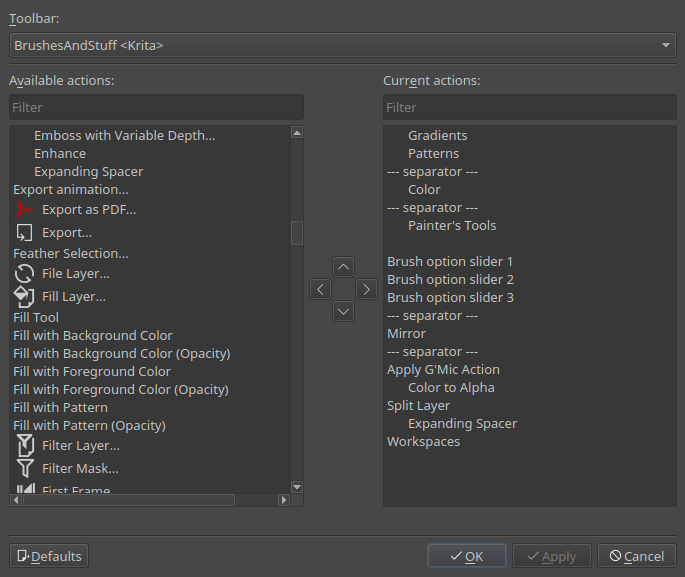
O diálogo é dividido em três seções principais:
- A barra de ferramentas
Selecione modificar a barra de ferramentas “Principal” ou a de “Pincéis e outras coisas”.
- Ações disponíveis:
Todas as opções que podem ser adicionadas a uma barra de ferramentas.
- Ações atuais:
Todas as ações atualmente atribuídas e a ordem em que estão.
Use as setas entre as seções de ações Disponível e Atual para mover itens para frente e para trás, para cima e para baixo na hierarquia. Esse tipo de interface de inclusão/exclusão já existe em PCs há décadas, então não precisamos entrar em muitos detalhes sobre seu uso. O importante, porém, é selecionar a barra de ferramentas correta para trabalhar. A barra de ferramentas Principal permite adicionar itens entre os botões Novo, Abrir e Salvar, bem como à direita do botão Salvar. A barra de ferramentas Pincéis e outras coisas permite modificar qualquer coisa, desde o botão Gradientes até a direita. É provavelmente aqui que você fará a maior parte das suas edições.
Aqui, adicionamos , , , , . Este é apenas um exemplo de algumas opções que são usadas com frequência e podem reduzir seu fluxo de trabalho. Veja como fica na ferramenta de configuração:
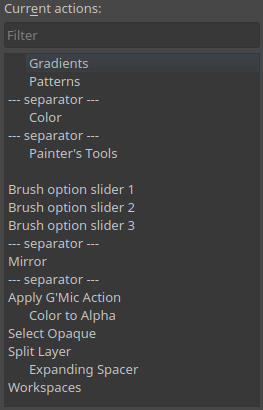
Você notará que alguns itens são apenas texto e outros apenas ícones. Isso depende se o item específico possui um ícone associado no Krita. Você pode selecionar qualquer item da seção Disponível, movê-lo para a seção Atual e reorganizá-lo de acordo com seu fluxo de trabalho.
Se você adicionar tantos itens que não caibam na tela de uma só vez, verá um pequeno ícone de divisa aparecer. Clique nele e a barra de ferramentas se expandirá para mostrar os itens restantes.
- Barras de ferramentas exibidas
Fornece uma lista de barras de ferramentas que podem ser exibidas.
No momento, o Krita não oferece suporte à criação de barras de ferramentas adicionais. As disponíveis são:
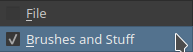
Embora não seja realmente aconselhável, você pode desligá-los (mas por que você faria isso… sério?)
Adicionado na versão 4.2: As barras de ferramentas do Krita agora são móveis. Você pode mover uma barra de ferramentas arrastando sua alça esquerda com o botão esquerdo do mouse.
Mostrar painéis
- Mostrar painéis
Determina se os painéis acopláveis estão visíveis. Isso é uma ótima ajuda para limpar a interface e remover “obstruções visuais” desnecessárias enquanto você está pintando. Se você tem seu pincel e sabe que vai pintar por um tempo, por que não desativar os painéis? Você ficaria surpreso com a diferença que isso faz enquanto trabalha. No entanto, se você sabe que está trocando ferramentas, trabalhando com camadas ou qualquer uma das outras inúmeras coisas que o Krita permite fazer, não há motivo para se preocupar em ativar e desativar os painéis. Use seu tempo com sabedoria!
Dica
Este é um ótimo candidato para adicionar à barra de ferramentas, permitindo que você clique para ativar e desativar os painéis acopláveis sem precisar abrir o menu. Veja Configurar barras de ferramentas… abaixo para mais informações.
Painéis
O Krita subdivide o acesso a muitos de seus recursos em painéis funcionais chamados painéis acopláveis. Os painéis são pequenas janelas que podem conter, por exemplo, itens como a pilha de camadas, a paleta de cor ou as predefinições de pincéis. Pense neles como a paleta do pintor, ou sua água, ou seu kit de pincéis.
Aprender a usar painéis acopláveis de forma eficaz é um conceito fundamental para otimizar seu tempo usando o Krita.
Temas e estilo
O Krita oferece diversas interfaces ou “visuais” com temas de cores. O conjunto atual de temas é o seguinte:
Darker
Dark (Padrão)
Blender
Bright
Neutral
Não há uma maneira fácil de criar e compartilhar temas. Os temas de cor são definidos na pasta color-schemes dentro da pasta de recursos.
Da mesma forma, o menu Estilo permite selecionar um “estilo de widget” diferente. Esses estilos são estilos de widget do framework Qt e não há uma maneira fácil de personalizá-los.
Mudar o idioma do aplicativo…
Se desejar usar o Krita em uma tradução diferente, você pode selecioná-la aqui. No entanto, pode ser necessário reiniciar o sistema.