
Salvando para a Web
O formato de salvamento padrão do Krita é o *.kra. Este formato salva tudo o que o Krita pode manipular em uma imagem: camadas, filtros, assistentes, máscaras, espaços de cor, etc. No entanto, são muitos dados, então os arquivos *.kra são bem grandes. Isso não os torna muito bons para upload na internet. Imagine quantas pessoas teriam seus planos de dados estourados se pudessem visualizar apenas os arquivos *.kra! Então, em vez disso, otimizamos nossas imagens para a web.
Há algumas etapas envolvidas:
Salve como
.kra. Este é o seu arquivo de trabalho e serve como backup caso você cometa algum erro.Achate todas as camadas. Isso transforma todas as suas camadas em uma única. Basta acessar ou pressionar o atalho Ctrl + Shift + E. O achatamento pode demorar um pouco, então, se você tiver uma imagem grande, não se assuste se o Krita travar por alguns segundos. Ele voltará a responder em breve.
Converta o espaço de cor para sRGB de 8 bits (se já não estiver nesse espaço de cor). Isso é importante para reduzir o tamanho do arquivo, e PNG, por exemplo, não pode ultrapassar 16 bits. e defina as opções como RGB, 8 bits e sRGB-elle-v2-srgbtrc.icc, respectivamente. Se você estiver usando um espaço linear, desmarque as otimizações do little CMS.
Redimensione! Vá em ou use o atalho Ctrl + Alt + I. Isso abre o menu de redimensionamento. Uma boa regra geral para redimensionar é tentar fazer com que ambos os tamanhos sejam menores que 1200 pixels. (Este é o tamanho dos formatos HD). Você pode facilmente chegar lá definindo a Resolução em Tamanho da impressão para 72 pontos por polegada. Em seguida, pressione OK para redimensionar tudo.
Aumente um pouco a nitidez da imagem. Isso é especialmente necessário para redes sociais. As redes sociais costumam redimensionar e converter sua imagem de tal forma que ela fica um pouco desfocada, pois otimizam para fotos e não para pinturas. Para manter a nitidez das suas imagens, vale a pena aplicar um filtro de nitidez previamente. Como o filtro de nitidez é bastante poderoso, é melhor adicionar uma máscara de filtro de nitidez no topo da pilha e diminuir sua opacidade até que você sinta que a nitidez está adequada.
Salve como um formato de imagem seguro para a web. Há três formatos especialmente recomendados:
JPG
Use isso para imagens com muitas cores diferentes, como pinturas.
PNG
Use isso para imagens com poucas cores ou em preto e branco, como quadrinhos e pixel art. Selecione Salvar como PNG indexado, se possível para otimizar ainda mais.
GIF
Use isso somente para animação (será compatível este ano) ou imagens com quantidade de cores muito baixa, porque elas serão indexadas.
Salvando com transparência
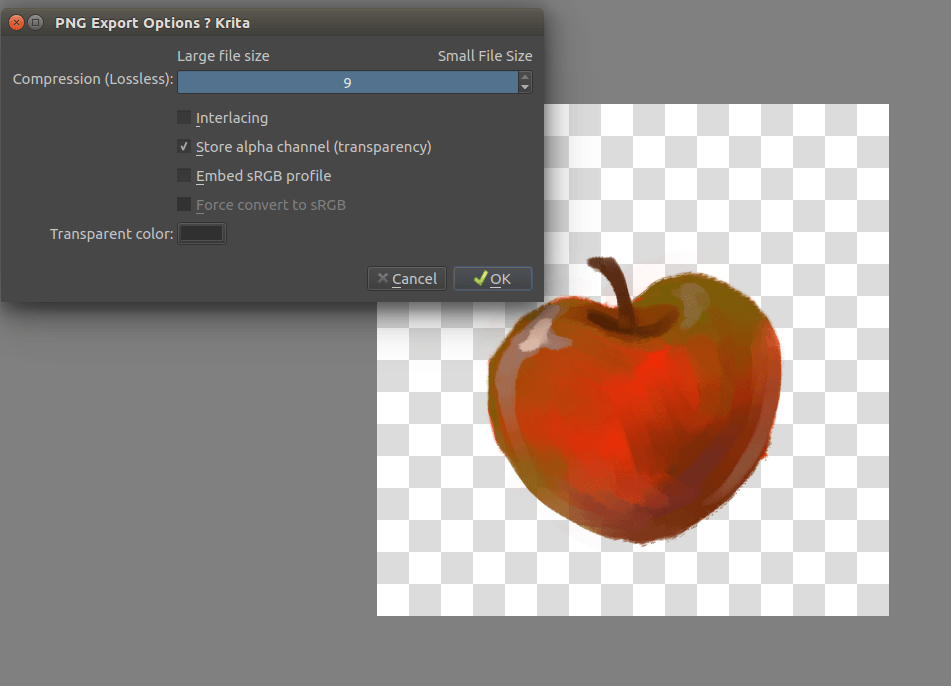
Salvar com transparência só é possível com GIF e PNG. Primeiro, certifique-se de que você veja os verificadores de transparência (isso pode ser feito simplesmente ocultando as camadas inferiores, alterando a cor de projeção em ou usando ). Em seguida, salve como PNG e marque a opção Armazenar canal alfa (transparência).
Salve sua imagem, carregue-a e exiba-a!