
*.exr
.exr é o principal formato de arquivo para salvar e carregar profundidades de bits de ponto flutuante e, devido à biblioteca criada para carregar e salvar essas imagens ser totalmente de código aberto, também é o principal formato de intercâmbio.
Profundidades de bits de ponto flutuante são usadas pela indústria de computação gráfica para registrar valores de referência de cena, que podem ser gerados por meio de uma câmera ou de um renderizador de computador. Valores de referência de cena significam que o arquivo pode ter valores mais brancos que o branco, o que, por sua vez, permite que esse arquivo registre condições de iluminação, como o pôr do sol, com muita precisão. Esses arquivos EXR podem ser usados em um renderizador para criar uma iluminação realista.
O Krita pode carregar e salvar EXR para fins de pintura (sim, o Krita pode pintar com valores referenciados na cena) e intercambiar com aplicativos como Blender, Mari, Nuke e Natron.
Gerenciamento de cor
O formato de arquivo EXR não possui recursos internos de gerenciamento de cor, ou seja, ao salvar os dados no arquivo, nenhuma informação sobre o espaço de cor é gravada nele. Na próxima vez que você carregar o mesmo arquivo no Krita, o Krita atribuirá o espaço de cor padrão ao arquivo (geralmente “Rec 709 Linear”). Isso pode causar alterações visuais no arquivo.
Em geral, há duas maneiras de lidar com o gerenciamento de cor dos arquivos EXR: OCIO e baseado em perfil.
Fluxo de trabalho baseado no OCIO
Você precisa selecionar a configuração do OCIO e compartilhá-la entre o Krita e outras ferramentas que você usa (Blender, Natron e etc.). Ao usar o OCIO, o Krita não usará o perfil atribuído e usará a configuração do OCIO que você selecionou.
Fluxo de trabalho baseado em perfil
Como alternativa, você pode atribuir o perfil ICC necessário à imagem importada. Se você importar a imagem e souber que seu espaço de cor não é “Rec 709 Linear TRC”, basta usar o plugin para atribuir um perfil diferente.
Nota
Caso não veja o plugin “Atribuir perfil”, certifique-se de que ele esteja ativado no Gerenciador de Plugins Python: . Após ativar o plugin, reinicie o Krita.
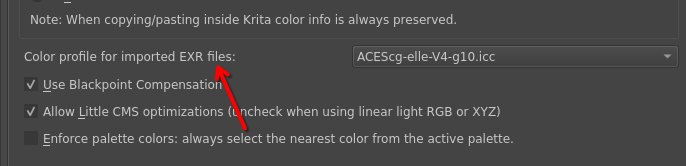
Se o seu trabalho for baseado em algum espaço de cor não padrão (por exemplo, ACES), você pode definir esse espaço de cor como padrão para carregar imagens EXR. Acesse: menuuselection: Configurações –> Configurar Krita… –> Gerenciamento de cor e selecione o espaço de cor desejado no seletor Perfil de cor para imagens EXR importadas. Na próxima vez que você carregar qualquer imagem EXR, esse espaço de cor será atribuído automaticamente.
Se você quiser ler mais sobre fluxos de trabalho gerenciados por cor, confira este capítulo.