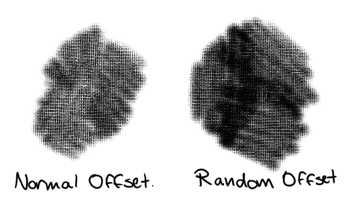
Quanto um pincel é deslocado, o deslocamento aleatório define um novo por pincelada.
Modo de textura
Todos os modos de textura afetam o canal alfa, com exceção do mapa de luminosidade e do mapa de gradiente, que afetam os canais de cor.
Suavizar texturização
Adicionado na versão 5.3.
Quando a opção força está ativada, seu valor é usado como um fator na forma como a textura é aplicada usando o modo de texturização selecionado. Ao ativar/desativar a opção suavizar texturização, você pode alterar esse comportamento.
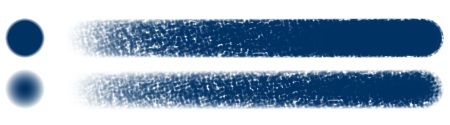
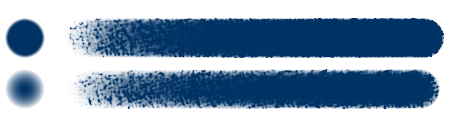
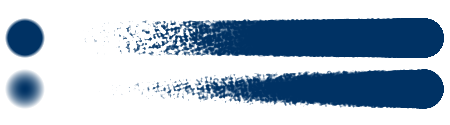
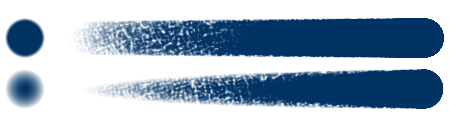
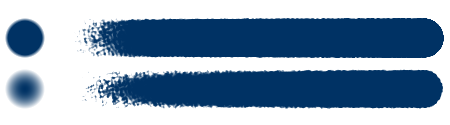
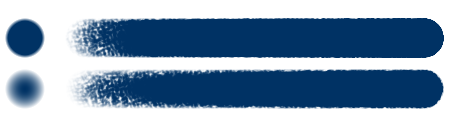
Com 100% de intensidade, a textura parece a mesma, independentemente do estado da opção suavizar texturização, o que é o mesmo que quando a opção de intensidade está desativada. Mas, ao usar valores mais baixos para a intensidade, a opção suavizar texturização entra em vigor: se estiver desativada, para valores de intensidade mais baixos, a textura é aplicada normalmente, mas o traço parece desaparecer, dando um efeito semelhante a esfregar uma ferramenta de desenho em uma superfície texturizada com mais ou menos pressão. Por outro lado, se a opção suavizar texturização estiver ativada, para valores de intensidade mais baixos, o traço fica com a aparência de como se a textura não tivesse sido aplicada, deixando o traço com a aparência sem textura.
A suavização de texturização pode ser ativada para melhor replicar os pincéis do Photoshop para os modos diferentes de altura e altura linear.
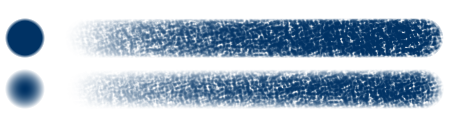
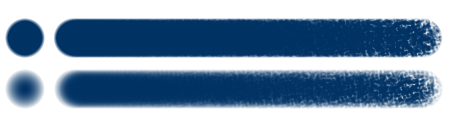
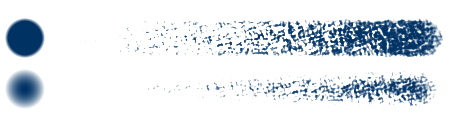
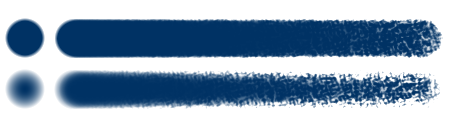
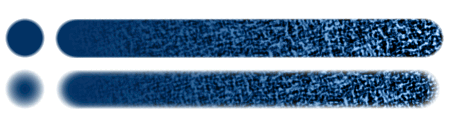
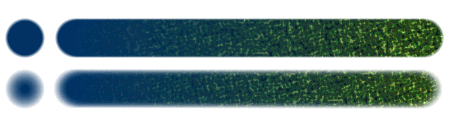
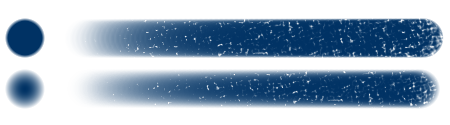
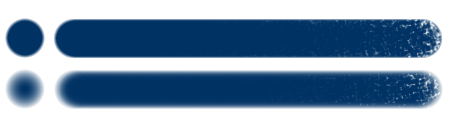
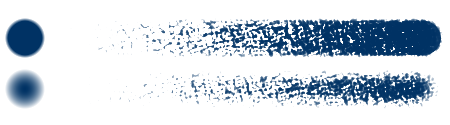
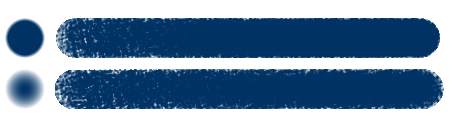
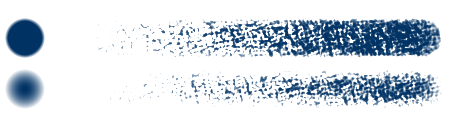
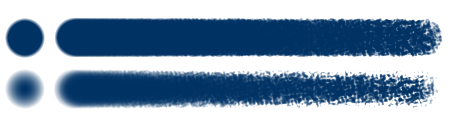
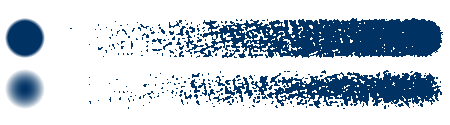
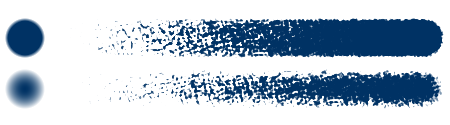
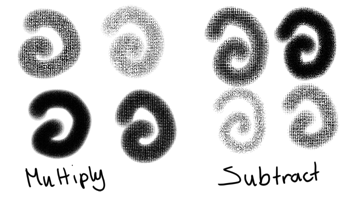
Nas explicações a seguir, os traços de exemplo variam de baixa intensidade no lado esquerdo a alta intensidade no lado direito. O traço superior usa uma ponta de pincel dura e o inferior, uma ponta de pincel macia. No lado esquerdo dos traços, há dois pontos sem textura, apenas para fins de comparação.
Multiplicar
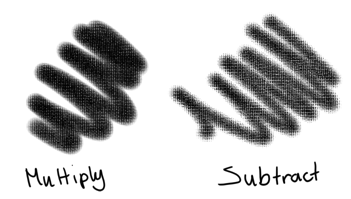
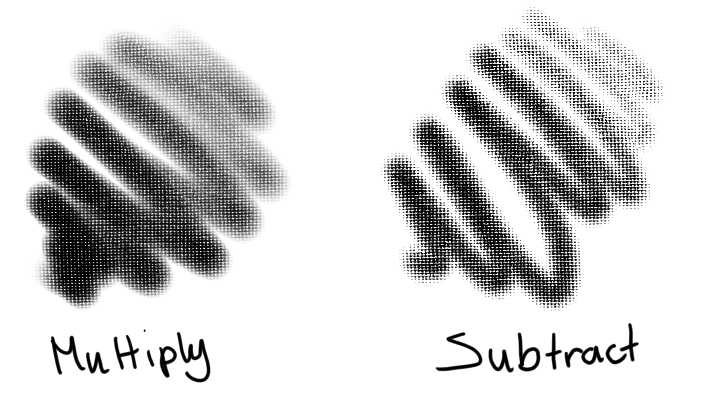
Utiliza multiplicação alfa para determinar o efeito da textura. Possui toque macio.
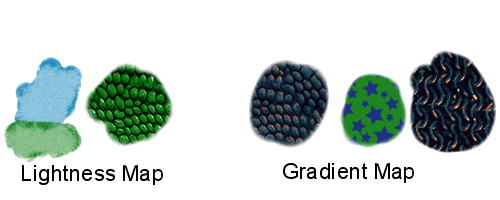
Aplica valores de luminosidade da textura à tinta. Pode ser usado para simular papel/tela ou para pintar uma textura, como pele de réptil ou casca de árvore.
Mapa de gradiente
Adicionado na versão 4.4.
Mapeia os valores de cinza/luminosidade da textura para o gradiente selecionado no momento. Útil para pintar texturas com várias cores, como pele de réptil, casca de árvore, estrelas, etc.
Escurecer
Adicionado na versão 5.0.
Este modo escolhe o valor alfa mínimo entre a ponta do pincel e a textura. O efeito é como se a textura fizesse buracos nas áreas opacas da ponta do pincel.
A textura é aplicada suavemente nas áreas semitransparentes da ponta do pincel. Este modo produz um resultado semelhante ao multiplicar, mas permite cobertura total quando valores de alta intensidade são usados.
O resultado é semelhante ao modo queimar, mas com a opacidade um pouco mais reduzida. Também é semelhante ao modo subtrair, mas com a textura invertida.
Este modo produz um resultado semelhante a queimar ou queimar linear e permite obter cobertura total quando valores de alta resistência são usados. As bordas resultantes são muito duras (na verdade, com serrilhado).
Este modo é semelhante ao modo subtrair, mas com uma gama maior de possibilidades ao aplicar a força. Ao contrário do subtrair, ele permite obter cobertura total com uma única passada.
Assim como o modo altura, este modo é semelhante ao modo subtração, mas com uma gama maior de possibilidades ao aplicar a intensidade. Ao contrário do modo subtração, ele permite obter cobertura total com uma única pincelada. Este modo tenta emular o modo altura presente no Photoshop e difere do modo altura do Krita apenas na forma como a intensidade é mapeada no algoritmo. Ao usar um valor de intensidade de 0,1, os resultados são quase idênticos ao modo subtração com intensidade de 1.
A política de corte determinará qual intervalo e onde a intensidade afetará o resultado texturizado.
Desativado
Não corta. Toda a faixa será utilizada.
Padrão
Corta do padrão desligado.
Pincel
Corte da ponta do pincel desligado.
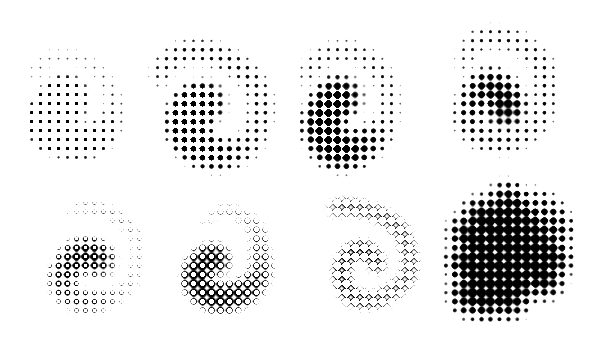
Corte
O corte é… a faixa de tons de cinza à qual você pode limitar a textura. Isso também afeta o limite obtido pela intensidade. No exemplo abaixo, movemos a seta da direita para perto da da esquerda, resultando no desenho apenas dos valores mais escuros. Depois disso, três imagens com uma faixa maior e, abaixo delas, três faixas com a seta da esquerda movida, resultam no corte dos valores mais escuros, deixando apenas os mais claros. O último exemplo é o padrão sem corte.
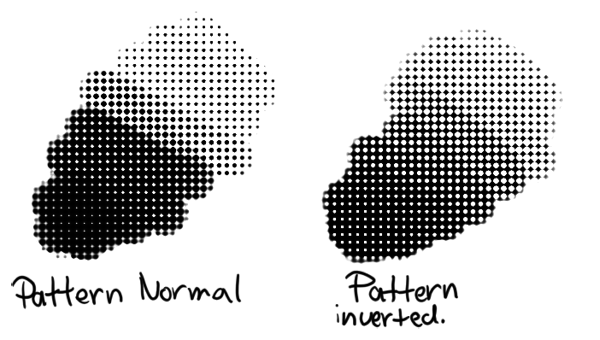
Inverter padrão
Inverter padrão.
Inversão automática para borracha
Adicionado na versão 5.3.0.
Inverte automaticamente o padrão quando o pincel é alternado para o modo borracha. Se a opção “Inverter padrão” estiver habilitada, alternar para o modo borracha desabilita a inversão.
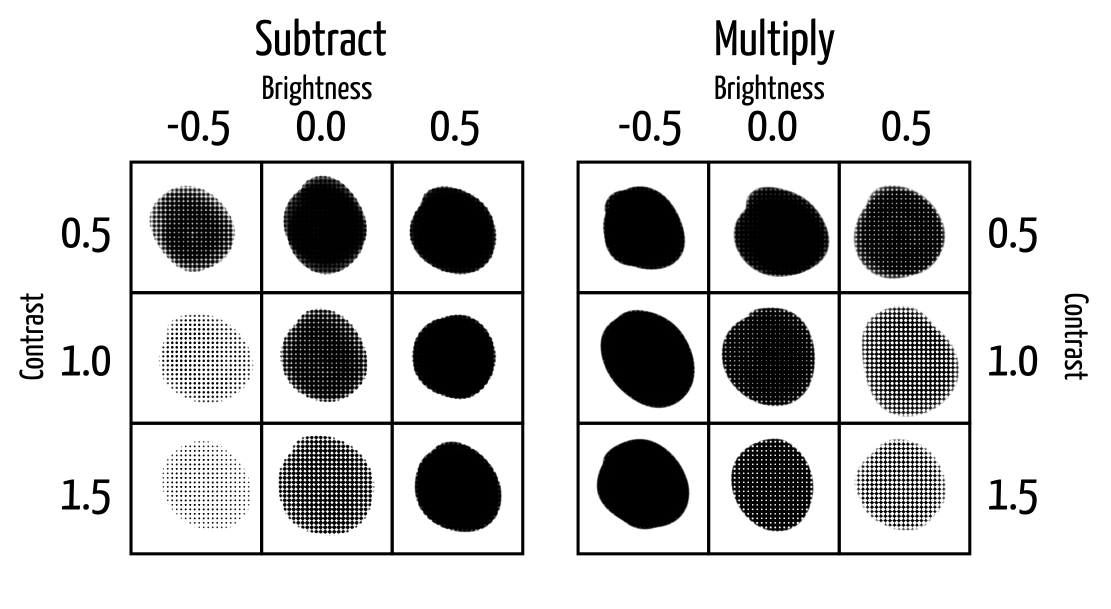
Brilho e contraste
Adicionado na versão 3.3.1.
Ajuste o padrão com um filtro simples de brilho/contraste para facilitar o uso. Como Subtrair e Multiplicar funcionam de forma diferente, é recomendável usar valores diferentes para cada um:
Adicionado na versão 4.4: Ajuste de ponto neutro:
Ponto neutro
Ajusta o valor de cinza considerado neutro na textura. 0,5 mantém a textura como está; valores mais altos tornam a textura mais escura, e valores mais baixos a tornam mais clara. Funciona de forma um pouco diferente da opção de brilho e é útil principalmente para ajustar texturas existentes para que funcionem bem com os modos de mapa de luminosidade e mapa de gradiente (embora possa ter aplicações com os outros dois modos).
Isso permite que você defina a textura para os sensores. Ele usará o corte para desenhar continuamente valores mais claros da textura (tornando o resultado mais escuro).
Adicionado na versão 4.4: Para os modos de mapa de luminosidade e mapa de gradiente, Força controla a quantidade de textura aplicada em comparação com a quantidade de cor de tinta selecionada que aparece.