
Configurações de pincel bloqueadas
Normalmente, a mudança para uma predefinição de pincel diferente altera todas as configurações de pincel. Predefinições bloqueadas são uma forma de impedir que o Krita altere todas as configurações. Portanto, se você quiser que a textura seja a mesma em todos os pincéis, bloqueie o parâmetro de textura. Dessa forma, todas as predefinições de pincel selecionadas compartilharão a mesma textura!
Bloqueando um parâmetro de pincel
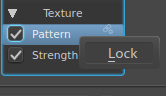
Para bloquear uma opção, clique com o botão direito do mouse no pequeno ícone de cadeado ao lado do nome do parâmetro e defina-o como Bloqueado. Agora, ele será destacado para indicar que está bloqueado:
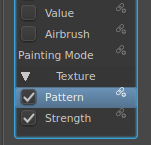
E na tela, será mostrado que a opção de textura está bloqueada.
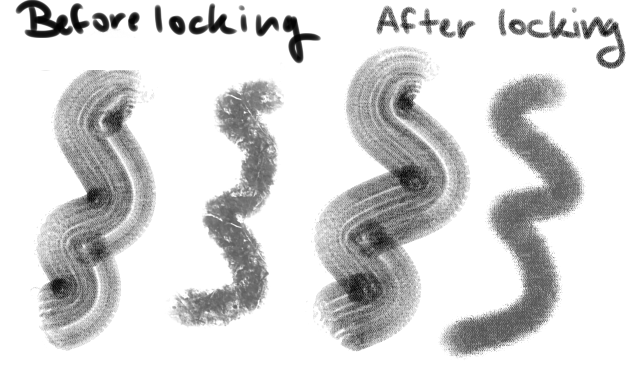
Desbloqueando um parâmetro de pincel
Para desbloquear,  no ícone novamente.
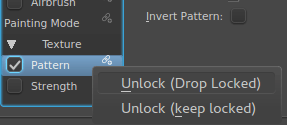
Haverá duas opções:
- Desbloquear (Libera o bloqueio)
Isso removerá as configurações do parâmetro bloqueado e assumirá as da predefinição de pincel ativa. Portanto, se o seu pincel não tiver textura, usar esta opção o reverterá para a ausência de textura.
- Bloquear (Manter bloqueio)
Isso manterá as configurações do parâmetro mesmo que ele esteja desbloqueado.