Opções
Aerógrafo
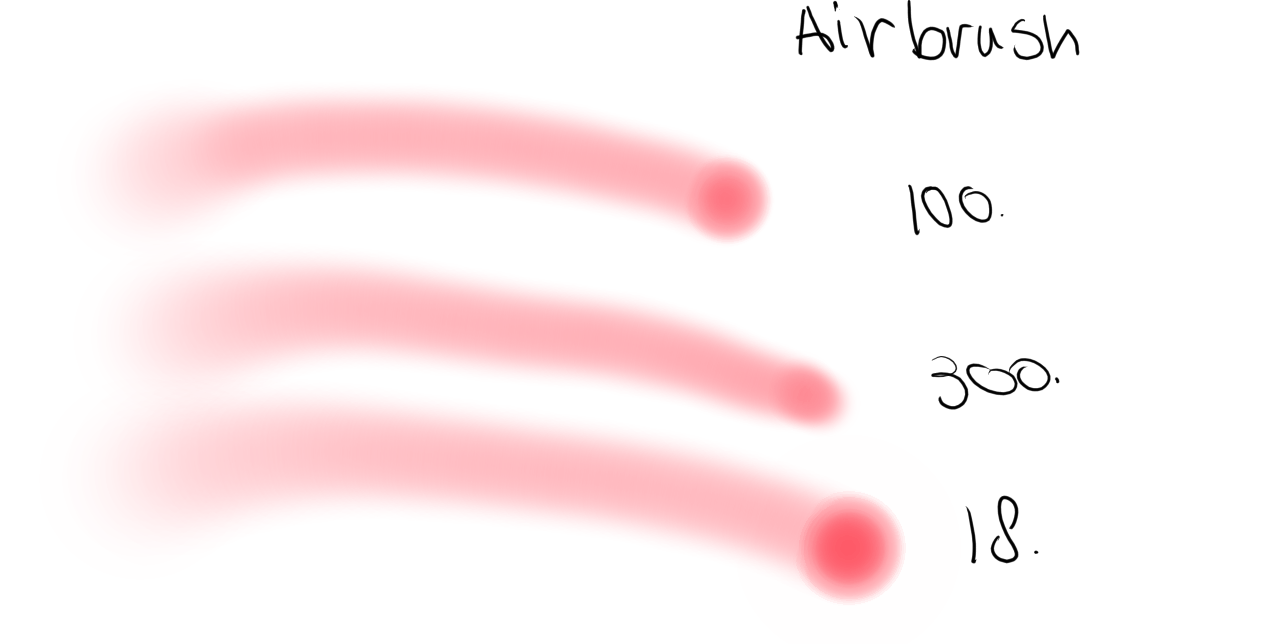
Se você segurar o pincel, mas ainda pressioná-lo, a cor continuará sendo adicionada à tela. Quanto menor a velocidade, mais rápido a cor será adicionada.
Espelhar
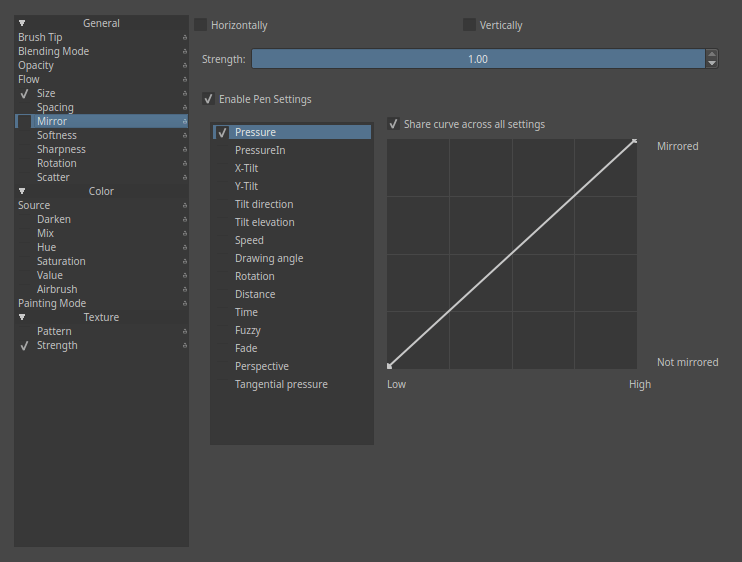
Isso permite que você espelhe a ponta do pincel com sensores.
- Horizontal
Espelha a máscara horizontalmente.
- Vertical
Espelha a máscara verticalmente.
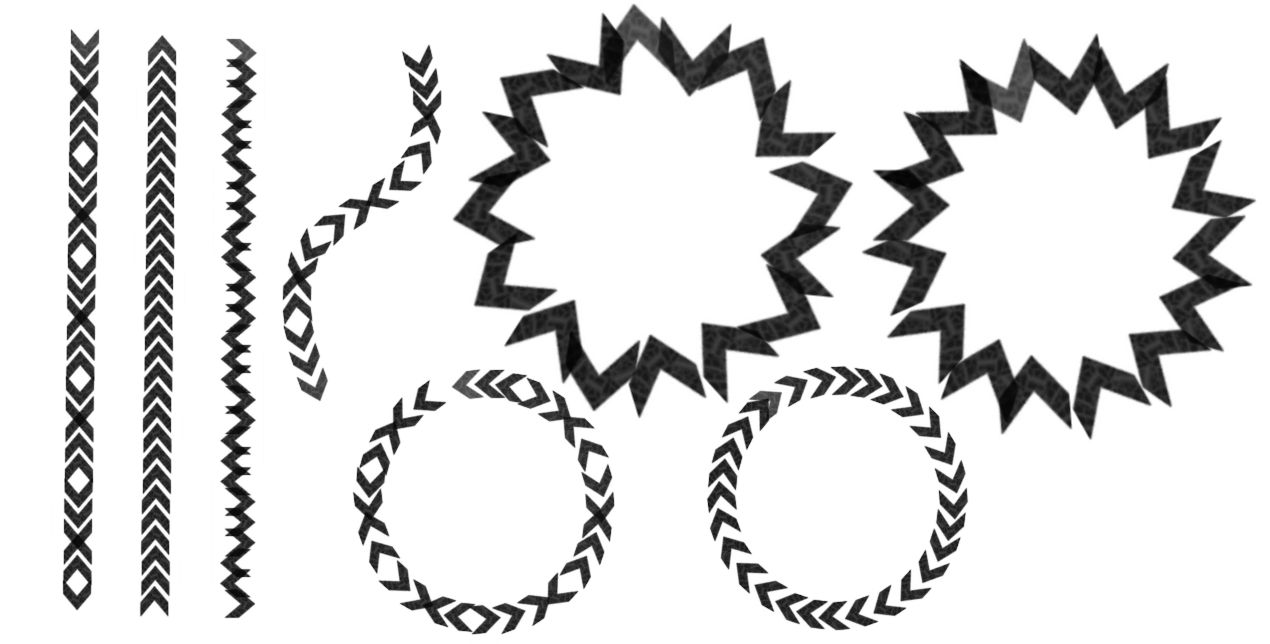
Alguns exemplos de espelhamento e seu uso em combinação com Rotação.
Rotação
Ângulo da ponta do pincel
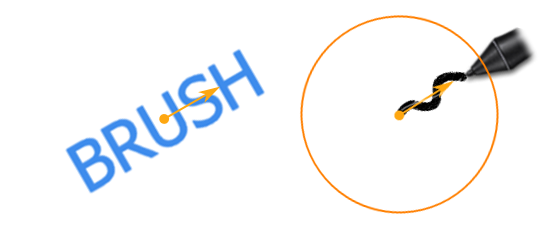
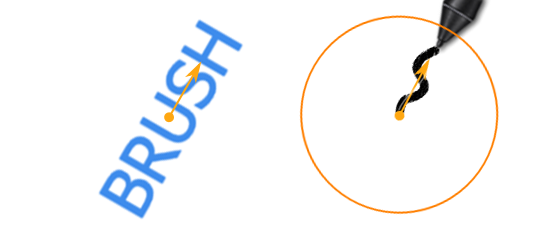
A rotação final da ponta do pincel depende dos sensores de rotação ativados. Vamos primeiro revisar o comportamento básico da ponta do pincel com um exemplo que usa o texto “BRUSH” como textura da ponta. Se nenhum sensor estiver ativo e a rotação da ponta do pincel for de 0 graus, o pincel terá esta aparência:
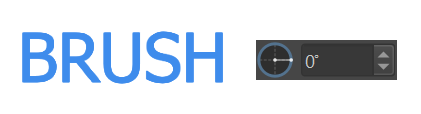
À medida que a rotação da ponta do pincel aumenta, a ponta gira no sentido anti-horário:
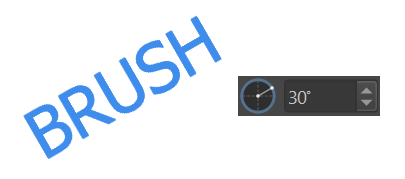
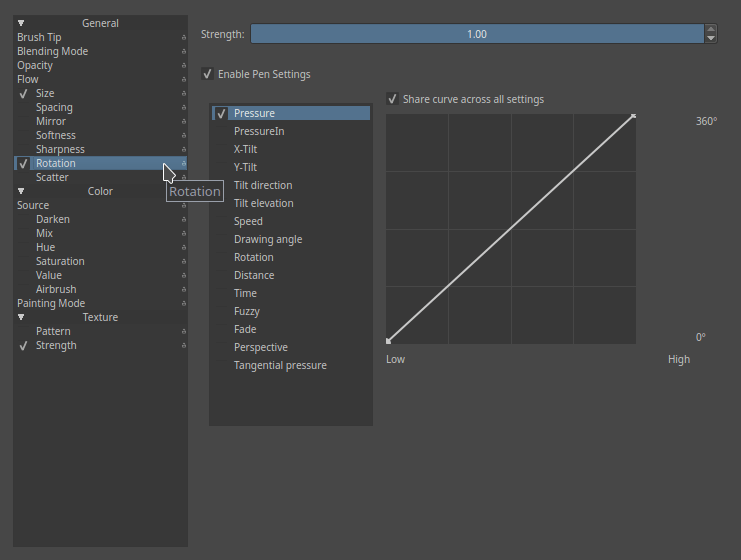
Quando a opção de rotação está ativada, ela adiciona sua contribuição angular ao ângulo da ponta do pincel mostrado acima. No entanto, a forma como cada sensor afeta a rotação da escova é diferente.
Sensor de pressão
Para o sensor de pressão, o estado original da escova, sem rotação, está associado ao valor de pressão de 50%. Quando o usuário aumenta a pressão, a rotação da escova aumenta (ou seja, gira no sentido anti-horário). Quando o usuário diminui a pressão, a rotação da escova diminui (ou seja, gira no sentido horário).
A maioria dos sensores se comporta como o sensor de pressão, ou seja, o estado não rotacionado corresponde a um valor de 50% do sensor, o aumento do valor do sensor aumenta a rotação e a diminuição do valor do sensor diminui a rotação.
Existem duas exceções notáveis a essa regra: os sensores de direção de inclinação e de ângulo de desenho.
Direção da inclinação
O sensor de direção de inclinação está vinculado à direção física da caneta no espaço. Ele relaciona o eixo vertical do pincel à direção da caneta:
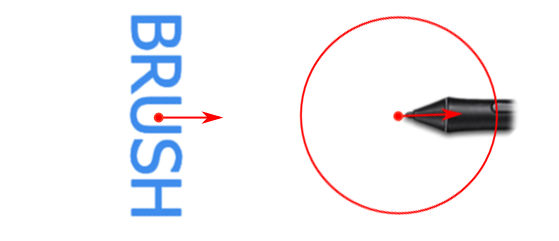
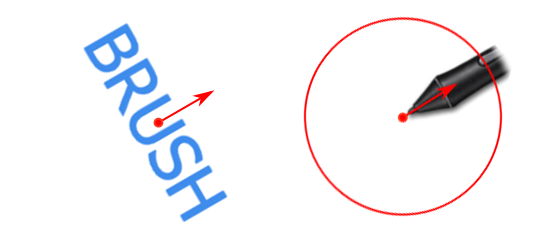
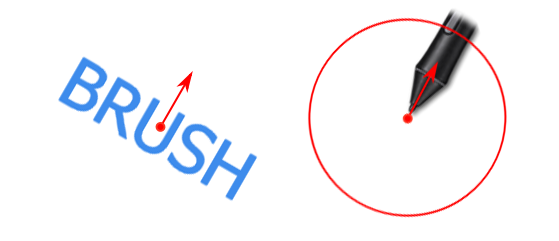
Quando o Krita não consegue detectar a direção da inclinação da caneta, ele coloca o pincel em posição neutra. A posição neutra da inclinação da caneta corresponde à caneta sendo segurada na mão direita na posição das 3 horas.
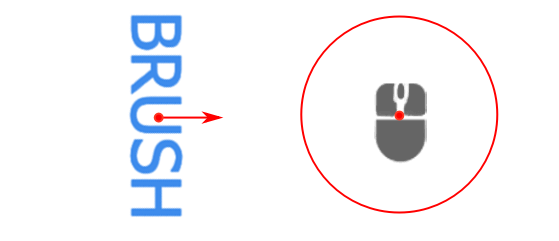
A posição neutra é utilizada em um dos seguintes casos:
a caneta fica estritamente na vertical
o tablet não suporta inclinação
o mouse é usado (que também não suporta inclinação)
Nota
Para usuários canhotos, existe uma opção para ajustar a inclinação global nas Configurações do Tablet. Para obter a mesma rotação do ponto neutro, mas com a mão esquerda, a inclinação global deve ser definida para 180 graus.
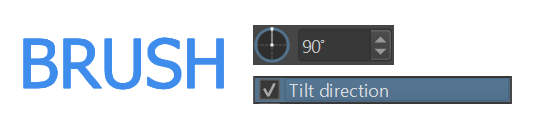
Para obter uma ponta de pincel com aparência natural com o sensor de direção de inclinação ativado, o ângulo de rotação da ponta da escova precisa ser definido em 90 graus:
Ângulo de desenho
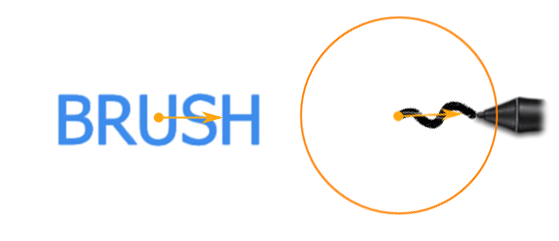
O sensor de ângulo de desenho é comumente usado em combinação com pincéis tipo rastelo. Ele é especialmente útil porque não depende de sensores específicos do tablet.
Em contraste com a direção de inclinação, ela vincula o eixo horizontal do pincel à direção da pincelada:
Outros sensores
Além dos sensores discutidos acima, existem muitos outros sensores de rotação disponíveis que permitem uma variedade de efeitos.
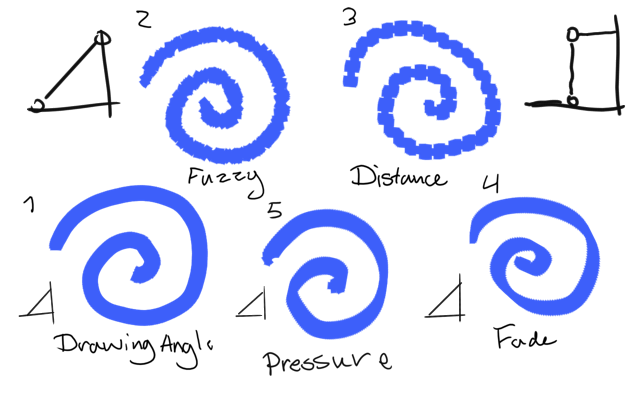
No exemplo acima, várias aplicações do parâmetro.
Aproximado — Também muito comum, isso dá um toque de aleatoriedade à textura.
Distância — Com uma edição cuidadosa da curva do sensor, você pode criar padrões interessantes.
Desvanecer — Isso desvanece lentamente a rotação de um para o outro.
Pressão — Um sensor interessante que pode criar uma linha de aparência alternativa.
Intensidade da luz
Adicionado na versão 4.4: Isso permite que você afete a intensidade da luminosidade da ponta do seu pincel com sensores. Disponível apenas com pontas de pincel no modo de mapa de luminosidade.
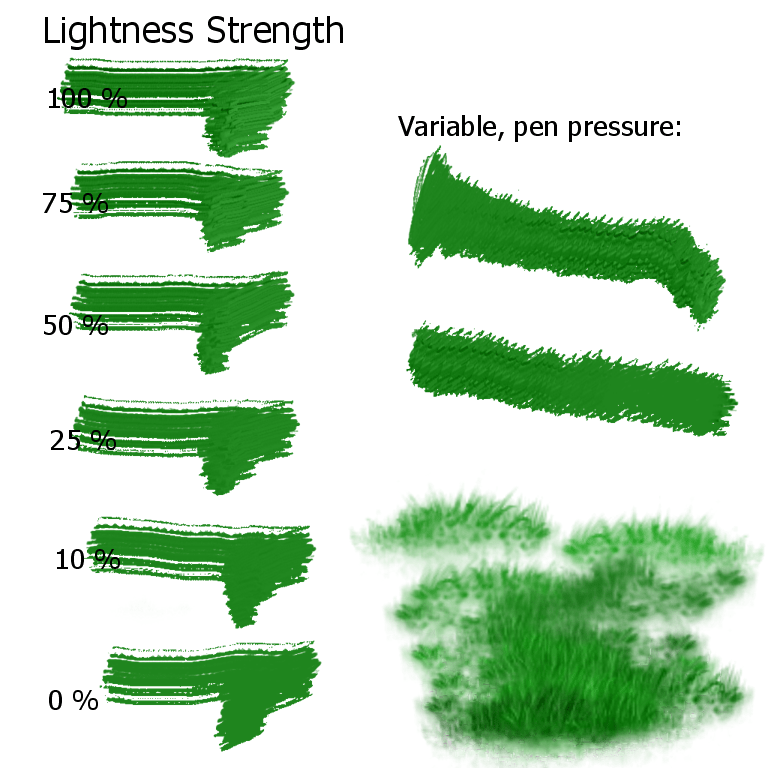
Isso altera o contraste da ponta do pincel, de modo que, em 100%, o efeito total da variação de luminosidade fica visível no pincel, enquanto em 0% o pincel pinta sem nenhuma variação de luminosidade. Isso permite um efeito de impasto variável com pincéis de luminosidade e para variação em pincéis de carimbo de textura que usam uma ponta de pincel com luminosidade ativada.
Dispersão
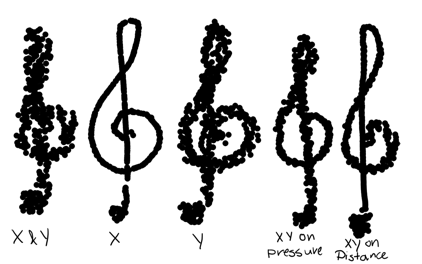
Este parâmetro permite definir o posicionamento aleatório de um toque de pincel. Você pode afetá-lo com os sensores.
- X
A dispersão no ângulo em que você está desenhando.
- Y
A dispersão, perpendicular ao ângulo de desenho (tem o maior efeito).
Nitidez
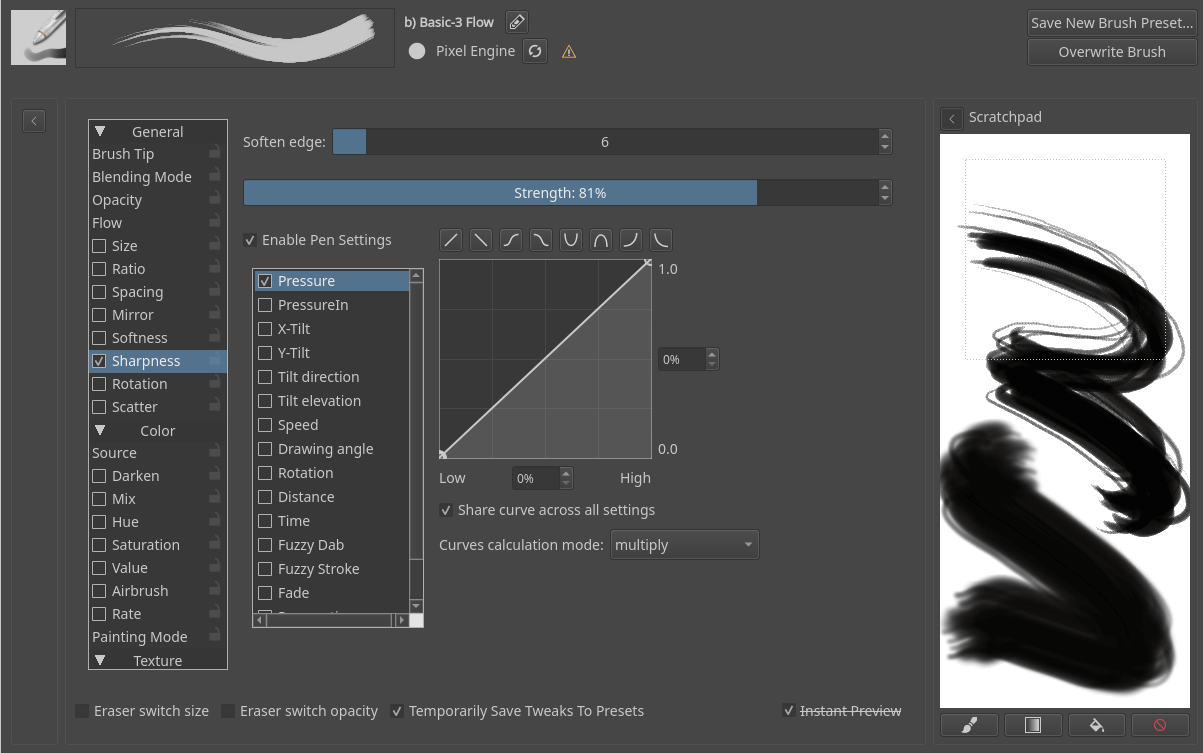
Coloca um filtro de limiar sobre a máscara do pincel. Isso pode ser usado para traços de pincel, mas também é ótimo para pincéis de arte de pixel.
- Força
Controla o limite e pode ser controlado pelos sensores abaixo.
- Suavizar borda
Controla os pixels extras não totalmente opacos. Isso adiciona um pouco de suavidade ao traço.
Alterado na versão 4.2: Os sensores agora controlam o limite em vez da precisão do subpixel; um controle deslizante de suavidade foi adicionado.
- Alinha o contorno da pré-visualização do pincel à grade de pixels.
Se o contorno do pincel deve ser alinhado à grade de pixels. Isso é útil em algumas formas de arte de pixel.
Adicionado na versão 5.1.
Tamanho
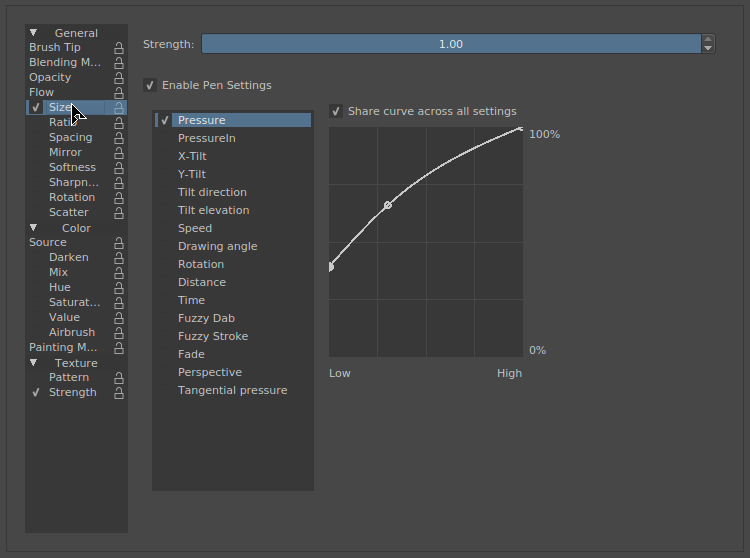
Este parâmetro não é o diâmetro em si, mas sim a curva de como ele é afetado.
Portanto, se você quiser bloquear o diâmetro do pincel, bloqueie a ponta do pincel. Bloquear o parâmetro de tamanho bloqueará apenas esta curva. Permitir que esta curva seja afetada pelos sensores pode ser muito útil para obter o tipo certo de pincel. Por exemplo, se você tiver dificuldade para desenhar linhas finas, tente usar uma curva côncava definida para pressão. Dessa forma, você terá que pressionar com força para linhas grossas.
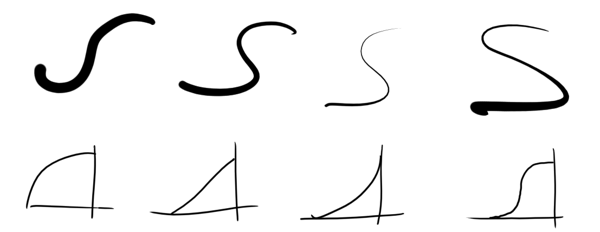
Também é popular definir o tamanho para o sensor aproximado ou perspectiva, este último em combinação com o Perspectiva.
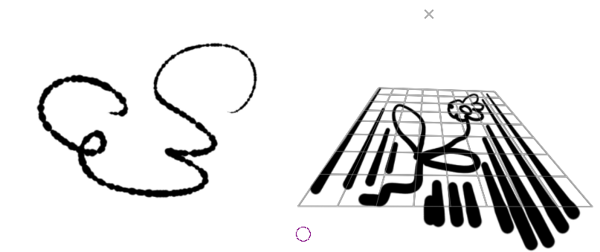
Suavidade
Isso permite que você afete o suavize com sensores.
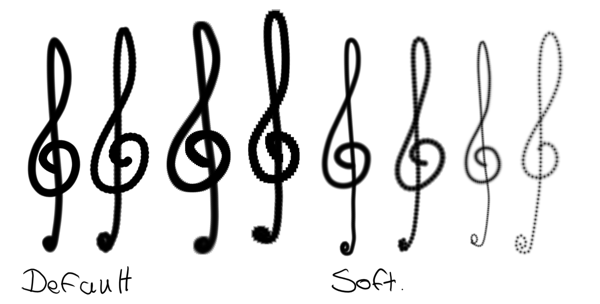
Tem um leve efeito de redução no pincel, especialmente perceptível em pincéis macios, e é geralmente mais perceptível em pincéis grandes.
Origem
Seleciona a cor de origem para o pincel.
- Cor simples
Cor de primeiro plano atual.
- Gradiente
Pega o gradiente ativo.
- Aleatório uniforme
Fornece uma cor aleatória a cada pincelada.
- Aleatório total
Um padrão de ruído aleatório agora está pintado.
- Padrão
Usa padrão ativo, mas o alinhamento é diferente por traço.
- Padrão bloqueado
Bloqueia o padrão na pincelada.
Mistura
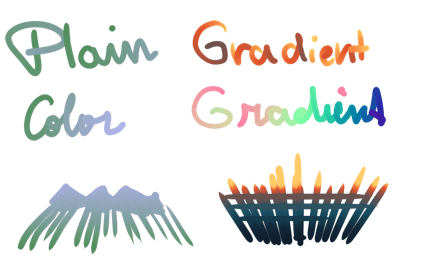
Permite que você afete a mistura da cor da Origem com sensores. Funcionará com cor simples e gradiente como fonte. Se uma cor simples for selecionada como origem, ela misturará entre as cores de primeiro plano e de fundo selecionadas no momento. Se um gradiente for selecionado, ele escolhe um ponto no gradiente para usar como cor de pintura de acordo com os sensores selecionados.
Usos
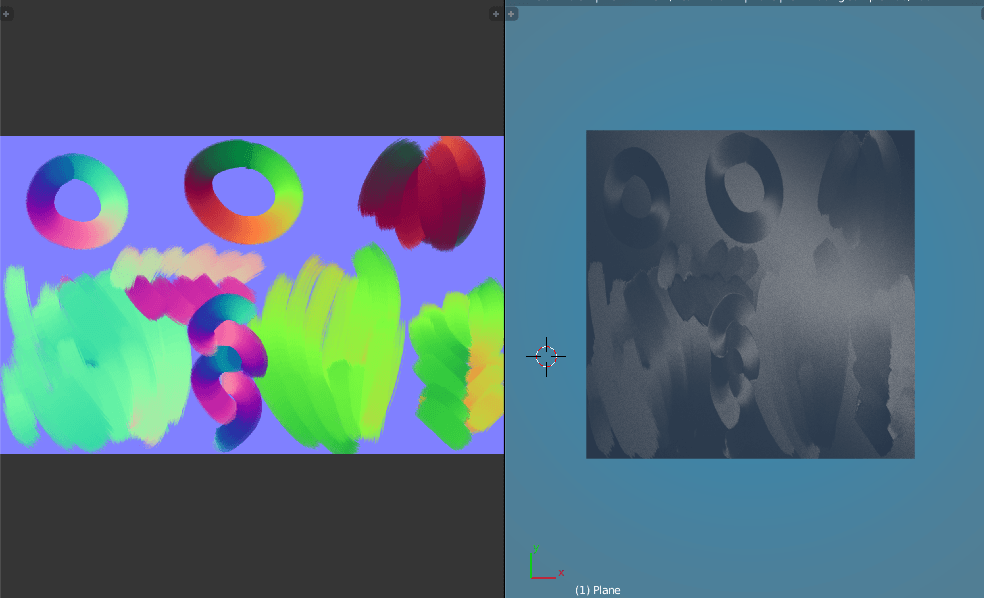
- Mapa de fluxo
O exemplo acima utiliza um fluxograma pintado pelo Krita no programa 3D Blender. Um pincel foi definido como e . O gradiente em questão continha os 360° para as cores normais do mapa. Mapas de fluxo são usados em diversos shaders, como brushed metal, hair e certos shaders de rio.
Gradiente
Exatamente o mesmo que usar com Mistura, mas disponível apenas para o pincel de borrão colorido.
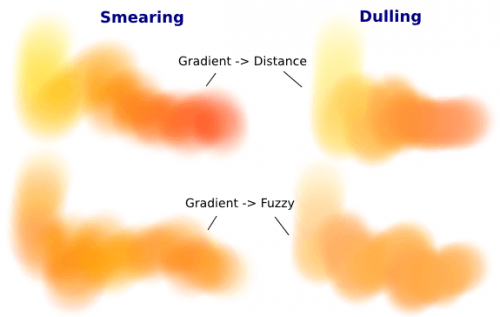
Você pode também:
Deixar a configuração padrão e apenas alterar as cores de primeiro plano e de fundo
Selecionar um gradiente mais específico
Ou criar gradientes personalizados.
Espaçamento
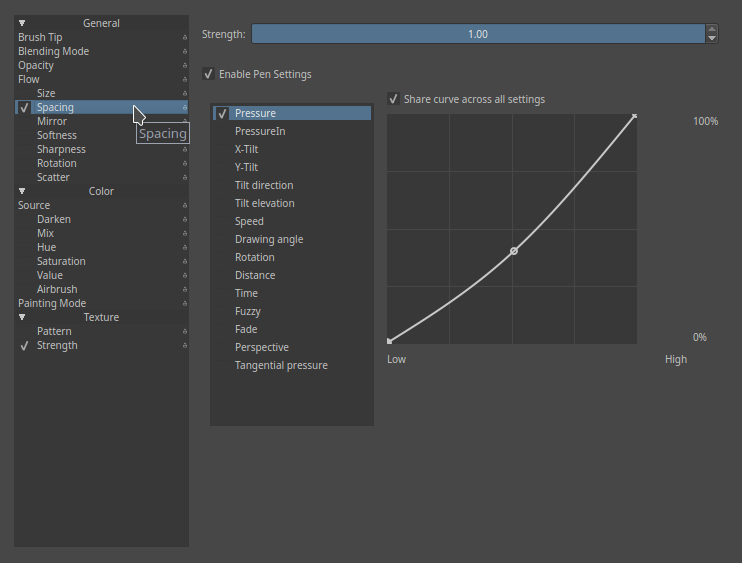
Isso permite que você afete Pontas de pincel com Sensores.
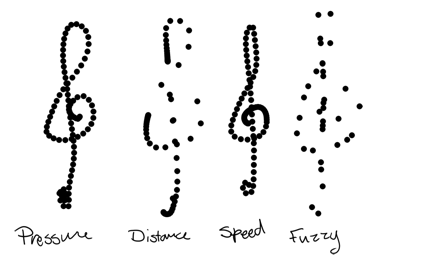
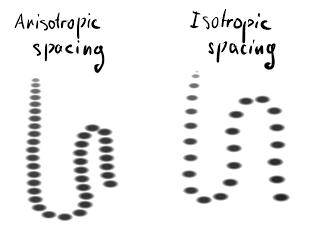
- Espaçamento isotrópico
Em vez de o espaçamento estar relacionado à proporção do pincel, ele estará apenas no diâmetro.
Proporção
Permite alterar a proporção do pincel e vinculá-la a parâmetros. Isso também funciona para pincéis predefinidos.