
Introdução ao Krita vindo do Paint Tool SAI
Como fazer isto no Krita?
Esta seção aborda as funcionalidades que o Krita e o Paint Tool SAI compartilham, mas mostra como elas diferem ligeiramente.
Navegação na tela de pintura
O Krita, assim como o SAI, permite inverter, girar e duplicar a visualização. Ao contrário do SAI, esses recursos estão vinculados às teclas do teclado.
- Espelhar
Isso está vinculado à tecla M para inverter.
- Girar
Há algumas possibilidades aqui: use as teclas 4 e 6, ou os atalhos Ctrl + [ e Ctrl + ] para uma rotação básica de 15 graus para a esquerda e para a direita. Mas você também pode obter uma rotação mais sofisticada com os atalhos Shift + Espaço + arrastar ou Shift +
 + arrastar. Para redefinir a rotação, pressione a tecla 5.
- Zoom
Você pode usar as teclas + e - para aumentar e diminuir o zoom, ou usar o atalho Ctrl +
. Use as teclas 1, 2 ou 3 para redefinir o zoom, ajustá-lo à página ou ajustá-lo à largura da página.
Você pode usar o painel de Visão geral em para navegar rapidamente pela sua imagem.
Você também pode colocar esses comandos na barra de ferramentas, para que pareça um pouco com o SAI. Acesse o item de menu . Há duas barras de ferramentas, mas adicionaremos os comandos à barra de ferramentas principal.
Em seguida, você pode digitar algo na coluna da esquerda para pesquisar. Por exemplo, “desfazer”. Selecione a ação “desfazer traço à mão livre” e arraste-a para a direita. Selecione a ação à direita e clique em . Lá, alterne a opção para impedir que a ação mostre o texto. Em seguida, pressione OK. Quando feito corretamente, o Desfazer deverá estar entre os ícones de salvar e de gradiente.
Você pode fazer o mesmo para Refazer, Desmarcar, Inverter seleção, Diminuir zoom, Aumentar zoom, Redefinir zoom, Girar para a esquerda, Girar para a direita, Visualização em espelho e talvez Suavização: básica e Suavização: estabilizador para obter quase todas as funcionalidades da barra superior do SAI na barra superior do Krita. (Porém, em telas menores, isso fará com que todos os itens na barra de ferramentas pincéis e coisas fiquem ocultos dentro de um menu suspenso à direita, então você precisa experimentar um pouco).
Ocultar seleção e Redefinir rotação não estão disponíveis atualmente na configuração da barra de ferramentas. Você precisará usar os atalhos Ctrl + H e 5 para alternar entre eles.
Nota
Atualmente, o Krita 3.0 não permite alterar o texto na barra de ferramentas. Estamos trabalhando nisso.
Amostra de cor com clique direito
Você pode definir isso em . Basta clicar duas vezes na entrada que diz atalho Ctrl +  antes de Exemplo de cor de primeiro plano da imagem mesclada para abrir uma janela para defini-lo como
  .
.
Nota
O Krita 3.0 já vem com uma folha de entrada compatível com o Paint Tool SAI por padrão. Combine-a com a folha de atalhos do Paint Tool SAI para obter a maior parte da funcionalidade das teclas de atalho conhecidas.
Estabilizador
Isso está na janela de opções do painel de pincel à mão livre. Use a suavização básica para tablets mais avançados, e o estabilizador é muito parecido com a ferramenta de pintura do SAI. Basta desativar o Atraso para que a zona morta desapareça.
Transparência
Então, uma das coisas que confunde muitos usuários do Paint Tool SAI é que o Krita usa verificadores para exibir transparência, o que na verdade não é tão incomum. Ainda assim, se você quiser que o fundo da tela seja branco, isso é possível. Basta escolher Fundo: Como cor da tela de pintura na caixa de diálogo de nova imagem e o fundo da imagem será branco. Você pode torná-lo transparente novamente através do item de menu . Se você exportar um PNG ou JPG, certifique-se de desmarcar Armazenar canal alfa (Transparência) e deixar a cor de fundo branca (preta por padrão).
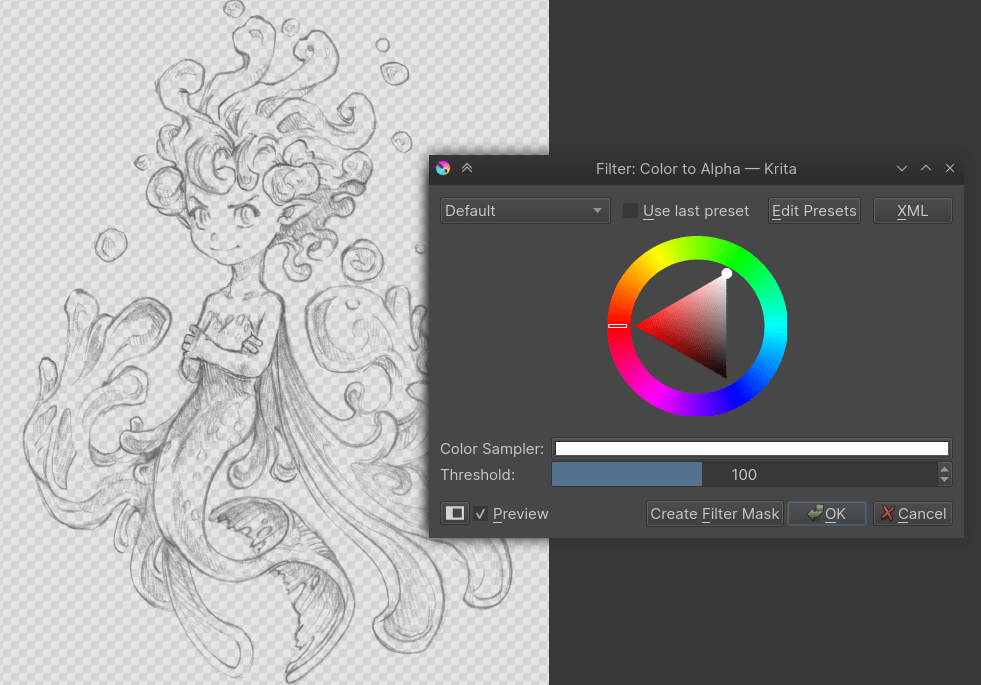
Assim como o SAI, você pode transformar rapidamente uma imagem em preto e branco em preta e transparente com a caixa de diálogo Filtro: Cor para alfa no item de menu .
Configurações do pincel
Outro equívoco um tanto engraçado é que o motor de pincéis do Krita não é muito complexo. Afinal, você só pode alterar o tamanho, o fluxo e a opacidade na barra superior.
Isso não é bem verdade. Acontece que não temos nossas configurações de pincel em um painel, mas em um menu suspenso na barra de ferramentas. A maneira mais fácil de acessá-lo é com a tecla F5. Como você pode ver, é bem complexo. Temos mais de uma dúzia de motores de pincel, que são um tipo de pincel que você pode criar. Os que você está acostumado no Paint Tool SAI são o pincel de pixel (tinta), o pincel de desfoque de cor (pincel) e o pincel de filtro (subexposição, superexposição).
Uma receita simples para pincel de tinta, por exemplo, é pegar um pincel de pixel, desmarcar a opção Habilitar configurações da caneta em opacidade e fluxo e desmarcar tudo, exceto tamanho, na lista de opções. Em seguida, acesse a opção brush-tip, escolha Pincel automático nas abas e defina o tamanho como 25 (clique com o botão direito do mouse em uma barra azul se quiser inserir números), ative o anti-aliasing abaixo do ícone do pincel e defina o fade como 0,9. Por fim, defina o espaçamento como ‘automático’ e o número do espaçamento como 0,8.
Você pode configurar os pincéis detalhadamente e compartilhar os pacotes com outras pessoas. A importação de pacotes e pincéis pode ser feita em , onde você pode importar arquivos .bundle ou .kpp.
Apagar
Apagar é um modo de mesclagem no Krita, muito parecido com o modo de transparência do Paint Tool SAI. Ele é ativado com a tecla E, ou você pode selecioná-lo na caixa suspensa Modo de mesclagem.
Modos de mesclagem
O Krita tem muitos modos de mesclagem e, felizmente, todos os do Paint Tool SAI estão entre eles, exceto o binário. Para gerenciar os modos de mesclagem, cada um deles tem uma pequena caixa de seleção que você pode marcar para adicioná-los aos favoritos.
Múltiplo, Tela, Sobreposição e Normal estão entre os favoritos. A luminosidade do Krita é, na verdade, ligeiramente diferente da do Paint Tool SAI e substitui o brilho relativo da cor pelo brilho relativo da cor da camada.
O modo Luminosidade do SAI (chamado brilho no SAI2) é o mesmo que o modo Luminosidade/Brilho (SAI) do Krita, que é novo no Krita 4.2.4. O modo Sombra do SAI é o mesmo que o Superexposição de cor e o Mistura intensa é o mesmo que os modos Luminosidade e Sombra.
Camadas
- Bloquear alfa
Este é o ícone de caixa de seleção ao lado de cada camada.
- Grupo de recorte
Para máscaras de recorte no Krita, você precisará colocar todas as suas imagens em uma única camada e, em seguida, pressionar o ícone ‘a’ ou pressionar o atalho Ctrl + Shift + G.
- Camada de tinta
Esta é uma camada vetorial no Krita e também contém o texto.
- Máscaras
Essas camadas em tons de cinza que permitem afetar a transparência são chamadas de máscaras de transparência no Krita e, assim como o Paint Tool SAI, podem ser aplicadas a grupos e também a camadas. Se você tiver uma seleção e criar uma máscara de transparência, ela usará a seleção como base.
- Limpar uma camada
Isso está em , mas você também pode simplesmente pressionar a tecla Del.
Mistura entre duas cores
Se você gostou deste painel no Paint Tool SAI, o painel do seletor de cor digital do Krita pode ajudar. Arrastar os controles deslizantes alterará a quantidade de cor misturada.
O que você ganha ao usar o Krita?
Mais customização do pincel
Você já conhece o editor de configurações de pincéis. Pincéis de esboço, pincéis de grade, pincéis de deformação, pincéis de clone, pincéis de textura, pincéis que respondem à inclinação, rotação, velocidade, pincéis que desenham hachuras e pincéis que deformam as cores. A variedade do Krita é bem grande.
Mais seletores de cor
Você pode ter controles deslizantes HSV, controles deslizantes RGB, triângulos em um anel de matiz. Mas também pode ter controles deslizantes HSI, HSL ou HSY, controles deslizantes CMYK, paletas, seletores redondos, seletores quadrados, seletores pequenos, seletores grandes, histórico de cores e seletores de tons. Basta acessar , selecionar uma opção na caixa suspensa Painel: para alterar o formato e o tipo do seu seletor de cor principal.
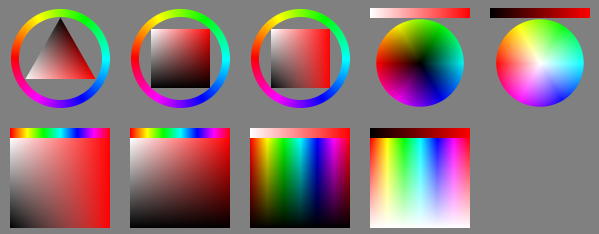
Você pode chamar o histórico de cores com a tecla H, as cores comuns com a tecla U e os dois seletores de tons com os atalhos Shift + N e Shift + M. O seletor grande pode ser chamado com o atalho Shift + I na tela de pintura.
Ferramentas geométricas
Círculos, retângulos, caminhos, o Krita permite que você desenhe tudo isso facilmente.
Multi-pincel, simetria de espelho e modo em ciclo
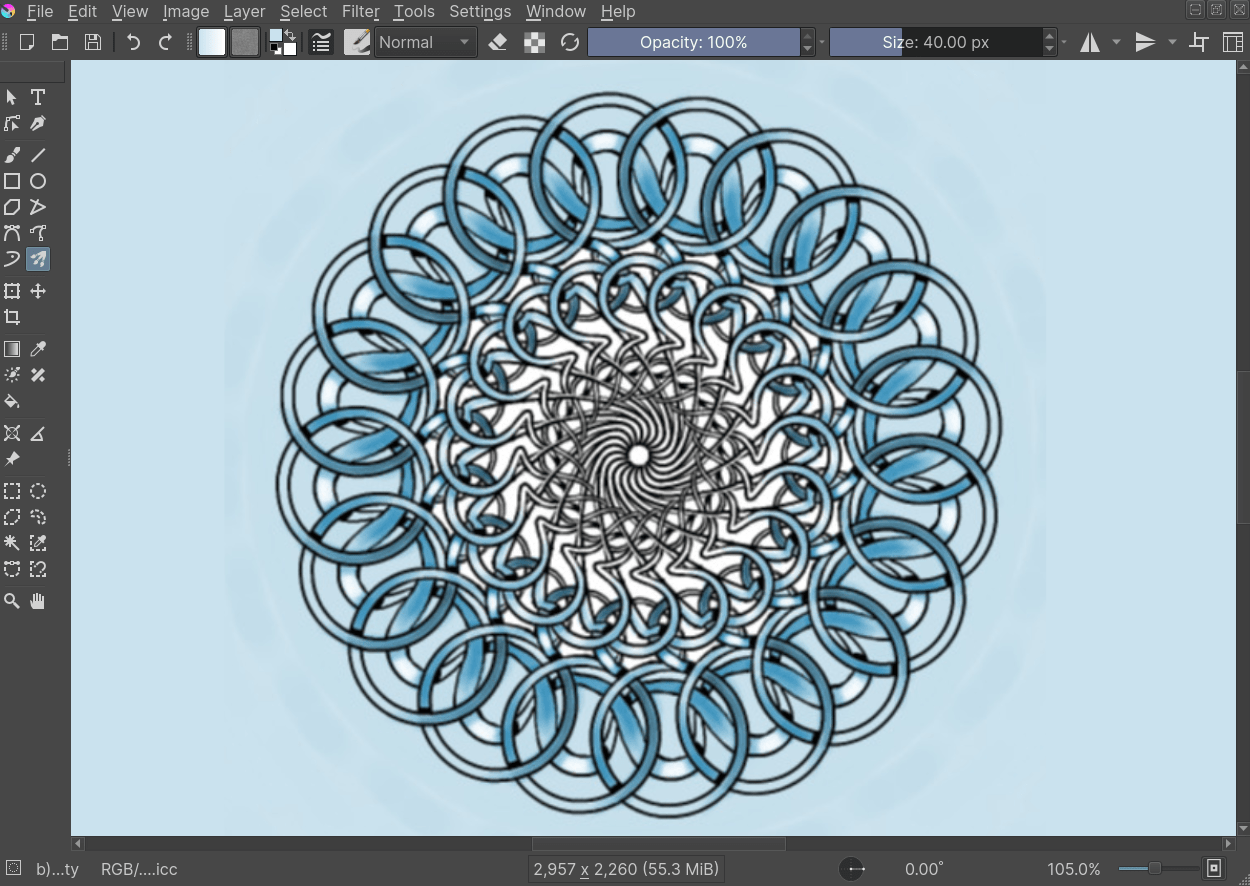
Essas ferramentas permitem pintar rapidamente uma imagem espelhada, uma mandala ou uma textura de azulejo. Úteis para fundos e vinhetas abstratas.
Assistentes
Os assistentes de pintura podem ajudar você a definir uma perspectiva ou um círculo concêntrico e encaixá-los com o pincel.
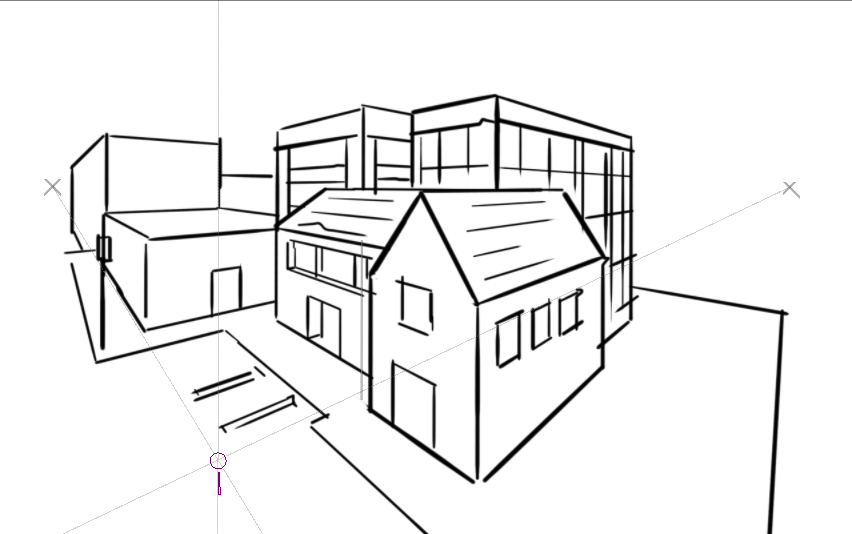
Assistentes de ponto de fuga do Krita em ação.
Bloquear a camada
Bloqueie a camada com o cadeado para não desenhar nela.
Seleção rápida de camada
Se você segurar a tecla R e pressionar um ponto no seu desenho, o Krita selecionará a camada abaixo do cursor. Muito útil ao lidar com muitas camadas.
Gerenciamento de cor
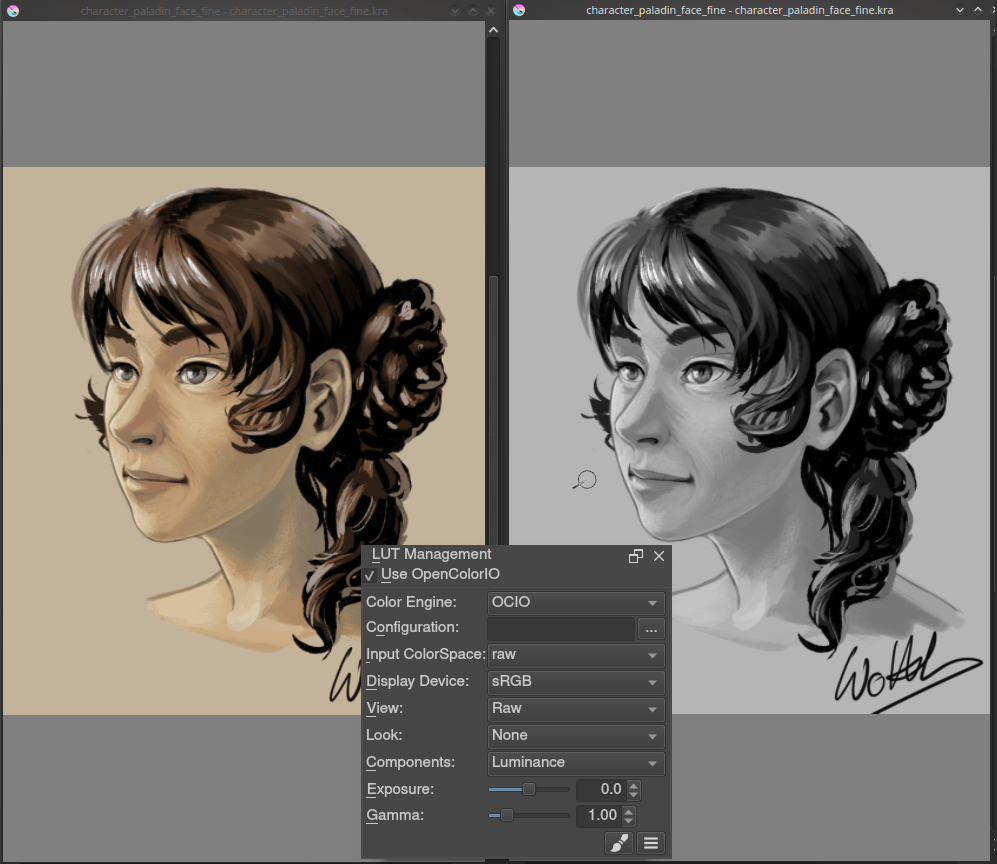
Isso permite que você prepare seu trabalho para impressão ou faça truques com o painel do LUT para diagnosticar melhor sua imagem. Por exemplo, usar o painel do LUT para transformar as cores em tons de cinza em uma visualização separada, para que você possa ver os valores instantaneamente.
Ferramentas de transformação avançadas
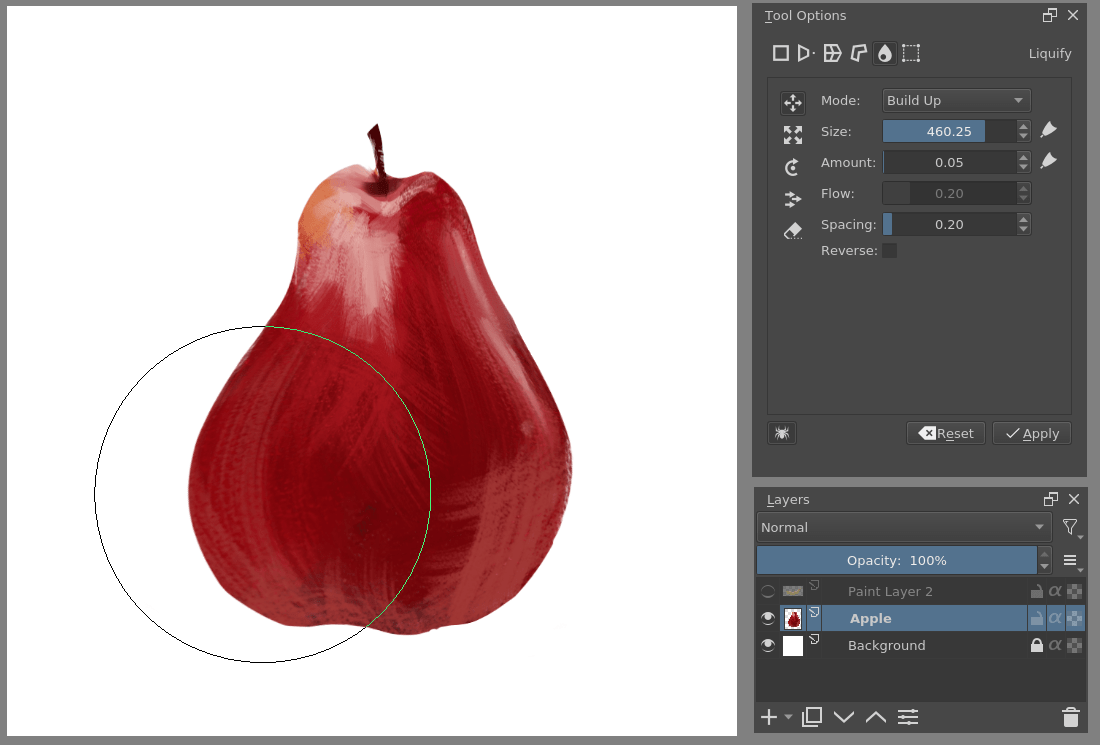
Não apenas girar e dimensionar, mas também enjaular, envolver, liquefazer e realizar transformações não destrutivas com a ferramenta de transformação e máscaras.
Mais filtros e camadas de filtros e máscaras não destrutivas
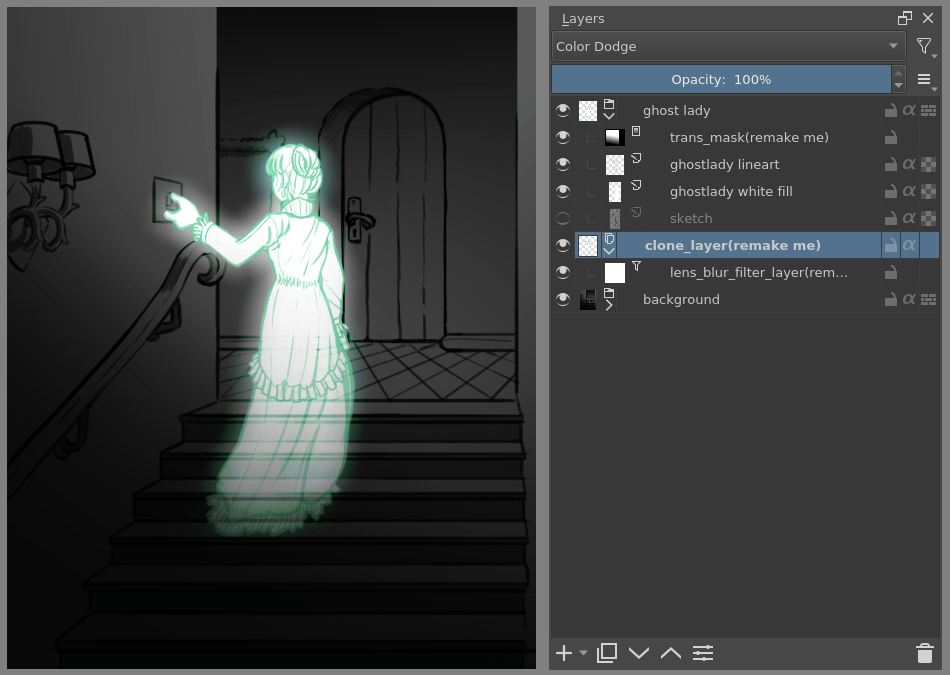
Com filtros como balanço de cor e curvas, você pode criar camadas de sombra facilmente. Aliás, com as camadas de filtro e máscaras de camada, você pode aplicá-las instantaneamente enquanto desenha por baixo.
Paleta instantânea
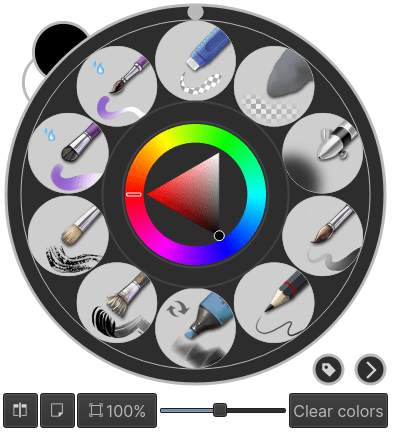
Este é o pequeno objeto circular que aparece por padrão no botão direito. Você pode organizar seus pincéis em etiquetas e usá-los para preencher a paleta instantânea. Ela também mantém um pequeno seletor de cor e histórico de cores, para que você possa alternar os pincéis rapidamente.
O que falta no Krita em comparação ao Paint Tool SAI?
Linhas vetoriais de largura variável
A opção de fonte de seleção para camadas
Bordas dinâmicas para traços (efeito franja)
Os painéis não podem ser misturados
Nenhum estabilizador vinculado a uma predefinição
Nenhuma tecla de atalho por predefinição
Conclusão
Espero que esta introdução tenha deixado você um pouco mais animado para usar o Krita, ou até mesmo se sentido um pouco mais em casa.