
Introdução ao Krita vindo do Photoshop
Introdução
Este documento apresenta uma introdução ao Krita para usuários que já utilizam o Photoshop. A intenção é torná-lo produtivo no Krita o mais rápido possível e facilitar a conversão de velhos hábitos em novos. Esta introdução foi escrita com o Krita versão 2.9 e o Photoshop CS2 e CS3 em mente. Mas, mesmo que as coisas possam mudar no futuro, o básico provavelmente permanecerá o mesmo. A primeira coisa a lembrar é que o Krita é um aplicativo de pintura 2D, enquanto o Photoshop (PS) é um programa de manipulação de imagens. Isso significa que o PS tem mais recursos do que o Krita em geral, mas o Krita possui as ferramentas relevantes para a pintura digital. Quando você se acostumar com o Krita, descobrirá que ele possui alguns recursos que não fazem parte do PS.
Básico do Krita
Este capítulo aborda como usar o Krita nas operações básicas em comparação com o PS.
Visualizar e exibir
Navegação
No Krita, você pode navegar no seu documento usando todos estes métodos:
‘Roda do mouse’:
 para baixo e para cima para alterar o zoom e pressione
  para baixo para mover o documento.
‘Teclado’: com as teclas + e - do seu teclado numérico.
Como no Photoshop, Painter, Manga Studio: use o atalho Ctrl + Espaço para aplicar zoom e a tecla Espaço para mover.
Nota
Se você adicionar o uso da tecla Alt e também usar o atalho Ctrl + Alt + Espaço, você terá um zoom discreto.
Rotação
Gire a tela de pintura com os atalhos Shift + Espaço ou Ctrl + [ e Ctrl + ] ou com as teclas 4 ou 6. Redefina a rotação com a tecla 5.
Espelhar
Pressione a tecla M para ver seu desenho ou pintura espelhado na janela de visualização.
Mover e transformar
A movimentação e a transformação de conteúdo são feitas usando ferramentas no Krita. Você pode encontrá-las na barra de ferramentas. Se você estiver familiarizado com a maneira de mover camadas no PS mantendo pressionada a tecla Ctrl, você pode fazer o mesmo no Krita pressionando a tecla T para a ferramenta de mover (pense em T`ransladar) ou o atalho Ctrl + T para a ferramenta de transformar.
Pressione a tecla B para retornar à ferramenta pincel quando a transformação ou translação estiver concluída. Para descobrir como fazer deformações avançadas usando a ferramenta Transformar, não clique com o botão direito do mouse no widget na tela de pintura: todas as opções estão no painel de opções da ferramenta.
As alterações podem ser aplicadas com a tecla Enter da ferramenta Transformar.
Nota
As alterações na ferramenta Mover são aplicadas automaticamente.
Seleções
Assim como no PS, você pode usar as teclas Alt ou Shift durante uma seleção para remover ou adicionar seleção à seleção ativa. Além disso, você pode pressionar Alt + Shift para interseccionar. O Krita também oferece sub-ferramentas para isso, e você pode selecioná-las nas Opções de ferramentas se uma ferramenta de seleção estiver ativa. Essas sub-ferramentas são representadas como ícones.
Nota
Você não pode pressionar a tecla Ctrl para mover o conteúdo da seleção (você precisa pressionar a tecla T ou selecionar a Ferramenta Mover).
Algumas outras dicas:
Se você quiser converter uma camada em uma seleção (para selecionar os pixels visíveis), clique com o botão direito do mouse no painel de camadas e escolha Selecionar opaco.
Se você usar uma ferramenta de seleção poligonal, ou uma seleção que precisa ser “fechada”, você poderá fazer isso clicando duas vezes, ou usando um atalho Shift +
 .
.
Você pode dimensionar a seleção. Para isso, escolha .
Nota
Além disso, no menu Selecionar há opções mais clássicas para aumentar, diminuir, suavizar, aplicar bordas, etc.
Se você habilitar Mostrar máscara de seleção global (menu Selecionar), você pode dimensionar/girar/transformar/mover ou pintar na seleção como em uma camada de escala de cinza normal.
Ctrl + H: Mostrar / Ocultar seleção (mesmo atalho)
Ctrl + A: Selecionar tudo
Ctrl + Shift + A: desmarcar tudo (e não o atalho Ctrl + D como no PS)
Observação para usuários do Gimp: o Krita expande e esvazia automaticamente novas camadas criadas a partir de uma seleção após pressionar os atalhos Ctrl + C e Ctrl + V, então você não precisa se preocupar em não conseguir pintar fora do elemento colado.
Nota
Isso não funciona como esperado no momento. Interseção é um modo de seleção que usa a tecla T como atalho. No entanto, a tecla T também é usada para alternar para a ferramenta Mover, portanto, este atalho não está funcional no momento. Você precisa usar o botão em Opções da ferramenta.
Manipulação de camada
Os atalhos padrão mais comuns são muito semelhantes no PS e no Krita:
Ctrl + J: duplicar
Ctrl + E: mesclar abaixo
Ctrl + Shift + E: achatar tudo (não o atalho Ctrl + Shift + M como no PS)
Ins: inserir uma nova camada de pintura
Ctrl + G: cria um novo grupo de camadas e move as camadas selecionadas para este grupo
Grupos e modo de mesclagem (modo composto):
O modo de mesclagem de grupos no Krita tem prioridade sobre as camadas filhas e as substitui. Isso pode ser surpreendente para usuários do Photoshop. No Photoshop, você pode usar grupos para simplesmente limpar a pilha de camadas e manter o modo de mesclagem da composição de camadas em toda a pilha. No Krita, a composição ocorre no primeiro nível, dentro do grupo, levando em consideração o modo de mesclagem do próprio grupo. Ambos os sistemas têm prós e contras. O método do Krita é mais previsível, de acordo com alguns artistas, em termos de composição. O método do PS resulta em uma pilha de camadas mais limpa e melhor organizada visualmente.
Transformação ou movimentação de várias camadas
Você pode selecionar várias camadas na pilha mantendo pressionada a tecla Shift como no PS. Se você mover a camada dentro de um grupo, poderá mover ou transformar o grupo inteiro — inclusive selecionando o grupo e cortando todas as subcamadas internas instantaneamente. Não é possível aplicar filtros ao grupo para afetar várias camadas.
Máscaras de recorte
O Krita não possui máscara de recorte, mas há uma solução alternativa mais simples envolvendo grupos de camadas e Herdar alfa (veja o ícone alfa). Coloque uma camada com a forma com a qual deseja recortar a outra na parte inferior de um grupo e as camadas acima com a opção Herdar alfa. Isso criará o mesmo efeito que o recurso PS de “máscara de recorte” e também manterá a pilha de camadas mais limpa do que a implementação da máscara de recorte.
Este processo de organizar grupos para herança alfa pode ser feito automaticamente pelo atalho Ctrl + Shift + G. Ele cria um grupo com uma camada base e uma camada acima dela com a opção Herdar alfa marcada por padrão.
Modo de passagem
Isso está disponível no Krita, mas não foi implementado como um modo de mesclagem. Em vez disso, é uma opção ao lado de “herdar alfa” em camadas de grupo.
Camadas inteligentes
Em vez de ter camadas inteligentes nas quais você pode fazer transformações não destrutivas, o Krita tem o seguinte conjunto de funcionalidades:
- Camadas de arquivo
Estas são camadas que apontam para um arquivo externo e serão atualizadas automaticamente se o arquivo externo for alterado. A partir da versão 4.0, os usuários podem converter uma camada existente em uma camada de arquivo clicando com o botão direito do mouse sobre ela e executando ou acessando . Em seguida, será aberto um prompt para salvar o local do arquivo e, quando concluído, o arquivo será salvo e a camada será substituída por uma camada de arquivo apontando para esse arquivo.
- Camadas clonadas
Essas camadas são uma “instância” da camada que você selecionou ao criá-las. Elas são atualizadas automaticamente quando a camada original é atualizada.
- Máscaras de transformação
Elas podem ser usados para transformar de forma não destrutiva todos os tipos de camadas, incluindo camadas de arquivo e clonadas.
- Máscaras de filtro
Assim como as camadas de ajuste, elas podem aplicar filtros de forma não destrutiva a todos os tipos de camadas, incluindo camadas de arquivo e clonadas.
Estilos de camada
Você pode aplicar estilos de camada do Photoshop no Krita clicando com o botão direito em qualquer tipo de camada e selecionando “estilo de camada” no menu de contexto. O Krita pode abrir e salvar arquivos ASL, mas ainda não possui todas as funcionalidades de estilo de camada.
Outro
Camadas e grupos podem ser exportados. Veja o menu superior Camada para esta e muitas outras opções.
Nota
O Krita tem pelo menos 5 vezes mais modos de mesclagem que o PS. Eles são classificados por categorias no menu suspenso. Você pode usar a caixa de seleção para adicionar os modos mais usados às categorias de Favoritos.
Ferramentas de pintura
Este é o ponto forte do Krita. Há muitas ferramentas de pintura e muitas opções.
Ferramentas
No Krita, há um paradigma totalmente diferente para definir o que são “ferramentas” em comparação com o PS. Ao contrário do PS, você não encontrará o pincel, a borracha, o clone, a ferramenta de desfoque, etc. Em vez disso, você encontrará uma maneira de traçar seus traços na tela: mão livre, linha, retângulo, círculo, vários pincéis, etc. Depois de selecionar a “maneira de traçar”, você pode escolher a maneira de pintar: apagar / clonar / desfocar, etc. são todos parte da maneira de pintar gerenciada pelas opções dos motores de pincel. Essas opções do motor de pincel são salvas nas chamadas predefinições, que você pode encontrar em Predefinições de pincel. Você pode ajustar e criar suas próprias predefinições usando o ícone Editar configurações de pincel na barra de ferramentas superior.
Apagar
No Krita, a borracha não é uma ferramenta em si; é um modo de mesclagem (ou modo de composição). Você pode alternar entre o modo de apagamento e o modo de pintura pressionando a tecla E, individualmente para cada um dos seus pincéis.
Atalhos úteis
Shift: Aumenta ou diminui o tamanho do pincel (ou as teclas [ e ]).
/: Alterna a última predefinição selecionada e a atual (ex: uma predefinição de lápis e uma predefinição de borracha).
K e L: Incrementa o valor mais escuro e mais claro da cor ativa.
I e O: Incrementa a opacidade para mais ou para menos.
D: Redefine a cor para preto/primeiro plano e branco/fundo.
X: Alternar cores de fundo e primeiro plano.
Shift + I / Shift + N / Shift + M: Um conjunto de atalhos de teclado padrão para acessar o seletor de cor na tela de pintura.
Nota
Algumas pessoas consideram esses atalhos um tanto infelizes. O motivo é que eles são feitos para serem usados durante a pintura e a tecla Shift da esquerda fica na extremidade oposta do teclado das teclas I, M e N. Portanto, para um pintor destro, isso é muito difícil de fazer ao usar a caneta com a mão direita. Observe que você pode reatribuir qualquer atalho usando a configuração de atalhos em .
Estabilização / Suavização de caminho
Usando a ferramenta à mão livre “pintar com pincel”, que você pode encontrar nas opções de ferramentas, mais configurações para suavizar o caminho e estabilizar suas pinceladas estão disponíveis.
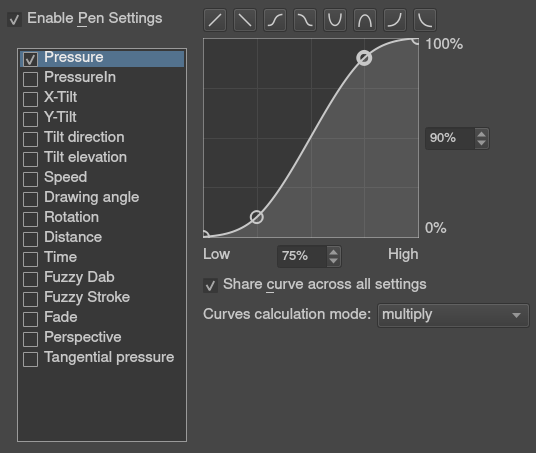
Curva de pressão global
Se você achar que a sensação do Krita é muito dura ou muito suave em relação à pressão ao pintar, você pode definir uma curva mais suave ou mais forte aqui:
Ajuste
Assim como no PS, você pode usar os filtros clássicos para ajustar muitas coisas enquanto pinta:
Ctrl + L: Níveis
Ctrl + U: Ajuste de HSV
Ctrl + I: Inverter
Ferramentas para Clarear / Escurecer / Desfocar
Ao contrário do Photoshop, onde essas são ferramentas separadas, no Krita elas estão disponíveis por meio do motor de pincel de filtro, que permite aplicar a maioria dos filtros do Krita em forma de pincel.
Temas
Se você não gostar do tema escuro padrão do Krita, acesse: e escolha um tema mais claro ou mais escuro. Se não gostar da cor fora da sua janela de visualização, acesse: e altere a cor da borda da tela de pintura.
O que o Krita tem que o Photoshop não tem
Como mencionado na introdução, o Krita é um aplicativo de pintura especializado. Portanto, ele possui ferramentas especializadas para pintura. Ferramentas semelhantes não são encontradas em aplicativos de manipulação de imagens mais genéricos, como o PS. Aqui está uma breve lista das mais importantes.
Motores de pincel
O Krita possui diversos motores de pincel. Esses motores definem vários métodos de como os pixels aparecem na tela. Motores de pincel com nomes como Grade, Partículas, Esboço e outros proporcionarão novas experiências sobre o funcionamento dos pincéis e um novo panorama de resultados possíveis. Você pode começar a personalizar os pincéis usando o editor de configurações de pincéis, acessível pela barra de ferramentas, mas é muito mais fácil simplesmente pressionar a tecla F5.
Curva de configurações
Você pode definir a relação de pressão (velocidade/distância/inclinação/aleatório/etc.) para cada configuração de pincel.
A paleta instantânea
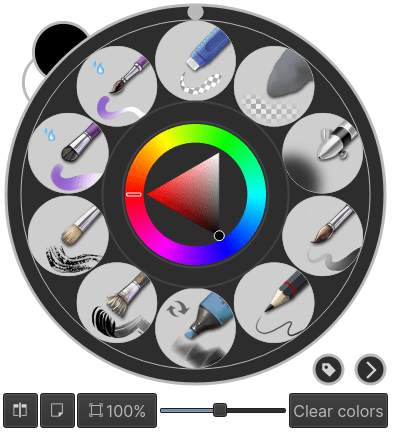
Fácil de encontrar no  , a paleta instantânea permite acessar rapidamente pincéis, histórico de cores e um seletor de cor ao alcance da mão. Os pincéis são determinados por etiqueta, e pressionar o botão de configuração no canto inferior direito abre um menu suspenso para alterar as etiquetas. Isso permite etiquetar pincéis no painel predefinido por fluxo de trabalho e acessar rapidamente os pincéis certos para o fluxo de trabalho necessário para sua imagem.
Transformações
A ferramenta de transformação do Krita pode realizar transformações em um grupo e afetar camadas filhas. Há vários modos, como livre, perspectiva, distorção, gaiola poderosa e até mesmo liquefazer. Além disso, você pode usar máscaras de transformação para aplicar transformações de forma não destrutiva a qualquer tipo de camada, rasterizada, grupo de vetores, etc.
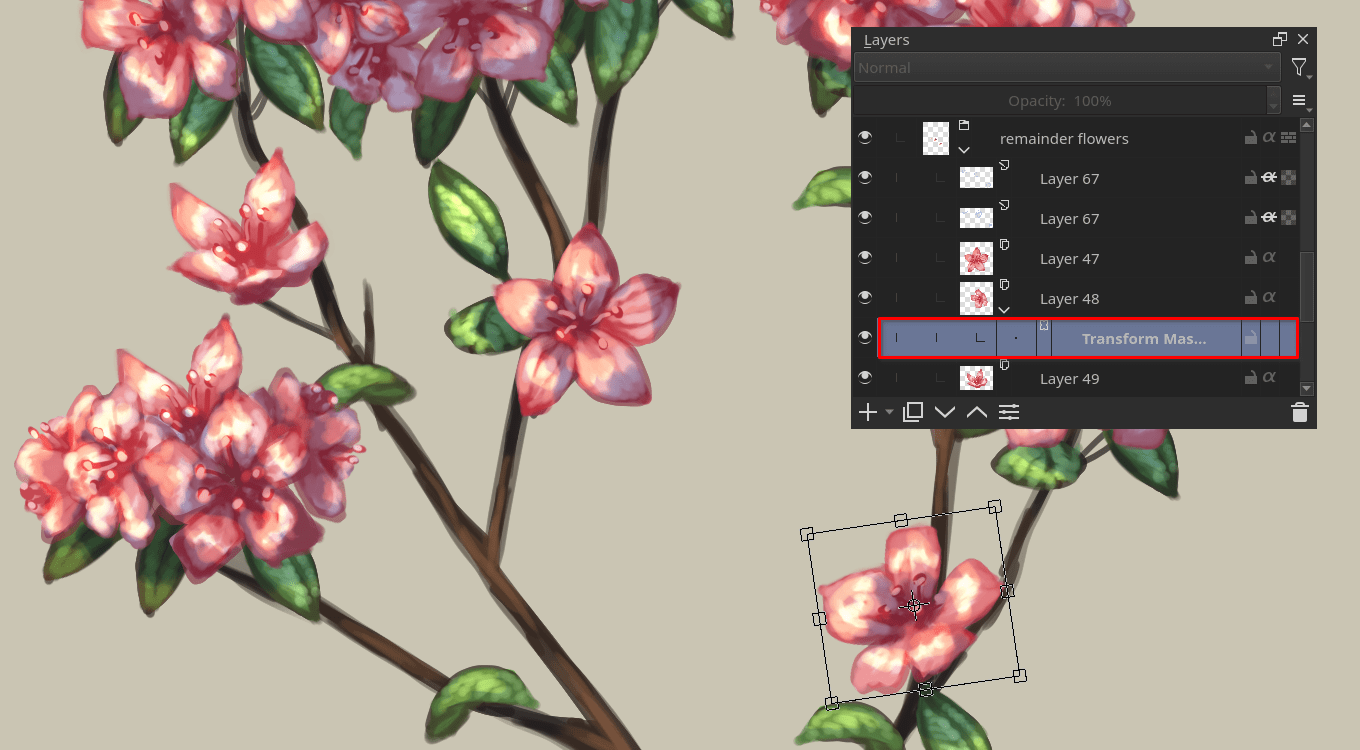
Máscaras de transformação permitem transformações não destrutivas
Salvamento incremental
Você pode salvar sua arte com o padrão: nomeminhaarte_001.kra, nomeminhaarte_002.kra, nomeminhaarte_003.kra etc., pressionando uma única tecla no teclado. O Krita incrementará o número final se o padrão “_XXX” for reconhecido no final do nome do arquivo.
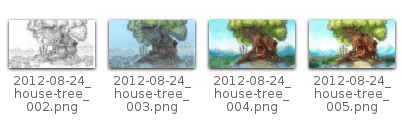
Essa funcionalidade permite que você evite sobrescrever seus arquivos e acompanhe suas versões mais antigas e as etapas de trabalho em andamento.
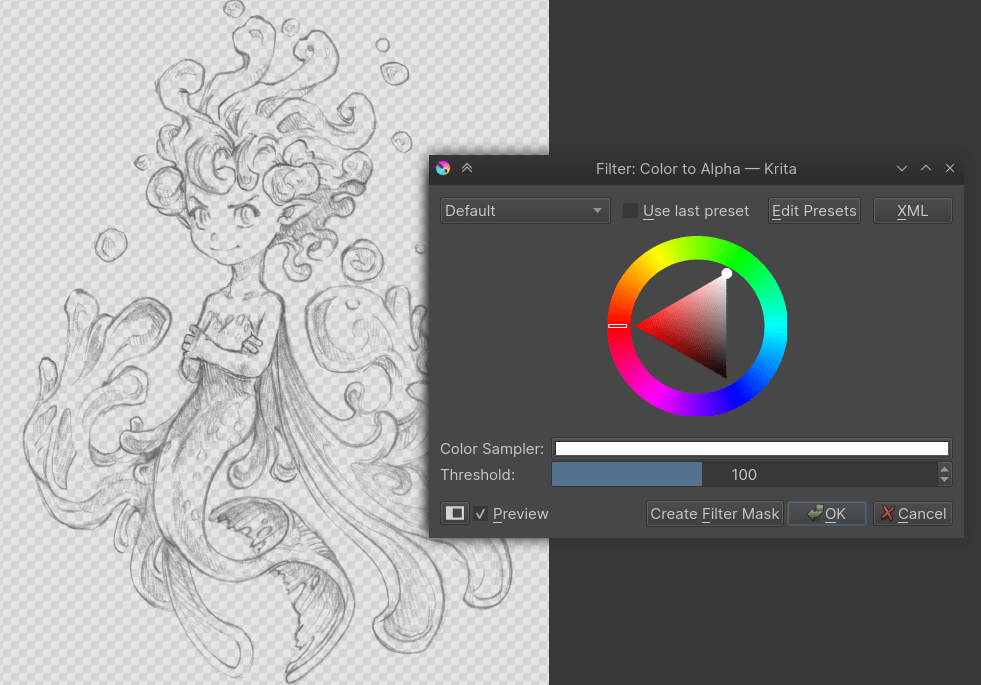
Filtro: Cor para alfa
Se quiser remover o branco do papel de uma arte digitalizada, você pode usar este filtro. Ele pega uma cor e a transforma em transparência pura.
Muitos modos de mesclagem
Se você gosta de usar modos de mesclagem, o Krita tem muitos deles — mais de 70! Você tem bastante espaço para experimentar. Um sistema especial de modos de mesclagem favoritos foi criado para que você tenha acesso rápido aos que mais usa.
Assistentes de pintura
O Krita tem muitos assistentes de pintura. Este é um tipo especial de formas vetoriais com uma influência magnética nas suas pinceladas. Você pode usá-los como réguas, inclusive com formas que não sejam apenas retas.
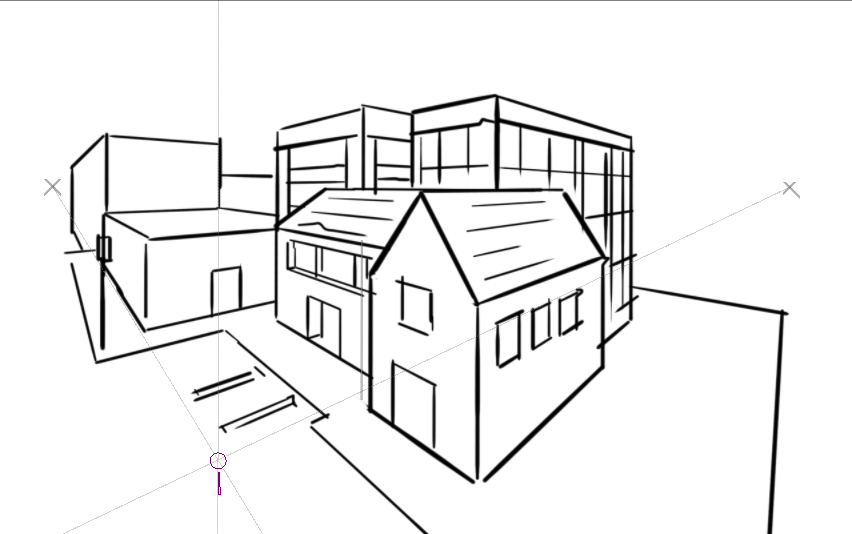
Assistentes de ponto de fuga do Krita em ação
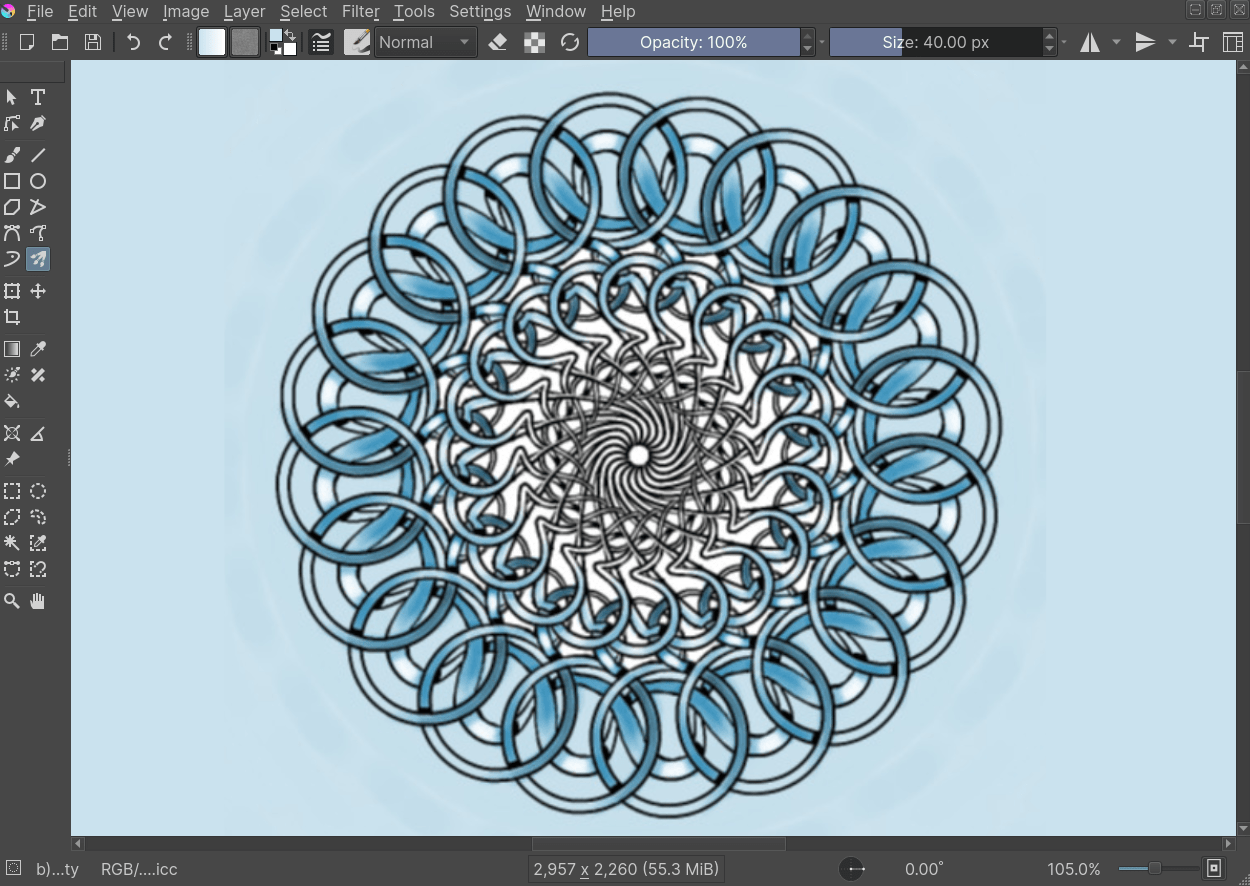
Multi-pincéis: Simetria / Paralelo / Espelhado / Floco de neve
A ferramenta multi-pincel do Krita permite pintar com vários pincéis ao mesmo tempo. Os movimentos dos pincéis, além do pincel principal, são criados espelhando o que você pinta ou duplicando-o por qualquer número em torno de qualquer eixo. Eles também podem ser usados em modo paralelo.
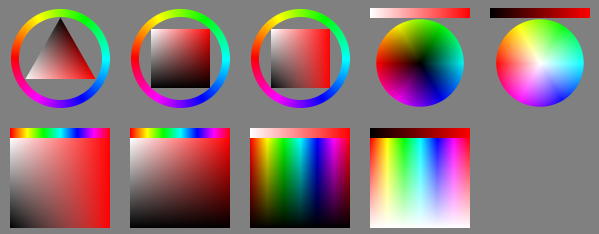
Uma grande variedade de seletores de cor
O painel Seletor de cor avançado oferece uma ampla escolha de seletores de cor.
Filtros de cor dependente da visualização
Usando o painel do LUT, o Krita permite que você tenha um filtro de correção de cor separado por visualização. Embora isso seja certamente útil para quem faz correção de cor no dia a dia, para o artista, permite ver uma cópia da imagem em escala de cinza de luminância, para que ele saiba instantaneamente os valores da imagem.
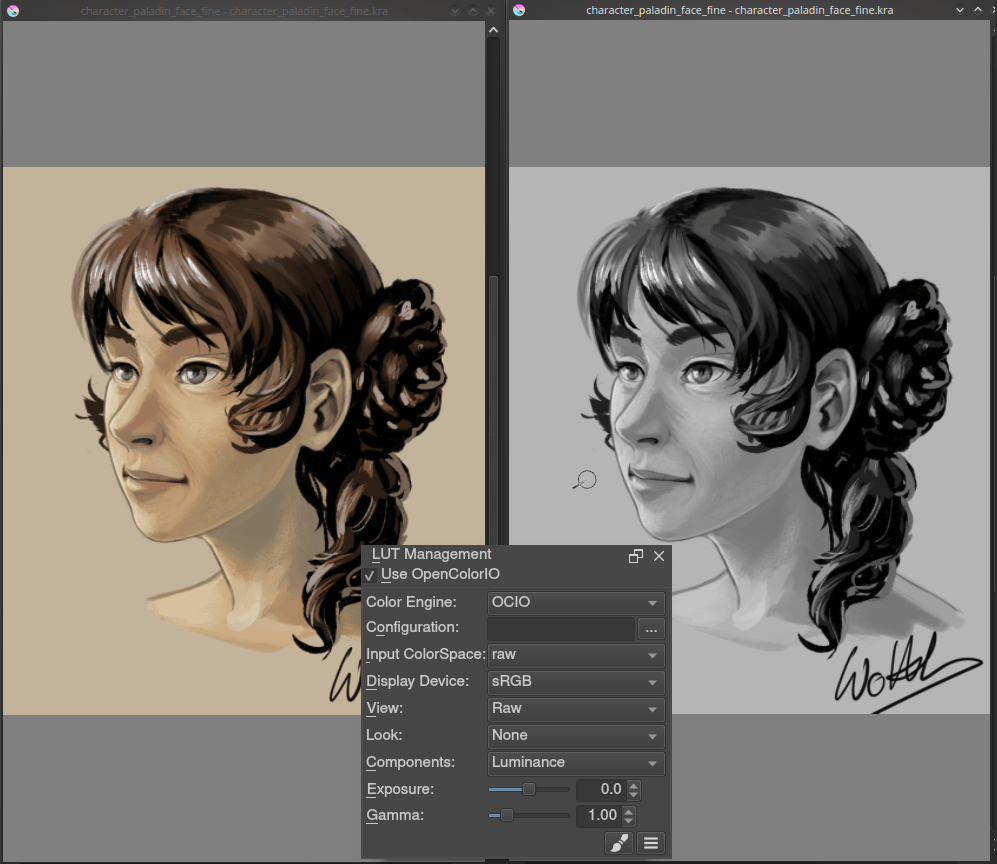
Usando o painel LUT para alterar as cores por visualização
Pintura de cor HDR
Este mesmo painel LUT é o controlador para pintar com cores HDR. Usando o painel LUT para alterar a exposição na visualização, o Krita permite pintar com cores HDR e possui suporte nativo ao OpenEXR!
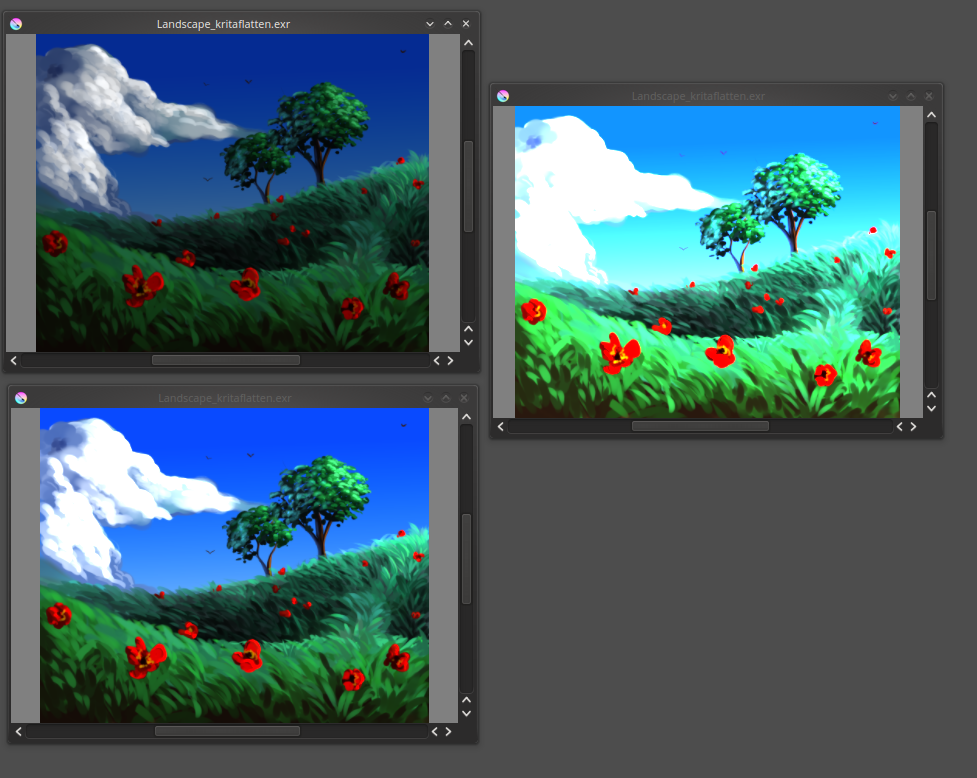
Pintando com cores HDR
O que o Krita não tem
Novamente, o Krita é um aplicativo de pintura digital e o Photoshop é um programa de manipulação de imagens com alguns recursos de pintura. Isso significa que há coisas que você pode fazer no PS que não pode fazer no Krita. Esta seção fornece uma breve lista desses recursos.
Filtros
O Krita oferece um pacote impressionante de filtros, mas você provavelmente sentirá falta de um ou dois filtros especiais ou ferramentas de ajuste de cor que costuma usar no Photoshop. Por exemplo, não há possibilidade de ajustar uma cor específica no ajuste HSV.
Ferramenta de cura automática
O Krita não possui uma ferramenta de cura automática. No entanto, ele possui a chamada “ferramenta de clonagem”, que pode ser usada para fazer uma correção de cura, embora não automaticamente.
Gravação de macros
A gravação e reprodução de macros existem no Krita, mas não estão funcionando bem no momento.
Ferramenta de texto
Desde o Krita 5.3, a ferramenta ref:text_tool tornou-se bastante avançada. Os mecanismos de formatação de texto subjacentes são bem diferentes, e em alguns aspectos um se destaca em relação ao outro. Uma breve descrição:
O Photoshop tem…
Uma forma diferente de lidar com a propriedade Espaçamento entre letras, que às vezes é usada para fazer kerning manual. No Krita, é melhor usar o modo Modo de configuração de tipo para isso.
Uma opção em que todo o parágrafo é levado em consideração ao realizar a quebra de linha. Isso não está disponível no Krita.
Da mesma forma, todos os tipos de justificação (europeia, do leste asiático e do Oriente Médio) estão mais avançados.
Texto em latim que gira quando impresso verticalmente.
Alongamento da largura e da altura dos glifos.
Enquanto o Krita tem…
A capacidade de dispor o texto em vários formatos.
Modo de configuração de tipo oferece mais flexibilidade no posicionamento arbitrário de glifos.
Melhor suporte para texto bidirecional, com seleção bidirecional Unicode.
A capacidade de alinhar o texto pela sua linha de base suspensa.
Um sistema de seleção de recursos OpenType mais flexível.
Além disso, o mecanismo do Photoshop estiliza intervalos de texto, enquanto o do Krita usa um sistema em árvore estilizado com CSS. Isso significa que, no Krita, os intervalos podem herdar propriedades e algumas propriedades podem ser aplicadas de forma aninhada. Consulte o painel Painel de propriedades do texto para obter descrições precisas de cada propriedade.
Modos de mesclagem durante a transformação
Quando você transforma uma camada ou uma seleção no Krita, a transformação aparece no topo da pilha de camadas, ignorando o modo de mesclagem de camadas.
Dica
A partir do Krita 5.0, a configuração de desempenho “Usar visualização na pilha na ferramenta de transformação” permite que o modo de mesclagem de camadas seja visualizado durante a transformação.
Mesclagem de foto
Você pode ter usado esta ferramenta no Photoshop para unir de forma perfeita e automática um desenho digitalizado em segmentos. O Krita não possui um equivalente, embora uma alternativa seja usar o Hugin, que é multiplataforma e gratuito, assim como o Krita.
Outro
Além disso, você não pode ‘Exportar para a web’, ‘Imagem pronta’ para quadros GIF ou fatiar imagens da web, etc.
Conclusão
Usando essas dicas, você provavelmente estará familiarizado com o Krita em pouco tempo. Se você encontrar outros aspectos que valham a pena mencionar neste documento, nós, os autores, gostaríamos de saber mais sobre eles. O Krita se desenvolve rapidamente, então acreditamos que a lista de recursos possíveis no Photoshop, mas não no Krita, diminuirá com o tempo. Manteremos este documento atualizado conforme isso acontecer.