
Pincéis
Estas são as pontas de pincel ou texturas usadas nas predefinições de pincel. Podem ser arquivos PNG ou .abr do Photoshop ou .gbr do GIMP.
Nota
Atualmente, o Krita importa apenas uma textura de pincel do arquivo abr. Você precisa recriar os pincéis adicionando valores apropriados de tamanho, espaçamento etc.
Elas podem ser modificados/etiquetadas no editor de predefinições de pincéis.
Veja Pontas de pincel para mais informações.
Exemplo: Carregando um pincel do Photoshop (*.ABR)
Há algum tempo, o Photoshop utiliza o formato ABR para compilar pincéis em um único arquivo. O Krita pode ler e carregar arquivos .abr, embora com algumas limitações. Para este exemplo, usaremos um arquivo .abr que contém diversas imagens de tipos de árvores e samambaias. Temos dois objetivos. O primeiro é criar uma série de pincéis que possamos acessar rapidamente a partir do painel de predefinições de pincéis para montar facilmente uma floresta realista. O segundo é criar um único pincel que possamos alterar rapidamente para usar em uma variedade de flora, sem a necessidade de ter uma predefinição de pincéis dedicada para cada tipo.
Primeiro, baixe o arquivo (
.zip,.rar,…) que contém o arquivo.abre quaisquer notas de licenciamento ou outras. Certifique-se de ler a licença, se houver!Extraia o arquivo
.abrpara a pasta inicial do Krita para pincéis.No painel de predefinições de pincéis, selecione um dos seus pincéis que utilize o motor de pincel de pixel. Uma caneta de tinta ou um preenchimento sólido devem ser suficientes.
Abra o editor de configurações de pincel (tecla: F5).
Clique na aba “Predefinido” ao lado de “Automático”. Isso mudará o editor para exibir uma tela rolável de imagens em miniatura, a maioria preta sobre fundo branco. Na parte inferior da janela, há dois ícones:
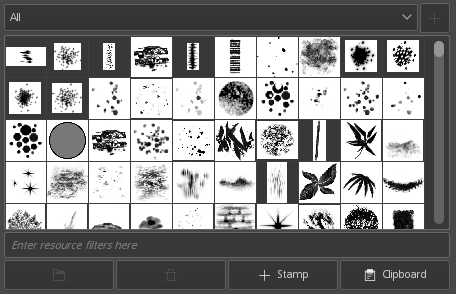
Clique na pasta de arquivos azul à esquerda e navegue até onde você salvou seu arquivo
.abre abra-o.Se tudo correr bem, você verá uma série de novas miniaturas na parte inferior da janela. No nosso caso, todas seriam miniaturas representando diferentes tipos de árvores. Agora, sua tarefa é decidir qual delas você deseja ter como predefinição de pincel (assim como o seu lápis) ou qual você acha que usará apenas esporadicamente.
Digamos que há uma imagem de uma árvore perene que temos certeza de que será uma presença constante em algumas de nossas pinturas e queremos ter um pincel específico para ela. Para isso, faríamos o seguinte:
Clique na imagem da árvore que queremos.
Altere o nome do pincel na parte superior da janela de configurações do editor de pincéis. Algo como “Árvores - Perenes Altas” seria apropriado.
Clique no botão “Salvar nas predefinições”.
Agora que você salvou com segurança um pincel “Perenes Altas”, você pode experimentar as configurações para ver se há algo que gostaria de mudar. Por exemplo, alterando a configuração de tamanho e o parâmetro de pressão, você pode configurar o pincel para mudar o tamanho da árvore dependendo da pressão que você estava usando com sua caneta (supondo que você tenha uma caneta!).
Quando estiver satisfeito com seu pincel e suas configurações, você precisa fazer uma última coisa (mas clique em Substituir pincel primeiro!).
Agora é hora de criar o gráfico de visualização do pincel. A maneira mais simples e fácil de fazer isso para um pincel desse tipo é limpar o caderno de rabiscos usando o botão Redefinir. Agora, centralize o cursor no quadrado de visualização do pincel na parte superior do caderno de rabiscos e clique uma vez. Você deverá ver uma imagem da sua textura (neste caso, seria a árvore perene). Para funcionar corretamente, a imagem inteira deve caber confortavelmente dentro do quadrado. Isso pode significar que você precisa ajustar o tamanho do pincel. Quando estiver satisfeito com o resultado, clique no botão Substituir pincel e seu pincel e a imagem de visualização serão salvos.
Um método alternativo que requer um pouco mais de trabalho, mas que lhe dá maior controle do resultado, é o seguinte:
Localize o arquivo .kpp da miniatura de visualização do pincel no Krita e abra-o para obter um arquivo de 200x200 que você pode editar como desejar.
Você está pronto para adicionar a próxima textura! A partir daqui, é só lavar, enxaguar e repetir para cada textura em que você deseja criar uma predefinição de pincel específica.