
文本属性面板
文本属性面板用于编辑在 形状选择工具 或 文本工具 中选中的矢量文本对象。有关所有文本功能的概述,请见 文本编排 页面。
文本属性面板有三个标签页: 段落 、 字符 和 预设 。
段落 标签页可以编辑整个文本段落的默认属性,包括 段落属性 和 字符属性 。这些属性在使用形状选择工具和文本工具时均可编辑。
字符 标签页可以编辑所选字符的 字符属性 ,这些属性仅在使用 文本工具 时才能编辑。
预设 标签页可以创建和应用文本样式预设。详情请见 文本样式预设 。
默认情况下,前两个标签页仅显示少量基本属性,而所有其他属性仅在当前已设置或 被继承时 显示。
每个属性左侧有一个“还原”按钮,它们既可以反映该属性是否已被更改,点击它们还可以撤销所做的更改。当选择了多个文本对象,而它们的同一属性有不同的值时,还原按钮的箭头会从“单个”变成“多个”,而属性控件本身将显示默认值或继承值。此时调整该属性后,所有选中文本的该属性将被设置为相同的值,而点击还原按钮将重置把它们全部重置为默认值或继承的值。
面板底部可以找到 添加文本属性 输入框/下拉菜单。在输入框中输入关键词可以查找可添加的文本属性,每种属性都可以通过与之相关的多个关键词被找到。例如查找“下划线”将列出 文本装饰 ,该属性包含了 下划线 选项。选择 文本装饰 将把该属性添加到面板中,以便进行设置。
每个属性的显示/隐藏状态可通过点击 添加文本属性 下拉菜单旁边的 配置按钮 进行配置。当默认显示状态设置为“始终显示”,且没有单一属性被设置为按条件显示时, 添加文本属性 下拉菜单将被替换为一个过滤输入框。目前可用的显示状态有:
- 遵循默认配置
属性将遵循配置窗口顶部的“默认显示状态”设置进行显示或隐藏。
- 始终显示
属性将始终显示。
- 有设置时显示
属性将只在有设置时才显示。
- 有设置或被继承时显示
属性将在有设置或被继承时显示。
- 始终隐藏
属性将始终隐藏。
属性继承
Krita 的文本形状使用 CSS,因此允许属性继承 (Inheritance)。这意味着像字体大小这样的属性可以在整段文本形状的级别上进行设置,而在此形状内部的部分文本除非进行明确设置,否则将默认使用从整段文本中继承的属性。
属性继承让我们可避免重复设置属性。例如,我们可以在 段落 标签页中统一设置整段文本的字体系列和大小,再在 字符 标签页中为选中文本单独启用斜体以作强调。此后修改段落字体时,已设斜体的文本会自动继承新字体,仅保留自身斜体样式,无需重新设置。
某些属性不会发生继承,例如 基线偏移 。这类属性通常会相互叠加,其具体行为在后文中各个属性的具体介绍中有详细描述。
字体相对长度单位
某些属性允许使用字体相对单位 (Font-Relative Units),这些单位的含义也取决于属性继承机制。所有字体相对长度单位都将尝试使用当前字体度量。但当所述字体度量为 em 且正在编辑的属性为 字体大小 时,此值将是相对于继承的字体大小的单位——例如对于 16 pt 的字体,1 em = 1 个字身的大小 = 16 pt。与之类似的还有单位 lh 用于 行高 属性的场合等。
字体相对长度单位对于 字符间距 特别有用,此属性通常相对于 em 大小设置。与之类似的还有上标文本,它通常被设置为 0.5 em (即为正常字体大小的一半), 形状内边距 则通常被设置为 1 ex。
- em
字身大小或 M 宽度 (em quadrat):数值上等于当前字体大小的相对单位 (当用于字体大小属性本身时,则表示继承的字体大小)。其历史渊源为 M 字母嵌块的宽度。1 em 等于当前字体 1 个字符的点尺寸,如 16 pt 的字体中 1 em = 16 pt。在实际运用中可理解为“字身相对单位”。
- ex
x 高度 (x height):此长度单位来自字体,并受字体大小影响。其历史渊源是 x 字母的高度,在实际应用中指小写字母高度。1 ex 等于 1 个小写字母高度。在实际运用中可理解为“小写字母高度相对单位”。
- cap
大写字母高度 (capital height):此长度单位来自字体,并受字体大小影响。1 cap 等于 1 个大写字母高度。在实际运用中可理解为“大写字母高度相对单位”。
- lh
行高 (line height):这要么是相对于当前行高,要么在 行高 中是继承的行高。1 lh 等于 1 行的行高。在实际运用中可理解为“行高相对单位”。
- ic
CJK 表意文字 字幅 (ideographic character):1 ic 等于 1 个汉字的宽度。在实际运用中可理解为“汉字宽度相对单位”。
- ch
字符宽度 (character width):1 ch 相当于 1 个字符的宽度,但在比例字体中,不同字符宽度各异,因此 CSS 规范选择数字“0”的 字幅 作为参考基准。可理解为“字符宽度相对单位”或“零字符宽度相对单位”。
字符属性
字符属性 (character properties) 是可以应用于任意一段文本或整个段落的属性。
字体大小
字体大小 (font size):用于设置字符的大小。它会对整个字体进行缩放,使字身大小 (em) 与字体大小保持一致。
当使用 字体相对长度单位 时,字体大小属性将始终以继承的字体大小和字体系列作为参考字体。这可用于确保文本中的某个范围始终比周围文本稍大或稍小,例如标题或上标等。
默认情况下,此属性始终显示。
字体大小调整
字体大小调整 (font size adjust):此属性是一个比例值,当前字体的 x 高度 (x-height) 必须符合该比例,从而确保不同字体混排时保持统一的视觉大小。x 高度是拉丁字母中小写 x 字母的高度,也可以理解为小写字母高度,此值来自字体度量。
此属性常与 font-fallback 属性配合使用,但也可用于对 x 高度进行强制统一以提高不同字体混用时保持统一的视觉大小。属性中包含一个 计算 按钮,可以用它计算当前字体系列的字体大小比例。
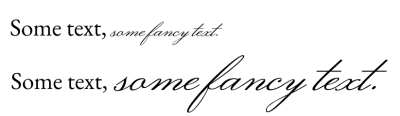
手写体字体 (script fonts) 的 x 高度通常比普通正文字体小得多。通过使用 字体大小调整 属性中的 计算 按钮,我们可以将使用不同字体的文本的 x 高度进行统一。
字体系列
字体系列 (font family):用于选择应用于当前文本的一系列字体。列表中的第一个字体是主要使用的字体,而列表中的后续字体系列则可用作备选字体。
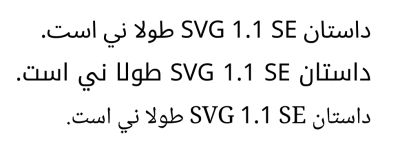
许多字体仅包含某些 Unicode 子集的字形,通过精心安排备选字体,我们可以在跨语种混排时确保文本风格统一。例如上图中阿拉伯字体与拉丁字体的混排。
关于字体列表和字体系列资源的详情请参阅 字体系列 页面。
默认情况下,此属性始终显示。
字体样式
字体样式 (font style):用于设置字体的子样式,如斜体或粗体等。
此属性的主要控件是一个下拉菜单,其中列出了当前字体可用的所有预设样式。这些样式要么通过一个字体系列中的不同字体确定,要么通过单个可变字体中的样式实例确定。点击列表中的任意一种样式即可设置为对应的 CSS 属性。
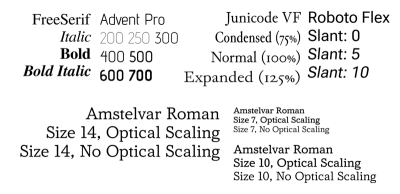
上图展示了几种字体的不同样式。靠上的一组反映了宽度、粗细和倾斜的效果,靠下的一组反映了不同字体大小下打开/关闭光学尺寸选项的效果。
展开此属性后有以下选项可供设置:
- 粗细
粗细 (Weight):控制字形轮廓的粗细。
- 允许合成粗体
允许合成粗体 (Synthesize Bold):勾选此项后,当字体系列不支持加粗或不包含粗体时,允许合成加粗的字形。
- 宽度
宽度 (Width):用于控制一个字形占据的水平空间大小。并非所有字体都支持此功能,也不支持合成此功能的效果。
- 倾斜
倾斜 (slant):用于将字体样式设为 正常 、 斜体 或 伪斜体 。斜体 (Italic) 是基于意大利体设计的专门字形,而伪斜体 (Oblique) 只是将正常字体的倾斜版本。
当选择了 伪斜体 时,可以设置倾斜角度。此功能主要用于支持倾斜轴的可变字体。
- 允许合成斜体
允许合成斜体 (Synthesize Slant):勾选此项后,当字体系列不包含斜体或伪斜体时,允许合成倾斜的字形。
- 光学尺寸
光学尺寸 (Optical Size):用于设置可变字体中的光学尺寸轴是否与字体大小同步。请注意:Krita 解析可变字体轴时使用的单位是点 (pt)。
此属性的最下方还能显示额外可变轴 (variable axes),只要字体支持,就能进行更多的字体样式配置。
默认情况下,此属性始终显示。
字符间距
字符间距 (Letter spacing):用于调整可见字符簇之间的间距。支持 CSS 的程序对字符间距的实现存在细微差异。Krita 的字符间距实现遵循 CSS-Text-3,因此不适用于单个字符,而是主要适用于整个字符段。
单词间距
单词间距 (Word spacing):用于控制字隔符 (如空格) 的大小。它还为其他字隔符提供间距,例如埃塞俄比亚字空格、爱琴海字隔符、乌加里特字分隔符以及腓尼基字隔符。
行高
行高 (Line Height):用于控制所选文本范围的行高。它对绝对定位换行类型的 SVG 1.1 文本不起作用,但适用于使用硬回车的回车换行文本或自动换行文本。
- 正常
启用此选项时,Krita 将检测一行中每个字符的上升部 (ascent)、下降部 (descent) 以及行间距 (line gap) 等字体长度数据,取这些值的最大值作为行高。
- ln
行高具有一个独占的单位: ln ,此值与“正常”类似,但使用字体大小来进行计算。
所有其他的单位都将设置一个固定的偏移量。 字体相对长度单位 也固定为定义行高的元素的当前字体和字体大小。
使用相对单位时,行高将以当前字体大小和字体系列作为参照。而使用行高单位时,行高将使用继承的行高作为参照。
换行规则
换行规则 (Link Break):用于选择换行算法的严格程度,主要应用于中日韩 (CJK) 文本排版,需预先设置 语言 属性才能工作。Krita 当前尚未支持 宽松 模式。
单词换行规则
单词换行规则 (Word Break):用于精细调整换行行为,通过切换是否仅允许在单词之间断行还是允许在字符之间断行来实现,适用于韩语或埃塞俄比亚语等非拉丁语言场景。
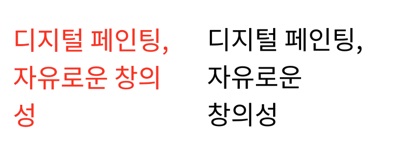
上图文本是 Krita 的朝鲜语宣传口号。左侧的是默认换行规则的效果,允许在每个朝鲜语字母组合后方换行,这种换行方式已经落伍。右侧的是将单词换行规则改为 禁止单词内部换行 ,只允许在单词边界处换行。
文本转换
文本转换 (Text Transform):用于对选定范围的字符进行转换,例如将其设置为大写,或将半角形式转换为全角形式等。因为这些转换是作为样式效果被应用的,这意味着所输入的任何文本都会自动进行转换。
文本转换 受 语言 属性的设置影响。例如,土耳其语的无点字母“i”将转换为大写的“I”,而普通的小写字母“i”则会转换为带点的大写字母“I”。
- 大小写
大小写 (Case):是否将所有文本转换为大写或小写。选择 首字母大写 时,每个单词分隔符后的第一个字母将大写,其余字母小写。
- 全角
全角 (full-width):Unicode 半角与全角字符块中的“全角”码点。启用该选项后,若字体支持,比例字形 (proportional) 或半角字形 (halfwidth) 将被替换为对应的全角字形。通常,在竖排文本中比例字形会被旋转显示,但当无法或不需要旋转时,使用全角字形可使排版更整齐。OpenType 特性中的全角 (fwid) 有类似效果,但并非所有字体都支持该特性。
- 全角假名
全角假名 (full-size kana):在日语假名 (Kana) 书写体系中,存在部分小写假名与全角假名的差异,这些假名的发音有细微区别。但当文本字号过小时,将小写假名替换为全角假名有助于提升可读性。
文本装饰
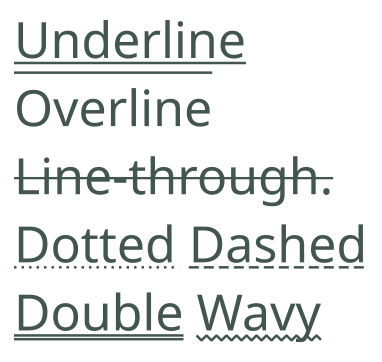
上图展示了所有可用的文本装饰类型和线条样式。
文本装饰 (Text Decoration):用于为文本绘制下划线、上划线和删除线。
- 线条类型
线条类型 (line):启用或禁用下划线、上划线或删除线,可以同时启用多种线条。
- 颜色
颜色 (color):设置线条的颜色。当未设置时,装饰线的颜色将使用文本颜色。
- 样式
样式 (style):线条的样式,启用的所有线条都将共用此样式,可用的样式有:实线、点线、虚线、双线、波浪线。
文本装饰不会继承。它被应用于定义在的每个文本范围上,并且后来定义的文本装饰会绘制在先前定义的文本装饰之上。
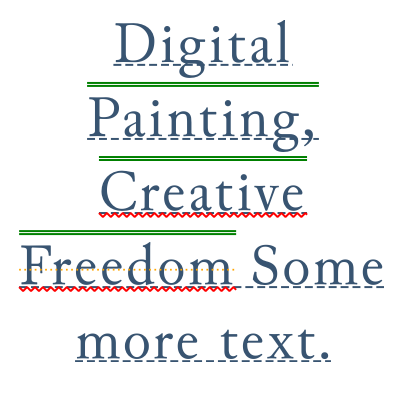
上图显示了嵌套的文本装饰效果。虽然如此复杂的效果通常只能通过 SVG 源代码编辑器实现,但如果先在段落层级定义文本装饰,再对字符范围单独定义文本装饰,也可达成类似效果。
下划线位置
下划线位置 (underline position):指定文本装饰中下划线的位置。
- 横排
横排 (horizontal) 文本中的行为。
- 自动
下划线位置将根据字体度量值设置。
- 字符底端
字符底端 (Bottom):下划线将对齐到字符 (如 j、y) 的下行部分 (descender)。
- 竖排
竖排 (vertical) 文本中的行为。
- 竖排左划线
竖排左划线 (Vertical Left):下划线在字符左侧绘制,上划线在字符右侧绘制。
- 竖排右划线
竖排右划线 (Vertical Right):下划线在字符右侧绘制,上划线在字符左侧绘制。
OpenType 特性
某些字体包含 OpenType 特性,例如字距微调、连字或小写字母,还可能包含各种替代字形、上下文替代字形,以便复杂的连笔字形能够正确呈现。上下文替代字形通常始终启用,而 Krita 提供了对各种其他替代字形的控制。
OpenType 特性设置
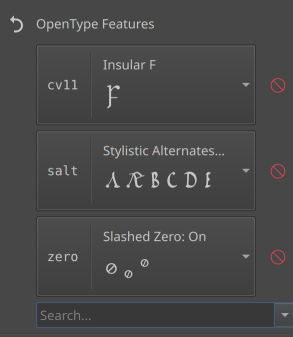
仿中世纪字体“Junicode”中启用的一些功能。前四个字母是“OpenType 功能标签”,这是这些功能在字体中的存储方式。如果字体中定义了这些功能的名称,Krita 将从字体中获取它们,否则 Krita 将提供自己的名称。
这提供了对 OpenType 特性的精确控制。OpenType 特性通常由标签定义,并且表明其是开启还是关闭。 字体系列 列表中的主要字体的特性会在下拉菜单中被列出。
可用特性下拉列表会尽量所有特性的预览,但不是每种特性都能提供预览。
在搜索框中输入功能名称或标签,列表将过滤显示所有与搜索条件匹配的官方功能。这样,即使不在主要字体中的功能也能被选中并启用 (可用于属性继承)。
除此之外,还可以使用 字形表 ,为当前文本的字符选择替代字形。
OpenType 特性虽可继承,但会以单一列表形式继承。若需为整个文本启用某特性的常规提示,应使用“字形”系列属性:
字形:连字
字形:连字 (Glyphs: Ligatures):启用或禁用连字和上下文连字的替代字形。
- 标准连字
标准连字 (Common/Standard Ligatures):启用 liga 和 clig 特性,它们是常用的连字。
- 可选连字
可选连字 (Discretionary Ligatures):启用 dlig 特性,这是一种更偏向装饰性的连字。
- 历史连字
历史连字 (Historical Forms):启用 hlig 特性,这是用于营造古典文献排版效果的连字。
- 上下文连字
上下文连字 (Contextual Alternates,也称上下文替代):启用 calt 特性,这是手写体和花体中经常使用的连字形式,根据上下文选择合适的字形。
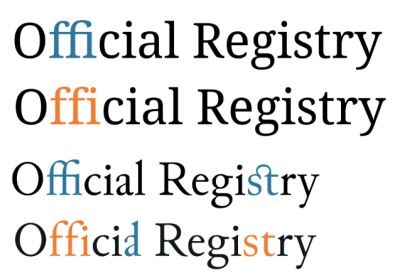
Noto Serif 和 Junicode 字体中的连字,连字用蓝色标记,未使用连字用橙色标记。“ffi” 在 Noto Serif 字体是标准连字,在 Junicode 字体则是上下文连字,“st” 在 Junicode 字体中是可选连字,而 “al” 在 Junicode 字体中的是历史连字。
字形:定位
字形:定位 (Glyphs: Position):对文本启用上标和下标。
- 上标
上标 (Superscript):启用上标字形。
- 下标
下标 (Subscript):启用下标字形。
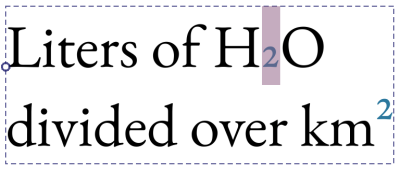
上图显示了 EB Garamond 字体的下标和上标效果。
字形:数字
字形:数字 (Glyphs: Numeric):在文本上启用与数字相关的字形形式。
- 样式
- 正常
正常 (Normal):不明确启用任何样式,使用字体的默认样式。
- 等高数字
等高数字 (Lining Figures):使用 lnum 特性,将不齐线的旧体数字替换为等高数字,像一排大写字母一样整齐地排列在基线上,与大写字母混排时更和谐。
- 旧体数字
旧体数字 (Oldstyle Figures):使用 onum 特性,将齐线的等高数字替换为不齐线的旧体数字,具有升部和降部,更有韵律。与小写字母混排时更和谐。
- 比例
- 正常
正常 (Normal):不明确启用任何样式,使用字体的默认样式。
- 比例宽度
比例宽度数字 (Proportional Figures):使用 pnum 特性,将等宽数字替换为比例宽度数字。
- 等宽数字
等宽数字 (Tabular Figures):使用 tnum 特性,将比例宽度数字替换为等宽数字。
- 分数
- 正常
正常 (Normal):不明确启用任何样式,使用字体的默认样式。
- 斜式分数
斜式分数 (Diagonal Fractions):将用斜杠分隔的数字替换为斜式分数形式。如果字体包含分子和分母功能,并且数字由“分数斜杠”(U+2044) 分隔,则将斜杠前的数字替换为分子形式,斜杠后的数字替换为分母形式。
- 层叠分数
层叠分数 (Stacked/Alternative Fractions):将斜式分数替换为层叠分数。
- 序数词形式
序数词形式 (Ordinals):将序数词数字的后缀字母替换为专门设计的、与数字搭配的序数词形式。
- 带斜线零
带斜线零 (Slashed Zero):将默认的数字零替换为中间带有一条斜线的零,这有助于避免与类似形状的字符 (如字母“O”) 混淆。
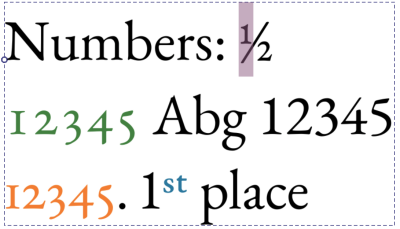
使用 EB Garamond 字体对 OpenType 的数字特性进行演示。当前被选中的 1/2 为斜式分数,绿色的 12345 为旧体数字,橙色的则是等宽数字,蓝色的 1st 是序数词形式。
字形:大写
字形:大写 (Glyphs: Caps):启用与大小相关的 OpenType 特性,例如小型大写字母。
- 正常
正常 (Normal):不使用任意特定的大写字形。
- 小型大写字母
小型大写字母 (Small Capitals):将小写字母替换为小型大写字母。通常用于缩写。
- 全部小型大写字母
全部小型大写字母 (All Small Caps):将整段文本设置为小型大写字母。通常用于正式文本。
- 微型大写字母
微型大写字母 (Petite Capitals):将小写字母替换为微型大写字母。这种形式比小型大写字母形式更更小,通常严格等于字体的 x 高度。
- 全部微型大写字母
全部微型大写字母 (All Petite Caps):将整段文本设置为微型大写字母。
- 标题专用字形
标题专用字形 (Titling Caps):将字形替换为专为大字号标题设计的字形变体。这些字形通常比普通的大写字母设计得更轻盈、更紧凑,有时升部 (ascenders) 会缩短,以便在有限的行高中容纳更紧密的行距。其目的是在大字号下获得更优雅、更协调的视觉效果。
- 统一大小写
统一大小写 (Unicase):将大写和小写字形替换为统一大小写字形,原本的小写字母会保留其形态,而原本的大写字母则会被替换为形态类似大写、但高度与小写字母齐平的字形。
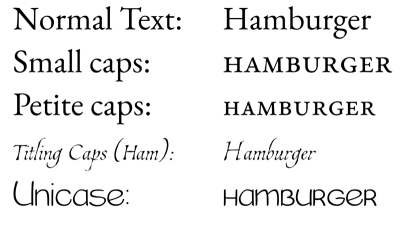
使用 EB Garamond 字体演示 OpenType 的小型大写字母和微型大写字母特性;使用 Estonia 字体演示标题专用字形特性;使用一款定制的漫画字体演示统一大小写特性。
字形:东亚文字
字形:东亚文字 (Glyphs: East-Asian):启用与东亚文字布局相关的字形形式。
- 样式
- 正常
正常 (Normal):使用字体的默认值。
- 繁体字形
繁体字形 (Traditional Forms):将 CJK 字体中的简体字形替换为繁体字形。
- 简体字形
简体字形 (Simplified Forms):将 CJK 字体中的繁体字形替换为简体字形。
- JIS78 字形
JIS78 字形 (JIS78 Forms):将日文字体中的标准汉字字形替换为 JIS78 规范的字形。
- JIS83 字形
JIS83 字形 (JIS83 Forms):将日文字体中的标准汉字字形替换为 JIS83 规范的字形。
- JIS90 字形
JIS90 字形 (JIS90 Forms):将日文字体中的标准汉字字形替换为 JIS90 规范的字形。
- JIS2004 字形
JIS2004 字形 (JIS2004 Forms):将日文字体中的标准汉字字形替换为 JIS2004 规范的字形。
- 宽度
- 全角字形
全角字形 (Full Widths):将比例宽度字形替换为全角字形,或按照全角标准调整它们的间距。
- 比例宽度
半角字形 (Half Widths,或 Proportional,比例宽度字形):将全角字形替换为半角,常见的例子包括 CJK 全角括号和其他标点符号。
- 注音标示字形
注音标示字形 (Ruby Notation Forms):将 CJK 字体中的字形替换为适合用于注音标注的较小尺寸字形。
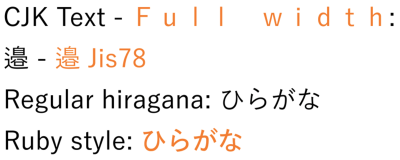
使用 Yu Gothic 字体演示 OpenType 的 CJK 字体特性 (橙色)。全角 (Full width) 通常用于竖排文本,JIS78 是日本的一项行业标准,对某些字形制定了规范。
字距调整
字距调整 (Kerning):开启/关闭字距调整。字距调整功可以根据字体设置对特定字形组合进行间距调整。
文本方向
文本方向 (Direction):用于设置文本方向是从左到右还是从右到左。
Unicode 双向
Unicode 双向 (unicode-bidi):CSS 属性之一,用于与文本方向 (direction) 属性配合,控制文档中双向文本 (bidi) 的算法,解决混合方向文本嵌套显示异常、强制文本块阅读方向等问题。通常使用默认算法即可,但它无法判断某些特定的文本序列应是从左到右还是从右到左排列。
- 正常
正常 (Normal):不插入任何控制符。内部所有文本均根据其隐含方向 (由所用字符推导得出) 重新排序。
- 嵌入
嵌入 (Embed):插入此控制符意味着该文本序列已嵌入了方向,双向算法将假定显式方向为 文本方向 属性的方向,但文本本身是按隐式方向排序的。
- 覆盖
覆盖 (Override):插入此控制符意味着给定的文本部分将使用当前的 文本方向 作为显式方向以及文本的方向。
- 隔离
隔离 (Isolate):插入此控制符意味着双向算法会将该序列视为一个完全独立的段落。因此,排序不会对两侧文本的排序产生影响。
- 隔离-覆盖
隔离-覆盖 (Isolate-Override):插入此控制符意味着同时应用了“隔离”和“覆盖”,文本是按文本方向显式排序的,但这种排序没有效果。
- 纯文本
纯文本 (Plain Text):不使用 :guilabel:`文本方向`属性,双向算法将自行猜测方向。
Unicode 双向是一种不会被继承的属性。其原因在于,它通过在给定范围的两端插入双向算法控制符来实现功能。
基线
基线 (Baseline):在某些文字传统中,不同大小的文字对齐点与拉丁文字的对齐点不同。为了兼容性,这些文字的字体通常被设计成其字形能与拉丁文字正确对齐。若要实现更传统的对齐方式,可以使用主导基线和对齐基线。
此特性将尝试使用字体的基线表中编码的数据。如果没有该数据,则基线度量值将自动生成。
主导基线和对齐基线共用以下选项:
- 字母基线
字母基线 (Alphabetic):对齐到字母字符 (如拉丁文) 底部基线的水平线。
- 表意文字基线
表意文字基线 (Ideographic):横排时,对齐到表意文字 (如中文) 的字面框 (em box) 底部的水平线。竖排时,对齐字面框左侧的垂直线。
- 中央基线
中央基线 (Central):横排时,对齐到表意文字 (如中文) 的字面框 (em box) 垂直中心位置的水平线。竖排时,对齐字面框水平中心位置的垂直线。
- 悬挂基线
悬挂基线 (Hanging):对齐北布拉米克 (North-Brahmic) 文字 (如梵文) 头笔画的基线。
- 中线
中线 (Middle):水平排版时对齐到字母基线和 x 字高 (x-height) 的中心;垂直排版时相当于表意字符中央基线。
- 数学基线
数学基线 (Mathematical):对齐数学符号 (如运算符) 的专用基线。
- 文本顶线
文本顶线 (Text Top):对齐上行字母 (如“h”顶部) 的最高点。
- 文本底线
文本底线 (Text Bottom):对齐下行字母 (如“g”尾部) 的最低点。
主导基线
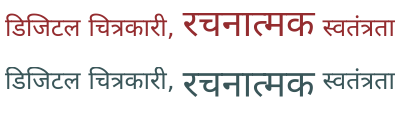
在北婆罗米文字 (如梵文) 中,不同大小的字母在顶笔画处对齐。这里的示例中,上部样本展示了默认行为,而下部样本在整个文本上使用了 悬挂基线 ,从而提供了符合传统规范的顶笔画对齐方式。
主导基线 (Dominant Baseline ):用于指定不同大小的文本段落如何对齐,它也是 对齐基线 的默认值。它有一个独特的值: 自动 ,书写方向 为横排时等同于 字母基线 ;竖排时则等同于 中央基线 。
对齐基线
对齐基线 (Alignment Baseline):用于控制选定的文本范围相对于父文本的对齐方式。它有一个独特的属性: 基线 ,这意味着它将从 主导基线 属性获取其值。
对齐基线不会继承。子文本会尝试与父文本指定的基线对齐。
基线偏移
基线偏移 (Baseline shift):将文本垂直移动使其偏离基线,可通过预定义的上标/下标值或固定数值实现。
- 长度值
长度值 (Length):将文本按指定的长度值进行移位。
- 上标
上标 (Super):将文本进行移动,使其与继承的上标偏移量对齐。该值从字体中获取。
- 下标
下标 (Sub):将文本进行移动,使其与继承的下标偏移量对齐。该值从字体中获取。
基线偏移不会继承。偏移量会相互累加,从而实现以下效果:
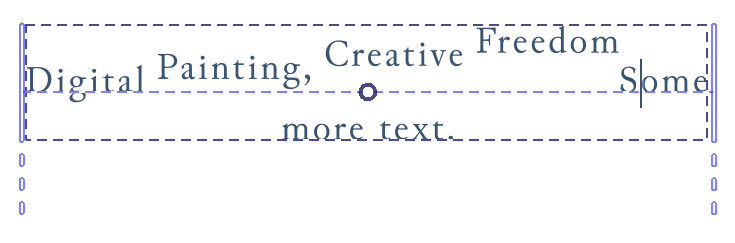
嵌套的基线偏移上标偏移量。这只能通过使用 SVG 源代码编辑器编辑文本实现。
空白符
空白符 (white-space):CSS 属性之一,用于控制对多个空白符的处理方式,以及文本是否允许自动换行。
默认情况下,此属性始终隐藏。
语言
语言 (Language):用于指定文本的语言。语言会对许多属性产生影响,例如字形、大小写以及换行。
语言输入框支持输入任何有效的 BCP 47 代码。按 回车 键后 Krita 将解析该代码。在该输入框中输入语言名称或代码将显示一个经过过滤的搜索弹窗。
按下箭头即可展开下拉菜单,显示本次会话中用过的语言以及已存储的语言。勾选某种语言前面的复选框,可以将其存储以供未来会话使用。
除此之外,还有一个 书写系统 (Script) 下拉菜单。通常情况下,可以根据语言和国家来推测书写系统。然而,在某些地方,一种语言可能有多种书写系统,或者处在主要地位的书写系统因为历史原因发生了变化。在这种情况下,可以在此下拉菜单中选择需要的书写系统。
填充
填充 (Fill):目前无法通过文本属性面板设置填充。请使用 形状选择工具 设置段落填充色,或使用拾色器更改前景色。
描边
描边 (Stroke):目前无法通过文本属性面板来设置描边。请使用 形状选择工具 进行设置,或者在文本工具的 SVG 源代码编辑器 中手动设置描边。
段落属性
段落属性 (paragraph properties) 是指只能应用于整个文本形状的属性。
书写方向
书写方向 (Writing Mode):用于控制文本是横排还是竖排;竖排时则决定文本是从右到左还是从左到右排列。
请参见 文本方向 章节内容。
备注
文字旋转 (Text Orientation) 特性与书写系统有关,用于在竖排时旋转水平文字。Krita 目前不支持此特性,但计划在将来实现。
文本缩进
文本缩进 (Text Indent):用于设置行首缩进。仅在自动换行文本类型中生效。主要控制项是一个滑动条,用于定义缩进的大小。还有两个更高级的控制项:
- 悬挂缩进
悬挂缩进 (Hanging Indentation):首行不缩进,后续行缩进。
- 硬回车后缩进
硬回车后缩进 (Indent after hard breaks):硬回车之后的每一行都被视作首行。常用于诗歌。
文本对齐
文本对齐 (Text Align):用于设置字符块的水平对齐方式。
文本对齐的主要控制项是三个按钮,分别对应前端对齐、居中对齐和末端对齐。这些属性会受方向影响,也就是说,对于从右到左的文字,前端对齐相当于右对齐。另外还有一个按钮是两端对齐开关按钮。
展开高级设置后将显示以下选项:
- 文本对齐
文本对齐 (Text Align):用于设置文本在形状中自动换行时的对齐方式。
- 最后一行对齐
最后一行对齐 (Align Last):当 文本对齐 设置为 两端对齐 时,此选项控制最后一行的对齐方式。
- 文本锚点
文本锚点 (Text Anchor):控制文本的锚定方式,而非对齐方式。尽管它在某种程度上类似于 文本对齐 ,允许文本从左到右或从右到左编排,但是 文本对齐 是在一个空间范围内进行对齐,而 文本锚点 则是相对于文本开头对齐。只要文本不是自动换行类型,您就可以使用 文本锚点 为每一行设置锚点。
这意味着对于不是在形状内自动换行的文本,将不能使用两端对齐。
默认情况下,即使未设置此属性,它也始终显示。
悬挂标点
悬挂标点 (Hanging punctuation) 允许悬挂开标点、闭标点以及逗号。此功能仅实现了东亚风格的悬挂标点。
- 首行悬挂
首行悬挂 (Hang First):段落开头的诸如引号或括号之类的开篇标点将被悬挂。
- 行尾
行尾 (Line end):切换允许或强制逗号和句号在任意行尾悬挂。
- 末行悬挂
末行悬挂 (Hang last):段落末尾的结束标点,如引号或括号的右半部分将被悬挂。
制表符大小
制表符大小 (Tab Size):用于定义制表符的大小。制表符 (通过按 Tab 键插入) 是一种空白符,会自动对齐到最接近的参考大小的倍数的位置。其主要用途是无需使用表格即可对齐信息列。
制表符大小有一个独特的单位: Sp 这意味着制表符大小将使用空格符的当前宽度作为单位。
文本渲染方式
文本渲染方式 (Text Rendering):控制文本的字体轮廓微调 (hinting) 和渲染样式的属性设置。
- 速度优先
速度优先 (Optimize Speed):使用单色位图的字体轮廓微调方式,且关闭抗锯齿。Krita 还会将字形对齐到最近邻的像素。适合像素风格的字体,渲染速度最快。
- 易读性优先
易读性优先 (Optimize Legibility):竖排时启用完整 (full) 字体轮廓微调,而横排时,仅在垂直方向上进行微调。Krita 还会在这些方向上对相关度量值进行对齐。
- 几何精确性优先
几何精确性优先 (Geometric Precision):不进行任何字体轮廓微调。
- 自动
自动 (Auto):与 几何精确性优先 相同。
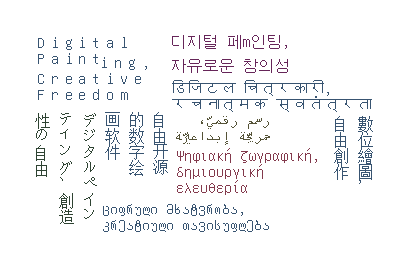
多种书写系统的 Krita 宣传口号,使用 Unifont 像素风格字体进行排版。字体轮廓微调设为 速度优先 时,Krita 不仅会禁用抗锯齿,还会尝试对齐字形,以使 基线偏移 、 字符间距 和 行高 呈现出较好的效果。
文本区域
文本区域 (Text Area):这些属性与 文本置入形状 有关。
- 形状内边距
形状内边距 (Shape Padding):在内部形状 (文本编排形状) 上计算出的边距。
- 形状外边距
形状外边距 (Shape Margin):这是在从内部形状 (文本编排形状) 中移除减去形状之前添加到减去形状周围的边距。
文本样式预设
文本样式预设 (Style Presets):用于存储属性组合以备后用的预设资源。有关编辑文本样式预设的信息,请参阅该页面。
 单击左键将选中条目以进行编辑,而 双击左键则会将当前属性应用到文本上。
面板底部的按钮用于管理文本样式预设:
- 导入文本样式预设
导入一个带有文本预设样式定义的 SVG 文件。
- 移除文本样式预设
禁用指定的文本样式预设。
- 创建文本样式预设
根据当前文本属性设置创建新的文本样式预设。
- 克隆文本样式预设
克隆当前文本样式预设并显示编辑预设对话框。
- 编辑文本样式预设
编辑当前选中的文本样式预设。