
文本编排
Krita 内建了用于创建和编辑文本的功能。最基础的文本插入和编辑较为简单直观,但它还包含有许多高级功能,既可以提供极高的排版自由度,也可以极大的提升编排效率。本章将概述文本功能的使用和它的各个组件的协同方式。
概述
文本工具 是 Krita 用于编排文本的主要工具。它不但可以创建文本对象、对其进行编辑、复制和粘贴,还可以设置文本的字体、颜色和大小,除此之外还支持更多的高级排版功能,如字形变体和字形精确定位等。
文本工具可以通过 文本属性面板 配置各种高级文本属性。该面板还支持将配置好的属性组合保存为 文本样式预设 ,方便随时加载复用。
文本工具一次只能编辑一条文本对象。若要同时编辑多条文本,您可以使用 形状选择工具 选中它们,然后在文本属性面板中编辑其属性。雌此外,形状选择工具还可以将文本设置为沿路径流动,或在多个形状内部流动。
下面,我们将通过一些示例来说明如何使用上述工具进行文本编排。
制作装饰性的文本标题
比如说,你想在一幅插图上添加一些文本,就像在海报或贺卡上那样。
选择 文本工具 并在画布上  单击鼠标左键以创建新文本。现在您可以在创建的文本框中输入文本。

要调整文本颜色,可在 Krita 的任意拾色器或色板中选择颜色。要更改字体和字号,则要使用 文本属性面板 。

文本属性面板的 :guilabel:` 段落` 标签页用于更改整条文本对象的属性,而 字符 标签页则只更改当前选中的字符的属性。
在字符标签页中更改了某个属性后,位于该属性左侧的按钮将亮起,点击该按钮可撤销更改。您也可以根据撤销按钮是否亮起来判断更改了哪些属性。字符标签页中的属性优先级高于段落标签页。
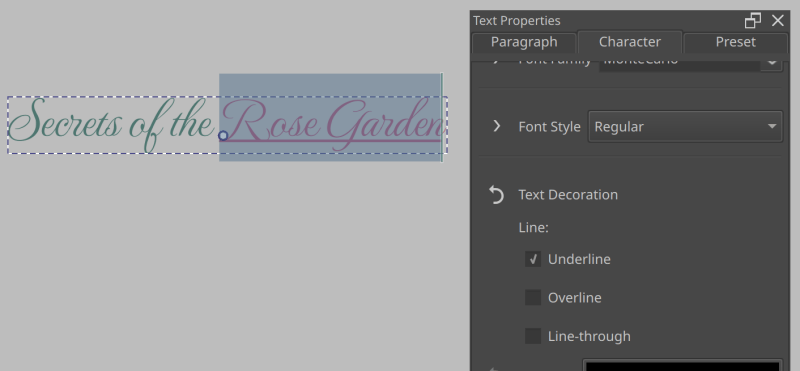
通过 字符 标签页为文本添加下划线。
作为示例的一部分,让我们给这段文本加上下划线。选中这段文本,切换到 字符 标签页,在面板底部找到 添加文本属性 输入框,然后输入“下划线”。现在列表中过滤出的内容中可以看到 文本装饰 ,选择此项,然后在面板中勾选新显示的 下划线 选项框。
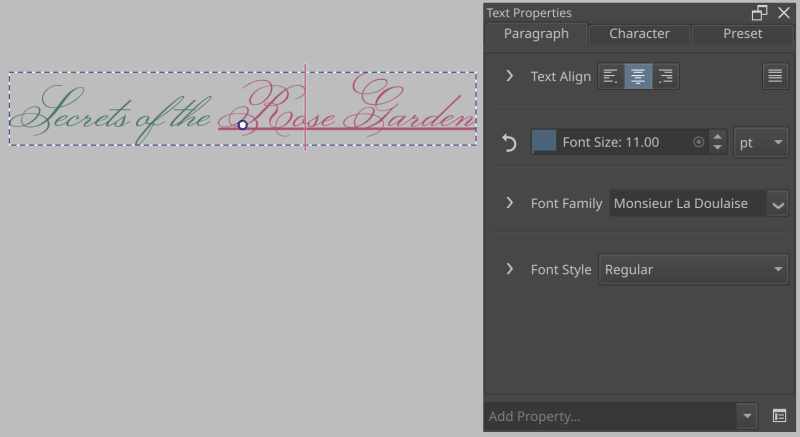
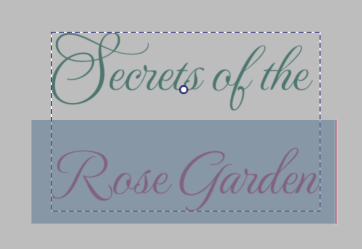
在上图中,我们切换到 段落 标签页,只更改字体系列。
现在我们切换到 段落 标签页,更改成另一款字体。可以看到之前设置的下划线仍被保留。
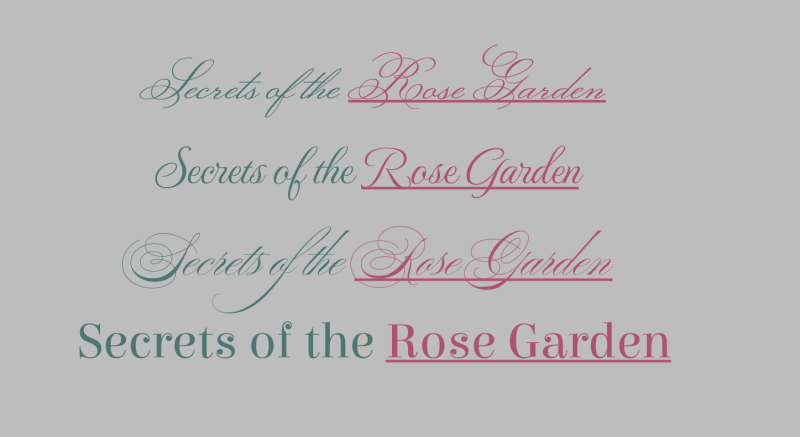
上图中每行文本都使用了不同的字体。因为我们在 字符 标签页中设置了下划线,我们只需在 段落 标签页更改字体即可。
这种使用技巧可以用于 字符属性 的任意属性,以便在保持文本段落整体属性一致的前提下单独更改一部分字符的局部属性。
更改字形变体
某些字符具有 字形变体 ,可以提供额外的装饰效果。要使用它们,您可以使用文本属性面板中的 OpenType 特性 进行调整,也可以使用 字形表 切换,后者更加直观方便。
要打开字形表,请前往文本工具的工具选项面板,点击 字形表 按钮。
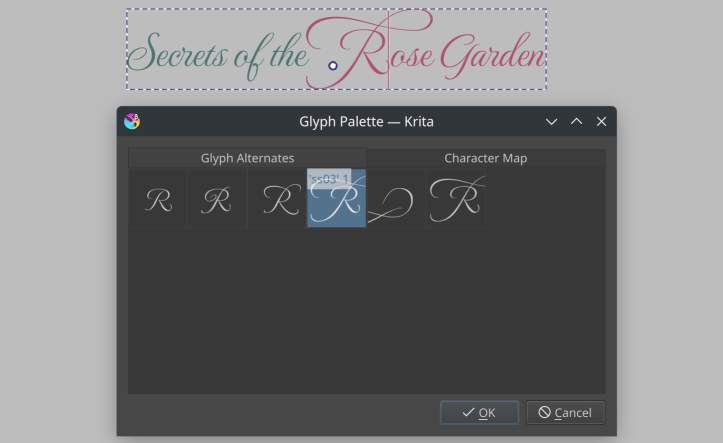
如果存在活动的文本对象,并且它使用的字体中的某个字符支持字形变体,那么它将被显示在字形表中。
双击 任意一个备选字形可以选中它。
沿曲线编排文本和单字符定位
在某些使用场景中您可能需要对 字形 的定位进行更细微的控制,这可以使用 画布排版模式 实现。首先前往文本工具的工具选项面板,点击 格式换行 按钮,确保文本采用“格式换行”。然后点击 文本排版模式 按钮,启用该模式。
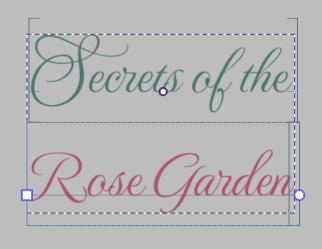
画布上的选择区域现在已被一系列线条所取代。选择区域的起始和结束位置会有两个点。您可以 点击鼠标左键 + 拖动这些点来移动整个选择区域。
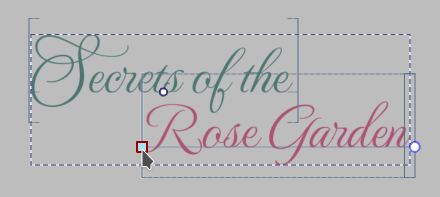
虽然这个模式功能强大,但有时您想要让文本沿着一条路径编排,而不是针对单个字符进行操作。
要做到这一点,首先要在一个矢量图层上创建一条路径。
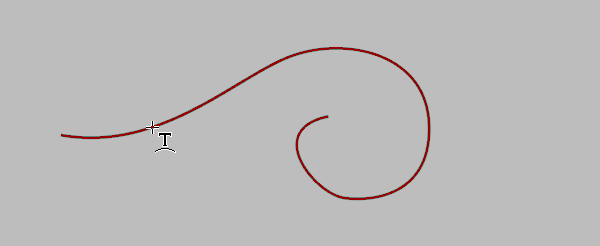
使用 文本工具,让光标在路径上悬停,然后 单击左键。
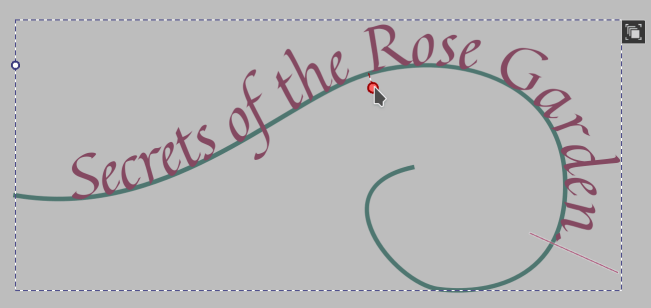
现在您可以调整文本在路径上的位置。点击此文本-路径对象的外框右上角的“轮廓”图标,切换当前对象到路径,然后使用 锚点编辑工具 编辑。
要隐藏路径,使用 形状选择工具 选择路径,然后在工具选项面板将不透明度设为 0%。
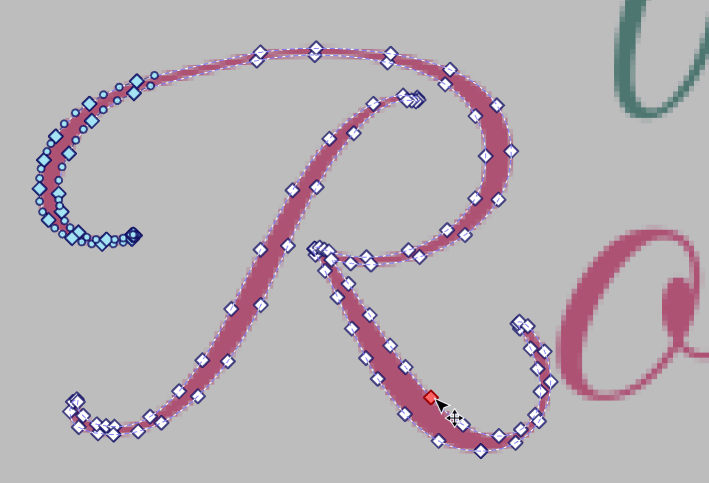
最后,如果这两个功能无法满足您的需求,您还可以在 锚点编辑工具 的工具选项面板中点击 转换为路径 按钮,将文本转换为常规矢量形状 (如果文本使用了多种颜色,它会生成一个矢量形状编组,要使用 形状选择工具 的右键菜单可以解除编组)。
漫画的文本编排
在创作漫画时,您可能需要在各个环节编排文本。这里所举的例子主要面向两个最常见的环节:前期分镜、后期嵌字。
对漫画而言,确保文本样式的一致性和易读性非常重要。为了实现这一点,您可以使用 文本样式预设 。首先创建一条文本,然后前往 文本属性面板 ,设置所需的字体和字号,最后切换到 预设 标签页,点击面板底部的 添加文本样式预设 (+) 按钮。这将显示一个对话框,填写预设名称和样式示例信息后即可创建一个新预设。
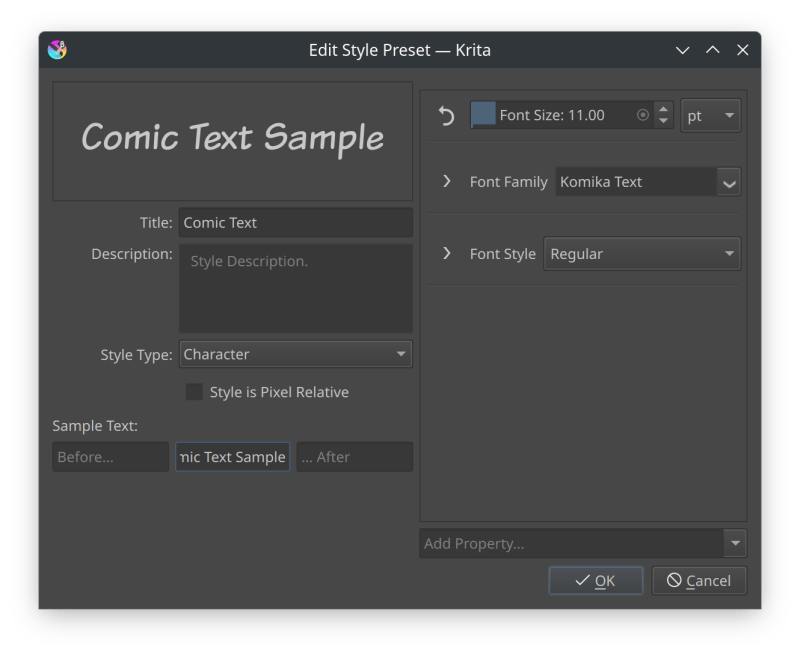
前往文本工具的工具选项面板,在“创建新文本时使用的属性”处取消选择 新文本使用当前文本属性创建 ,然后在“新文本使用预设属性创建”下拉列表中选择想用的预设。这样一来,创建新文本时将使用您在此选择的预设创建,确保每条文本的样式一致。
小技巧
默认情况下,Krita 在 100% 缩放时,屏幕的一个像素对应图像的一个像素。但由于屏幕像素的实际尺寸受分辨率和屏幕大小影响,此时显示的 100% 大小与打印实际尺寸存在差异,不利于判断字体大小是否合适。为此,Krita 支持切换“像素大小”或“打印大小”缩放模式:点击主窗口底部缩放条旁边的按钮,切换至“打印大小”模式,画布将以实际打印尺寸作为 100% 进行缩放。
为了确保漫画在打印出来后字体的易读性,在创建字体时可切换到“打印大小”缩放模式,在 100% 缩放比例下进行检查。如果您以两倍于打印大小绘制漫画,就将缩放比例调整为 50%。检查时应坐在距离显示器一臂远的位置。现在调整文本的字体大小,直到看起来舒适为止。
创作网络漫画等非印刷品时,无需切换到“打印大小”缩放模式,在默认的“像素大小”模式下直接缩放到最终展示尺寸检查效果即可。
漫画前期分镜的文本预排
漫画家在前期分镜阶段就要预排文本,以便在构图中为文本留出足够的空间。
首先绘制粗略的分镜稿,然后使用 文本工具 , 左键点击 + 拖拽 创建一个文本框,输入文本。文本框支持 自动换行 ,文本抵达边界时会自适应换行,无需手动操作。调整文本框大小时,换行位置也将同步更新。
您可以使用 形状选择工具 选择多个文本形状,然后使用 文本属性面板 对它们一起进行调整。这将只影响 段落 级别的属性。
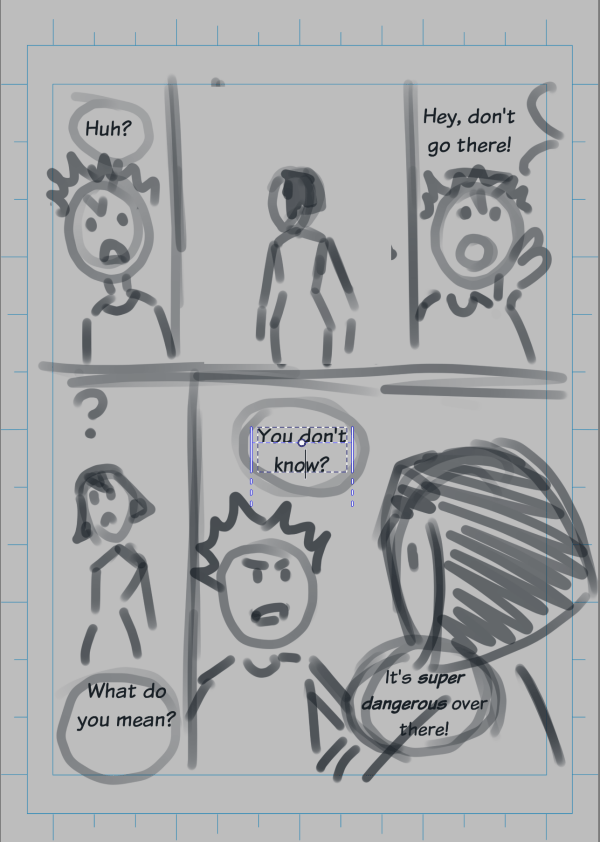
在分镜阶段先排字再细化草稿,有利于为对白框留出足够的文本空间。
漫画后期制作的排版调整
漫画的图像部分完成后,还要进一步精心排版文本,既要确保位置合理,更要与画面协调美观。
在前面的示例中我们已经展示过装饰性文本的制作方法,适用于漫画标题与拟声词;本节将重点讲解如何将文本自然、美观地融入对话框。
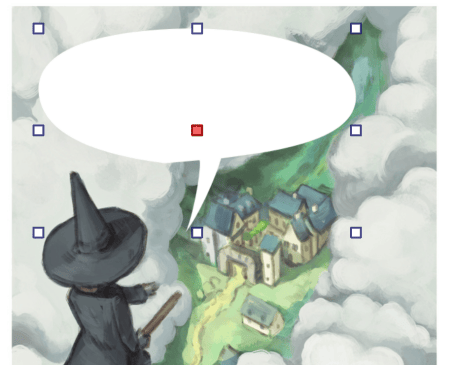
图像和示例文本来自 David Revoy 创作的 Pepper and Carrot 漫画,许可证为 CC-BY。
首先,在矢量图层创建一个封闭的形状。
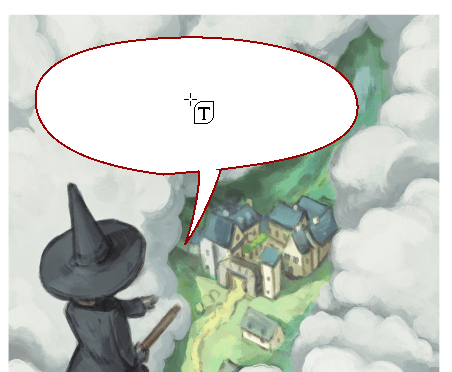
使用 文本工具 让光标在形状中心悬停,然后 单击左键。
文本框在形状内部出现,现在可以输入文本了。
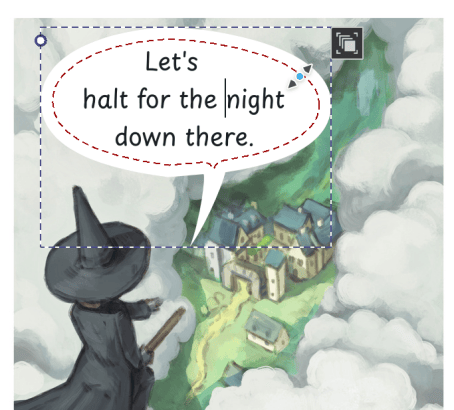
要调整文本框的边距,可让光标在文本框外围轮廓线上悬停, 左键单击 + 拖动 该轮廓线即可调整边距。
还有另一种方式可以使文本置入形状中。首先创建一条文本和一个形状,然后使用 形状选择工具 同时选中它们并打开  右键菜单,选择 。如果选择了多个形状,则可以使文本置入多个形状 (形成文本链,按顺序一个接一个地填充这些形状)。
当您将文本置入形状后,可以通过使用形状选择工具调整其大小,也可以切换到轮廓模式 (点击形状右上角的按钮),以单独移动各个形状的位置。
竖排文本
要创建竖排文本,首先使用文本工具创建一条文本,然后前往 文本属性面板 的 段落 标签页。在面板底部的 添加文本属性 下拉菜单中选择 书写方向 (可输入关键字过滤),并将此属性切换为: 竖排,从右到左 即可将整段文本设置为竖排。
如果您经常使用竖排文本,可以考虑为它创建一个文本样式预设以便复用。
备注
目前 Krita 尚不支持混合使用不同的书写方向或字符方向。
从右到左文本
尽管 Krita 已经实现了 双向文本 (Bidirectional) 算法,您仍需明确设置段落的方向。要创建从右到左的段落,首先创建一条文本,然后前往 文本属性面板 的 段落 标签页,在面板底部的 添加文本属性 下拉菜单中选择 文本方向 (可输入关键字过滤),并将此属性切换为: 从右到左 。
上述操作将初始化双向文本算法,并将 文本对齐 中 开头 和 结尾 的含义进行对调。最后,它还会在 字符 标签页中显示 Unicode-双向 属性,该属性可用于微调双向算法的行为。
文本排版基础术语介绍
Krita 的使用手册中关于文本的部分经常会提及一些排版术语,与其每次针对他们的含义进行说明,我们在此整理了一个术语表。
- 字符
字符 (Character) 指的是文本中的单个字母。“单个字母”这种说法其实并不准确,因为并非所有语言都由独立字母组成,有的语言使用由多个字母组成的字母组合,一种组合由一个字形所代表。无论如何,在 Krita 的文档中,我们将使用“字符”来指代输入的文本,而使用“字形”来指代构成文本的图形。
- 字形
字形 (Glyph) 是代表一个字符或一组字符的图像或矢量形状。Krita 的文本工具会根据字体、语言以及启用的 OpenType 特性来决定选择哪些字形。
- OpenType
字体不仅是单个字符和字符组合的字形集合,它们还内建一个小程序,用于指导文本布局如何使用这些字形。OpenType 是这种程序的标准之一,而 Krita 允许您通过各种 OpenType 特性控件来配置字体程序的功能。
- 字幅
字幅 (Advance) 指的是一个字形在其排版行中所占的空间大小。有时这个空间会大于或小于字形本身的大小,并且会受到诸如字距调整和字符间距等属性的影响。
- 字距调整
字距调整 (Kerning):在一行文本中,某些字形在相邻时会出现空隙不一致的情况。字体通常会列出所有会造成不一致空隙的字形搭配,并指示文本布局按需微调字形的位置,确保字形间的空隙一致。
- 双向文本
Unicode 双向文本 (Unicode Bidirection):有些书写系统是从左向右书写的,而有些则是从右向左书写的。当一段文本中同时包含这两种书写方式时,就需要对每个部分进行排序和调整,以确保两种书写方向的字句都能保持一致。为了做到这一点,需要用到 Unicode 双向文本算法。