
Motor de pincel normal tangente

O motor de pincel normal tangente é um motor projetado especificamente para desenhar mapas normais, do tipo tangente. Estes, por sua vez, são usados em programas 3D e motores de jogos para realizar todos os tipos de truques de iluminação. Usos comuns de mapas normais incluem falsificar detalhes onde eles não existem e para conduzir transformações (mapas de fluxo).
Um mapa normal é uma imagem que contém informações sobre vetores. Em particular, eles contêm informações sobre vetores normais, que são as informações sobre como a luz se curva em uma superfície. Como os vetores normais são compostos por 3 coordenadas, assim como as cores, podemos armazenar e visualizar essas informações como cores.
As normais podem ser vistas de forma semelhante à caneta stylus do seu tablet. Portanto, podemos usar os sensores de inclinação disponíveis em alguns tablets para gerar a cor das normais, que pode então ser usada por um programa 3D para criar efeitos de iluminação.
Resumindo, você poderá pintar com superfícies em vez de cores.
As seguintes opções estão disponíveis para o motor de pincel normal tangente:
Parâmetros específicos para o motor de pincel normal tangente
Inclinação da tangente
Estas são as opções que determinam como as normais são calculadas a partir da entrada do tablet.
- Codificação da tangente
Isso permite que você defina o significado de cada canal de cor. Programas diferentes definem coordenadas diferentes para canais diferentes. Uma versão comum é que o canal verde pode precisar ser invertido (-Y) ou que o canal verde está, na verdade, armazenando o valor x (+X).
- Opções de inclinação
Permite que você escolha qual sensor será usado para X e Y.
- Inclinação
Usa inclinação para X e Y.
- Direção
Usa o ângulo de desenho para X e Y e inclinação-elevação para Z, o que permite desenhar fluxogramas facilmente.
- Rotação
Usa rotação para X e Y, e inclinação-elevação para Z. Disponível somente para canetas especializadas.
- Sensibilidade da elevação
Permite alterar o intervalo da normal que é gerada. Em 0, pintará apenas a normal padrão; em 1, pintará todas as normais em um hemisfério inteiro.
Uso
O motor de pincel de mapa normal tangente é melhor utilizado com o cursor de inclinação, que pode ser definido em .
Fluxo de trabalho de criação de mapa normal
Crie uma imagem com uma cor de fundo de (128, 128, 255) azul/roxo.
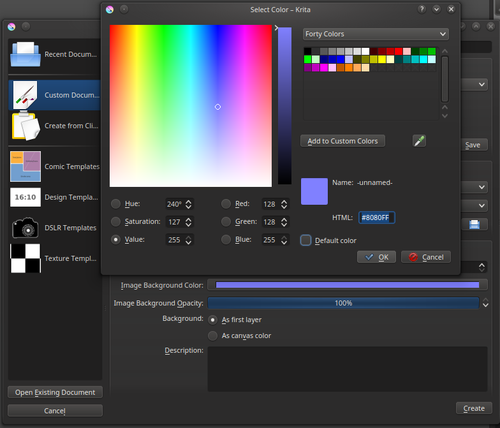
Configure um fundo com a cor padrão.
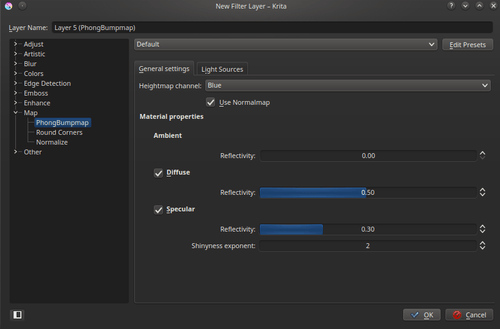
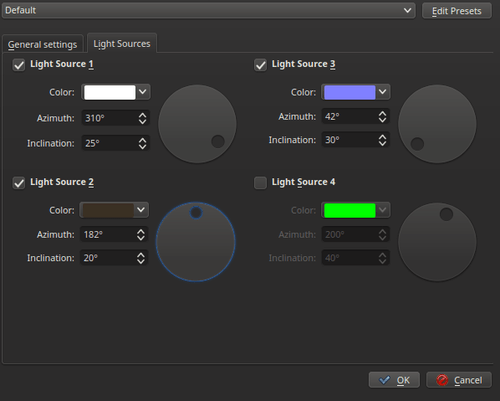
Configure o grupo com uma máscara de filtro Mapa de relevo Phong. Use a caixa de seleção Usar mapa normal no filtro para que ele use normais.
Crie uma camada de filtro ou máscara Normalizar para normalizar o mapa normal antes de alimentá-lo no filtro de mapa de relevo Phong para obter melhores resultados.
Depois, pinte camadas no grupo para obter feedback direto.
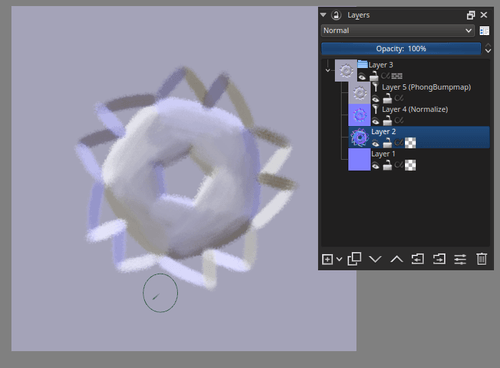
Pinte a camada abaixo dos filtros com o pincel normal tangente para que eles sejam convertidos em tempo real.
Por fim, quando terminar, oculte a camada de filtro de mapa de relevo Phong (mas mantenha a camada de filtro Normalizar!) e exporte o mapa normal para uso em programas 3D.
Desenhando mapas de direção
Mapas de direção são criados com a opção Direção nas opções Inclinação da tangente. Esses mapas normais são usados para distorcer texturas em um programa 3D (para simular, por exemplo, o fluxo de água) ou para criar mapas que indicam como cabelos e metal escovado são escovados. Atualmente, o Krita não pode fornecer feedback sobre como um determinado mapa de direção influenciará uma distorção ou shader, mas esses mapas são um pouco mais fáceis de ler.
Basta definir a opção Inclinação da tangente como Direção e desenhar. A direção em que o pincel desenhar será a direção codificada nas cores.
Editando apenas um canal
Às vezes, você só quer editar um canal. Nesse caso, defina o modo de mesclagem do pincel como Copiar <canal>, com <canal> substituído por vermelho, verde ou azul. Esses valores estão na seção Diversos dos modos de mesclagem.
Então, se você quiser que o pincel afete apenas o canal vermelho, defina o modo de mesclagem como Copiar vermelho.
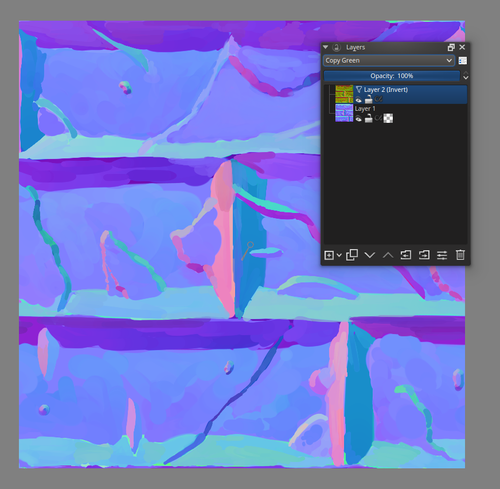
Os modos de mesclagem de cópia vermelho, verde e azul também funcionam em camadas de filtro.
Isso também pode ser feito com camadas de filtro. Portanto, se você quiser inverter rapidamente o canal verde de uma camada, crie uma camada de filtro invertida com Copiar verde acima dela.
Mesclando mapas normais
Para mesclar dois mapas normais, o Krita tem o modo de mesclagem Combinar mapa normal em Diversos.