Motor de pincel curvo

O pincel curvo é um mecanismo de pincel que cria traços feitos de linhas uniformemente espaçadas. Ele tem sido usado, entre outras coisas, como um substituto para traços sensíveis à pressão no lugar de uma mesa digitalizadora.
Configurações
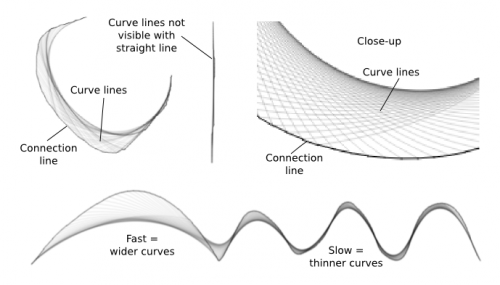
Primeiramente, a linha produzida pelo pincel curvo é composta de 2 seções:
A linha de conexão, que é a linha principal desenhada pelo seu mouse.
As linhas curvas, eu acho, são aquelas linhas mais elaboradas que se formam nas curvas. As linhas curvas são formadas conectando um ponto da curva a um ponto anterior na curva. Isso também significa que, se você estiver desenhando uma linha reta, essas linhas não ficarão visíveis, pois se sobreporão à linha de conexão. Desenhar mais rápido resulta em áreas curvas mais amplas.
Você tem acesso a 3 configurações na aba Linhas, bem como 2 dinâmicas correspondentes:
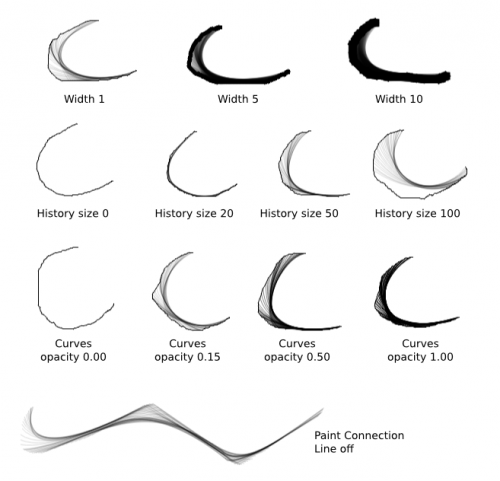
Largura da linha: isso se aplica tanto à linha de conexão quanto às linhas curvas.
Dinâmica da largura da linha: use isso para variar a largura da linha dinamicamente.
Tamanho do histórico: determina a distância para a formação de linhas curvas.
Se você definir valores baixos, as linhas curvas só poderão se formar em pequenas distâncias, então elas não ficarão muito visíveis.
Por outro lado, se você definir esse valor muito alto, as linhas curvas só começarão a se formar relativamente “tarde”.
Então, na verdade, você obterá a área máxima das linhas curvas com um valor médio de, digamos… 40~60, que é aproximadamente o valor padrão. A menos que você esteja desenhando em resoluções muito altas.
Opacidade das curvas: não é possível definir larguras de linha diferentes para a linha de conexão e as linhas curvas, mas é possível definir uma opacidade diferente para as linhas curvas. Com opacidade baixa, isso produzirá a ilusão de linhas curvas mais finas.
Dinâmica de opacidade das curvas: use isto para variar a opacidade das curvas dinamicamente.
Além disso, você tem acesso a duas caixas de seleção:
Linha de conexão de tinta, que alterna a visibilidade da linha de conexão.
Suavização, que… Na verdade, não tenho ideia. Não vejo nenhuma diferença com ou sem ela. Talvez seja para tablets?
Desenhando linhas de largura variável
E aqui está a única seção deste tutorial com a qual alguém se importa: belas linhas de arte linear! Para isso:
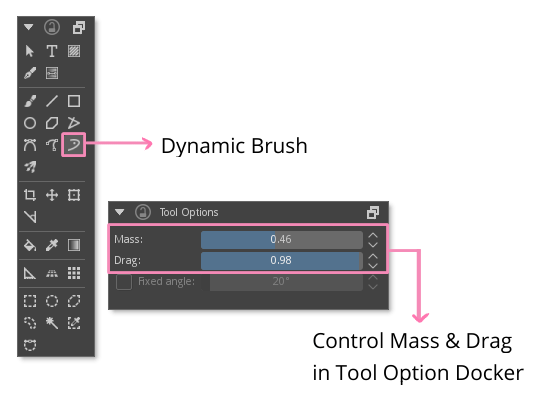
Use o modo Desenhar dinamicamente: costumo aumentar o arrasto para pelo menos 50. Varie a massa e o arrasto até obter a sensação mais confortável para você.
Defina a largura da linha para um valor maior (ex.: 5) e ative a dinâmica da largura da linha:
Se você usa tablet, basta definir como Pressão (essa opção deve estar selecionada por padrão, então basta ativar a dinâmica da largura da linha). Não consigo verificar, mas um usuário de tablet me confirmou que funciona bem com o desenhar dinamicamente.
Se você é um usuário de mouse e espera obter uma largura de linha variável, defina a dinâmica da largura da linha como velocidade.
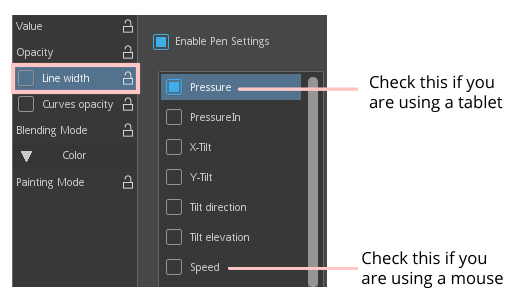
Defina a opacidade das curvas como 0: esta é a maneira mais simples de desativar as linhas da curva. Dito isso, deixá-las ativadas resultará em linhas mais “expressivas”.
Dicas adicionais:
Faça muitos zigue-zagues se quiser muitas linhas curvas extras.
Use movimentos suaves e amplos ao usar o desenhar dinamicamente com a largura da linha definida como velocidade: transições bruscas de velocidade causarão transições bruscas de tamanho. É preciso um pouco de prática, e quanto mais grossa a linha, mais visíveis serão as deformidades. Além disso, amplie o zoom para aumentar o controle.
Se você precisar variar entre linhas finas e grossas, sugiro criar predefinições de larguras diferentes, já que não é possível variar a largura da linha base da tela.
Alternativo:
Use o modo desenhar dinamicamente
Defina a opacidade das curvas como 100
Opcionalmente, reduza o tamanho do histórico para cerca de 30
As linhas curvas preencherão completamente a área que cobrem, resultando em uma linha com larguras variáveis. De qualquer forma, aqui estão algumas comparações:
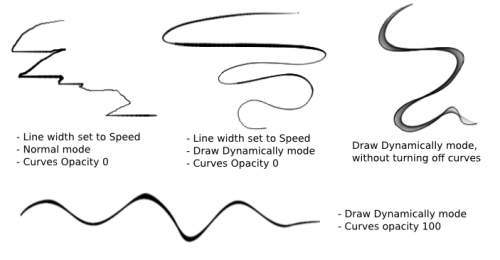
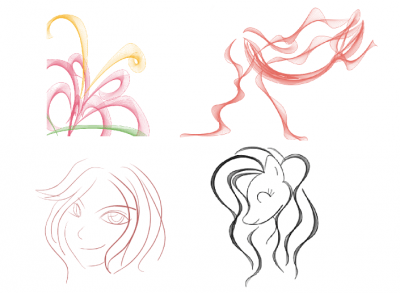
E aqui estão alguns exemplos do que você pode fazer com este pincel: