Motor de pincel tracejado

Quando experimentei este pincel pela primeira vez, minha impressão foi de “linhas paralelas simples” (e o prêmio de pincel mais sem graça vai para…). Felizmente, as predefinições existentes me deram uma ideia das possibilidades deste pincel.
Configurações
Ponta do pincel
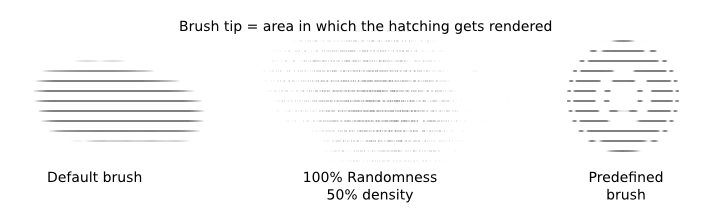
A ponta do pincel simplesmente define a área onde o tracejamento será renderizado.
As áreas transparentes da ponta do pincel proporcionam um tracejamento mais transparente, mas, assim como acontece com um pincel normal, passar sobre a área novamente aumentará a opacidade.
A tracejamento em si é, em grande parte, fixo em um local, então desenhar com um pincel tracejado geralmente funciona mais como “revelar” o tracejamento abaixo do que desenhar com pincéis de linhas paralelas. A exceção é para Padrão Moiré com a dinâmica Tracejamento ativada.
Varie o formato ou a textura do pincel para obter uma variedade de efeitos. Diminuir a densidade do pincel automático dará uma textura granulada ao seu tracejamento, por exemplo.
A dinâmica Tamanho afeta a ponta do pincel, não a espessura do tracejamento.
Preferências do tracejado
Antes de continuar: no momento em que este artigo foi escrito, havia um bug que fazia com que a espessura da linha não variasse nas configurações padrão. Para contornar isso, acesse Preferências de tracejamento e marque Linhas suavizadas. A Pentalis está ciente desse problema, então o bug pode ser corrigido em breve.
As três opções são:
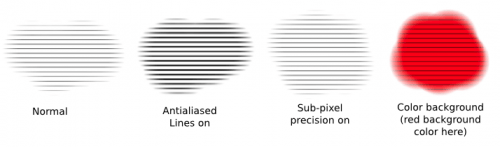
Linhas suavizadas: Isto controla o serrilhado. Se alterar a espessura da linha não funcionar, marque esta opção e ela deve funcionar, pois alterna para um algoritmo diferente.
Precisão de subpixel: Imagino que isso afete a qualidade da renderização, mas você não verá muita diferença. Marque esta opção se desejar.
Colorir fundo: Marcar esta opção colorirá o fundo na parte de trás do tracejado.
O resultado é ligeiramente diferente dependendo se as duas primeiras opções estão marcadas ou não, mas a diferença não é suficiente para você se preocupar. Recomendo manter apenas as duas primeiras opções marcadas.
Opções de tracejado
É aqui que ficam as principais opções de tracejado. Elas são bastante intuitivas:
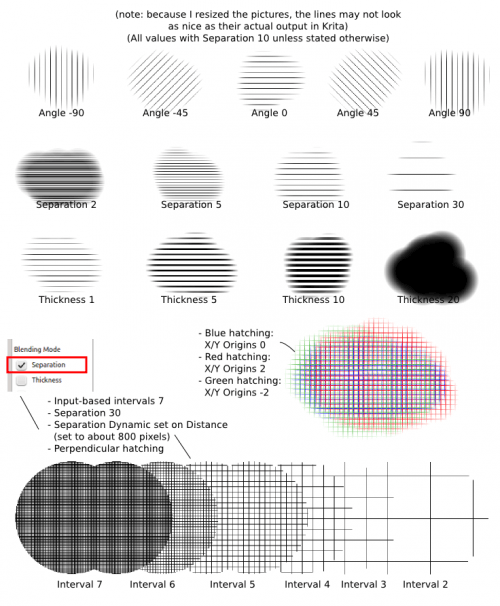
Ângulo: O ângulo do tracejado.
Separação: É a distância entre os centros das linhas.
Use um valor de 2 pixels ou mais, ou as linhas não serão mais distintas.
A dinâmica Separações não atribui valores aleatórios à Separação; em vez disso, ela usa o valor em “Intervalos baseados em entrada” para dividir ainda mais a grade. “Intervalos baseados em entrada” podem assumir valores entre 2 e 7.
Espessura: A espessura da linha.
Na verdade, essa é a espessura da linha + área em branco, então a linha em si tem uma espessura de metade desse valor.
Se você usar o mesmo valor de separação e o mesmo valor de espessura de linha, as linhas e a área entre elas terão a mesma espessura.
Você pode variar esse valor dinamicamente com a dinâmica de Espessura.
Se a espessura da linha não mudar, vá para Preferências de tracejamento e marque “Linhas suavizadas”.
Origem X e Origem Y: O tracejado tem um local fixo; a pintura age como se você estivesse revelando o tracejado existente abaixo. Para ajustar o tracejado, você pode ajustar esses dois valores. Você pode obter vários efeitos de grade dessa forma.
Por fim, temos os estilos de tracejado:
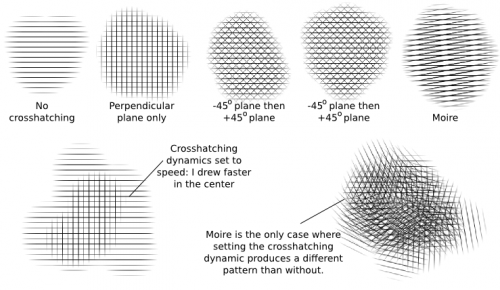
Sem tracejado cruzado: linhas paralelas básicas
Somente plano perpendicular: linhas em grade
Plano de -45 graus e depois plano de +45 graus: veja o exemplo.
Plano de +45 graus e depois plano de -45 graus: veja o exemplo, na verdade não é muito diferente do acima, é principalmente a ordem que muda ao usar a dinâmica.
Padrão moiré: Veja exemplo.
A dinâmica de tracejamento cruzado só funciona se você já tiver escolhido um estilo de tracejado. Quando isso acontece, o tracejado só é desenhado de acordo com as condições da dinâmica (pressão, velocidade, ângulo…).
Com a maioria dos estilos de tracejado, usar a dinâmica de tracejamento cruzado basicamente resulta no mesmo estilo de tracejado, sem a linha ocasional.
A exceção é o Moiré, que produzirá um padrão diferente.
Casos de uso
Se não quiser que as bordas fiquem borradas, vá em ponta do pincel e defina os valores de desvanecimento como 1,00. Recomendo fazer o tracejado em uma camada separada e depois apagar as áreas extras.
Agora para os usos:
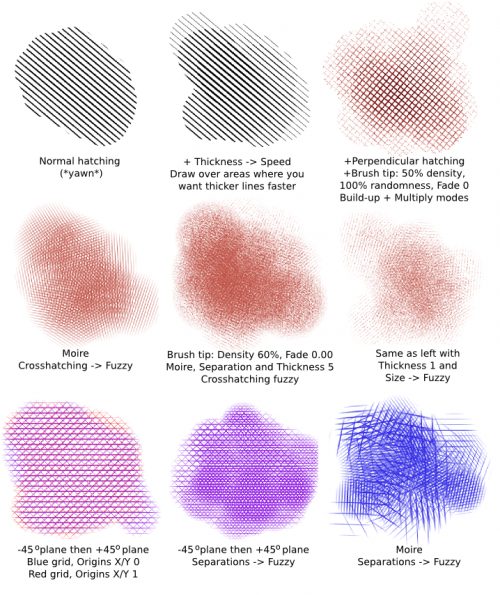
Você pode, é claro, usar isso para tracejados completamente normais. Nas versões que estou usando, a separação padrão é 1, o que é muito baixo, então aumente a separação para um valor entre 2 e 10.
Se você achar o tracejado normal muito chato, aumente a espessura e defina a dinâmica de espessura como pressão (se tiver um tablet) ou velocidade (se estiver usando um mouse). Não fica mais natural? (Ao usar um mouse, passe novamente sobre as áreas onde deseja linhas mais grossas enquanto desenha mais rápido).
Textura mais áspera: adicione alguma densidade e/ou aleatoriedade ao seu pincel automático para obter uma textura mais áspera.
Você também pode definir o modo de pintura como Construir e o modo como Multiplicar para fazer com que algumas cores tenham mais profundidade. (veja meu exemplo de grade).
Varie Origem X e Origem Y usando os mesmos padrões.
Use a dinâmica Separações para padrões mais complexos. Adicione espessura de linha e outras dinâmicas para obter mais efeito.
Agora, o padrão Moiré é bem chato por si só, mas fica muito mais interessante com a dinâmica tracejamento cruzada definida em Difuso.
Para mais textura, defina a espessura da linha como Difusa, diminua um pouco a densidade e aumente a aleatoriedade e você obterá uma textura arenosa agradável.