
Motor de pincel de cerdas

Um pincel criado para imitar pincéis reais desenhando rastros de suas linhas ou cerdas.
Ponta do pincel
Simplificando:
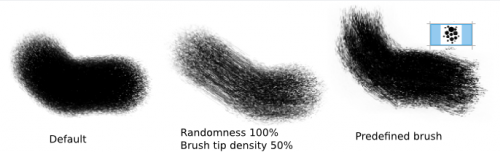
A ponta do pincel define as áreas com cerdas.
Áreas de menor opacidade têm cerdas de menor opacidade. Com este pincel, isso pode dar a ilusão de que áreas de menor opacidade têm menos cerdas.
As dinâmicas Tamanho e Rotação afetam a ponta do pincel, não as cerdas.
Você pode:
Usar formas diferentes para efeitos diferentes. Esteja ciente de que pincéis com formas complexas desenharão mais lentamente, e os efeitos nem sempre serão visíveis (já que, no final, você estará passando por uma área com um certo número de cerdas).
Para diminuir a densidade das cerdas, você também pode usar um pincel automático e diminuir a densidade da ponta do pincel ou aumentar sua aleatoriedade.
Opções de cerdas
O núcleo deste motor de pincel em particular.
- Escala
Pense nisso como se você estivesse pressionando uma escova para deixar as cerdas mais afastadas.
Valores maiores basicamente resultam em pincéis maiores e maior espaçamento entre as cerdas. Por exemplo, um valor de 4 multiplicará o tamanho do seu pincel base por 4, mas as cerdas ficarão 4 vezes mais espaçadas.
Use valores menores se quiser um pincel “denso”, ou seja, se não quiser ver tantas cerdas no centro.
Valores negativos têm o mesmo efeito que valores positivos correspondentes: -1,00 parecerá 1,00, etc.
- Deslocamento aleatório
Adiciona uma aparência irregular às linhas finais.
Em 0,00, todas as cerdas permanecem basicamente completamente paralelas.
Em outros valores, as cerdas são deslocadas aleatoriamente. Valores altos aumentarão um pouco o tamanho do pincel devido à dispersão das cerdas, mas não muito.
Valores negativos têm o mesmo efeito que valores positivos correspondentes.
- Inclinar
A inclinação introduz um ângulo no seu pincel, como se você estivesse desenhando com um pincel oval (ou a lateral de um pincel redondo).
- Densidade
Isso controla a densidade das cerdas. A escala pega um número de cerdas e as expande ou comprime em uma área mais densa, enquanto a densidade pega uma área fixa e determina o número de cerdas nela. Percebe a diferença?

- Pressão do mouse
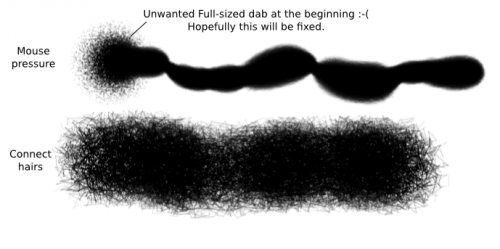
Isto mapeia “Escala” para a velocidade do mouse, simulando assim a pressão com uma mesa digitalizadora!
Em vez disso, usa a “distância entre dois eventos” para determinar a escala. Desenho mais rápido, distâncias maiores.
Isso não influencia a entrada de “pressão” para mais nada (tamanho, opacidade, rotação etc.), então você ainda precisa mapeá-los independentemente para outra coisa.
- Limiar
Este é um recurso do tablet. Ao ativá-lo, apenas as cerdas que conseguem “tocar a tela” serão pintadas.
- Conectar as pontas
As cerdas se conectam. Veja você mesmo.
- Suavização de curvas
Isso diminuirá a irregularidade das linhas.
- Cerdas compostas
Isso “compõe as cores das cerdas em uma única aplicação”, mas explica que o efeito é “provavelmente sutil”.
Depleção da tinta
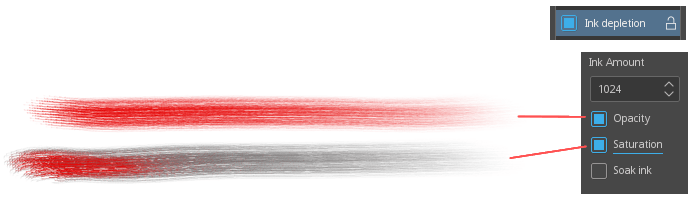
Esta simulação simula o esgotamento da tinta ao longo do tempo de desenho. O valor determina quanto tempo levará. A curva determina a velocidade.
- Opacidade
O pincel ficará transparente para simular o esgotamento da tinta.
- Saturação
O pincel será dessaturado para simular o esgotamento da tinta.
- Pingar tinta
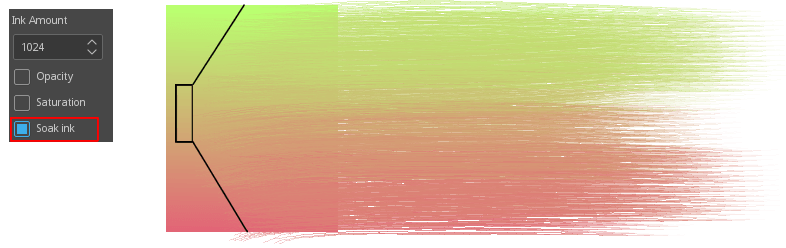
O pincel absorverá as cores de outros pincéis. Você não precisa marcar a opção Depleção de tinta para ativar esta opção, basta marcar a opção Imersão em tinta. Isso faz com que as cerdas do pincel assumam as cores da primeira área em que tocam. Como o pincel de cerdas é composto por cerdas independentes, você pode basicamente absorver várias cores ao mesmo tempo.
Nota
Ele só aceitará cores na área sem escala do pincel, então se você estiver usando um pincel com escala 4,00, por exemplo, ele aceitará apenas as cores na área de 1/4 mais próxima do centro.
Quando a fonte é transparente, as cerdas assumem a cor preta.
Aviso
Esteja ciente de que esta funcionalidade apresenta alguns bugs. Ele deveria pegar a cor da camada atual, mas alguns comportamentos problemáticos fazem com que ele frequentemente use a última camada em que você pintou (com um pincel que não seja de cerdas?) como fonte. Para evitar esses comportamentos estranhos, use apenas uma camada ou pinte algo na camada ativa atual primeiro com outro pincel (como um pincel de pixel).
- Saturação ponderada
Funciona modificando a saturação com o seguinte:
Peso da pressão
Peso do comprimento da cerda
Peso da quantidade de tinta da cerda
Peso da curva de depleção da tinta