
Tom da tela
Adicionado na versão 4.4.
Preenche a camada com padrões regulares simples, como pontos e linhas, como os usados nas técnicas tradicionais de screentone ou halftone.
Conceitos gerais
O gerador de tons de tela baseia-se nos princípios de meio-tom tradicional e digital. A seguir, algumas explicações dos conceitos básicos utilizados nesta página.
- Grade de pixel
A grade de pixels é a grade formada pelo posicionamento regular de cada pixel na imagem. Cada célula dessa grade é formada por um único pixel.
- Tela
O termo tela vem da época em que o meio-tom analógico foi inventado. Também é usado, por exemplo, quando se fala em serigrafia. Tradicionalmente, era uma espécie de folha com furos muito pequenos (um tecido, por exemplo) por onde a luz passava. Aqui, usamos o termo para nos referirmos ao padrão regular ilimitado formado pela repetição de alguma forma.
- Célula de tela
Uma célula de tela é a área retangular mínima na tela que contém uma forma ou imagem repetível (geralmente um ponto, mas pode ser parte de uma linha ou outra forma). Em princípio, cada célula contém a mesma forma, e o arranjo das células, em uma grade regular e ortogonal, forma a tela.
- Grade de tela
A grade de tela é a grade formada pelo posicionamento regular de células de tela.
- Macrocélula
Como esse filtro precisa alinhar a imagem da tela à grade de pixel (o processo de rasterização), pode acontecer que nem todas as células contenham exatamente o mesmo formato (em termos de valores de pixel). Isso pode produzir artefatos como padrões moiré. Para resolver isso, a grade de tela pode ser alinhada à grade de pixels de forma que alguns cantos das células da tela caiam em coordenadas de pixel inteiras. Você pode selecionar quantas células da tela horizontalmente e verticalmente isso deve acontecer. O efeito é que as formas do conjunto de células entre esses cantos alinhados se repetirão. Por exemplo, se você alinhar a grade da tela a cada 2 células horizontalmente e a cada 1 célula verticalmente, cada bloco de células 2 por 1 será idêntico (embora as células dentro do bloco possam ser ligeiramente diferentes entre si). Esse conjunto de células contíguas que se repetem ao longo da tela às vezes é chamado de macrocélula ou supercélula. Da mesma forma, a célula única às vezes é chamada de microcélula.
- Funçaõ de ponto
Uma função de ponto é um tipo de função que gera as formas analiticamente dentro de cada célula da tela (um círculo, uma linha, etc.).
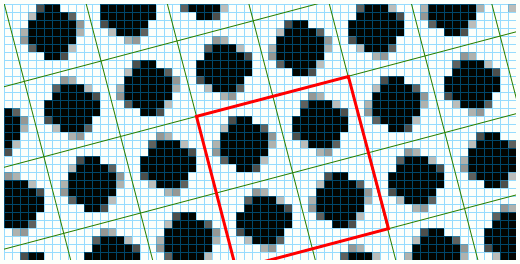
Nesta figura, podemos ver uma tela ampliada com uma sobreposição marcando a grade de pixel em azul e a grade de tela em verde. Como mostrado, elas podem não estar alinhadas. O contorno vermelho é uma borda de macrocélula. As quatro células que a compõem se repetem em macrocélulas contíguas, mas podem diferir ligeiramente em formato entre si. Observe como os cantos da macrocélula se alinham com a grade de pixels.
Descrição dos parâmetros
Tipo de tom de tela
- Padrão
Selecione a aparência global (pontos, linhas).
- Forma
Selecione a aparência específica do padrão (por exemplo: pontos redondos, pontos de diamante, linhas retas, linhas de onda senoidal).
- Interpolação
Selecione como o padrão faz a transição do primeiro plano para o plano de fundo.
Na maioria dos casos, exceto na combinação de padrões de pontos com formas redondas, o efeito do modo de interpolação não é muito perceptível.
- Equalização
Adicionado na versão 5.1.
As funções de ponto são funções 2D periódicas simples que produzem um valor entre preto e branco. Cada ciclo na largura e altura forma uma célula de tom de tela e todas as células combinadas formam a grade de tom de tela. As funções de ponto são projetadas para serem simples e rápidas de calcular, mas para algumas funções isso significa que elas não têm uma distribuição uniforme de valores. Suponha que limitemos a função (valor de contraste igual a 100%, o usual em meio-tom tradicional). Essa falta de distribuição uniforme tem a desvantagem de não produzir formas que tenham uma relação direta entre o brilho da entrada e a cobertura das áreas pretas. O efeito é uma incompatibilidade entre o brilho da entrada e o brilho percebido. Se a função tiver uma distribuição uniforme de valores, por exemplo, escolher um brilho de 40% produzirá uma forma que tem 40% dos pixels brancos e 60% pretos. Para resolver isso, o usuário pode selecionar entre três modos de equalização:
Nenhum: ao selecionar este modo, o gerador usará as funções como estão, não impondo uma distribuição uniforme de valores se a função ainda não estiver equalizada. Este é o mesmo comportamento das versões anteriores à 5.1.
Equalização baseada em função: este modo executará algo semelhante à equalização do histograma para a função.
Equalização baseada em modelo: este modo é um pouco mais complexo. Ele tenta replicar os métodos tradicionais de geração de tela em meio-tom digital. Isso alcança a equalização de uma maneira muito diferente. Primeiro, a função de ponto original é usada junto com os parâmetros de transformação para criar um modelo (uma pequena imagem) que contém um conjunto de uma ou mais células contíguas (macrocélula) e é usada como referência posteriormente para pintar a grade de tons de tela. Para equalizar o modelo, todos os pixels na macrocélula são então classificados do mais escuro para o mais claro em todas as macrocélulas e do canto superior esquerdo para o canto inferior direito em cada célula. Esta etapa produzirá uma macrocélula equalizada que cresce 1 pixel por vez (ou um pouco mais se o número de pixels for maior que 256), evitando os saltos repentinos de brilho.
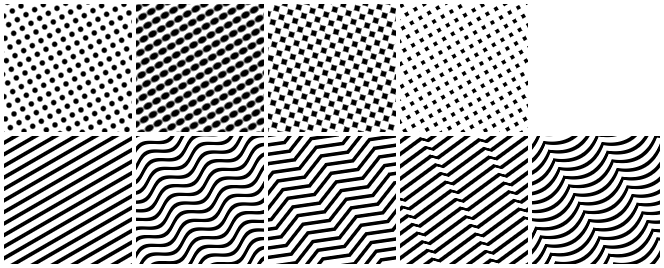
Da esquerda para a direita, de cima para baixo: padrão de pontos com formato redondo, padrão de pontos com formato de elipse, padrão de pontos com formato de diamante, padrão de pontos com formato quadrado, padrão de linhas com formato reto, padrão de linhas com formato de onda senoidal, padrão de linhas com formato de onda triangular, padrão de linhas com formato de onda dente de serra e padrão de linhas com formato de cortina.
Transformação
Selecione como o padrão é organizado geometricamente na imagem (posição, tamanho, rotação, inclinação). Alguns padrões se beneficiam da capacidade de escolher tamanhos horizontais e verticais separadamente. Por exemplo, o padrão de linhas de onda senoidal tem um período pequeno por padrão e, ao escolher um tamanho horizontal grande, o período também parecerá maior.
- Modo de tamanho
Adicionado na versão 5.1.
Você pode escolher entre um modo baseado em resolução e um modo baseado em pixels para ajustar as transformações geométricas da tela. No modo de resolução, você define a resolução e altera a frequência dos padrões em linhas por polegada/cm. O modo de pixel é o antigo, no qual você definia o tamanho das células manualmente. Esses dois modos são sincronizados, portanto, alterar a frequência alterará o tamanho da célula e vice-versa.
- Alinhar à grade de pixels
Adicionado na versão 5.1.
Se o alinhamento estiver ativado, todas as células (ou macrocélulas, se o alinhamento for maior que uma célula) terão o mesmo formato em termos de pixels, produzindo uma estrutura de mosaico mais agradável e regular. A desvantagem é que o intervalo de transformações possíveis é reduzido.
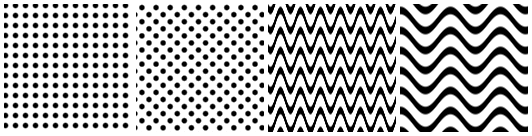
Da esquerda para a direita: padrão de pontos com formato redondo sem rotação, padrão de pontos com formato redondo e girado 45 graus, padrão de linhas com formato de onda senoidal e tamanho de 20px horizontalmente e verticalmente, padrão de linhas com formato de onda senoidal e tamanho de 50px horizontalmente e 20px verticalmente.
Pós-processamento
- Plano de fundo e primeiro plano
Permite escolher a cor e a opacidade do primeiro plano (pontos, linhas) e do fundo.
- Inverter
Isso inverte o que é tratado como primeiro plano e plano de fundo.
- Brilho e contraste
O brilho controla o quão próximo da cor do primeiro plano ou do plano de fundo o padrão aparece (quão escuro ou claro no caso de primeiro plano preto e fundo branco). Portanto, se você quiser simular pontos pequenos, por exemplo, defina o brilho para um valor alto e, para obter pontos grandes, defina-o para um valor baixo.
O contraste controla o quão suave ou nítida é a transição entre as cores de primeiro plano e de fundo. Por padrão, o contraste é definido como 50% (suave). Para obter as bordas nítidas típicas, o contraste deve ser definido para um valor mais alto.
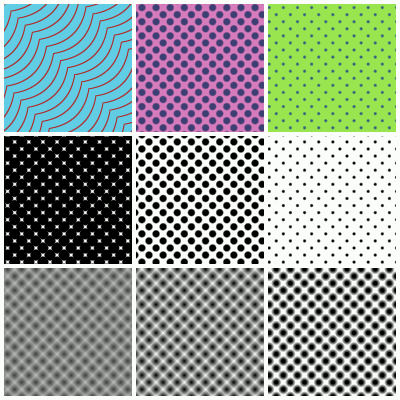
Primeira linha: diferentes combinações de cores de primeiro plano e de fundo. Segunda linha, da esquerda para a direita: 25%, 50% e 75% de brilho com 90% de contraste. Terceira linha, da esquerda para a direita: 25%, 50% e 75% de contraste com 50% de brilho.
Dicas de uso
Qual interpolação usar?
A interpolação define como a forma do padrão deve variar do escuro para o claro.
Você só terá que se preocupar com a interpolação no caso dos pontos redondos e elípticos e dos padrões de linhas, embora se você usar algum modo de equalização, a interpolação parecerá a mesma no caso dos padrões de linhas.
Portanto, em resumo, altere a interpolação se usar pontos redondos ou elípticos para variar a forma como eles mudam ao alterar o brilho. Se usar a interpolação linear, os pontos parecerão círculos/elipses pretos que crescem radialmente até cobrirem as células. Se usar a interpolação sinusoidal, o padrão de pontos redondos/elípticos mudará simetricamente. Isso significa que, em valores de brilho baixo, o padrão parecerá pequenos círculos/elipses brancos e, em valores de brilho alto, parecerá pequenos círculos/elipses pretos. Em valores de brilho médio, o padrão parecerá um tabuleiro de xadrez.
Qual modo de equalização usar?
Na maioria das vezes, você se sairá bem usando a equalização padrão baseada em modelo. É o modo que proporciona melhor representação de tons ao usar tamanhos pequenos de célula. Aqui está uma comparação dos modos:
Sem equalização:
Prós:
É o modo mais rápido.
Boa suavização das bordas.
Contras:
Há uma incompatibilidade entre o parâmetro de brilho e o brilho percebido.
Por se tratar de uma abordagem analítica, ela pode não produzir uma ampla gama de variações de brilho quando as células são pequenas. Por exemplo, o formato redondo do ponto cresce radialmente. Isso significa que, se o raio aumentar 1 pixel, vários pixels serão adicionados ao redor do ponto. Isso produz um grande salto no brilho percebido.
Quando usar: use este modo quando precisar de mais velocidade e não se importar com o brilho percebido ou com as formas em tamanhos de células pequenos.
Equalização baseada em função:
Prós:
Produz tons mais bem percebidos.
Boa suavização das bordas.
Contras: Como ainda é uma abordagem analítica, ela pode não produzir uma ampla gama de variações de brilho quando as células são pequenas.
Quando usar: use este modo se precisar de uma representação precisa dos tons e usar células grandes, ou se precisar de uma boa suavização. Por exemplo, se você usar o tom de tela em trabalhos de design gráfico.
Equalização baseada em modelo:
Prós:
Produz tons melhor percebidos.
Sem saltos repentinos na percepção de brilho.
Contras:
A forma pode não ser tão correta quanto nos outros casos, embora seja difícil de perceber.
O alisamento das bordas é pior.
Quando usar:
Use este modo sempre que possível, especialmente se você quiser tamanhos de células pequenos ou se quiser transições suaves entre os valores de brilho percebidos.
Use este modo se você usar contraste de 100%.
Use este modo se você usar o gerador de tons de tela com o filtro de meio-tom.
Qual modo de tamanho usar?
No final das contas, escolher qual modo de tamanho usar é uma questão de quantos cálculos relacionados ao tamanho você quer evitar, e isso geralmente tem que ser feito com base no meio final em que você pretende que a imagem seja exibida.
Se você pretende imprimir a imagem que está criando, será mais fácil definir o tamanho de células em termos de resolução e frequência da célula. Se você escolher a mesma resolução da imagem, poderá facilmente mapear os valores de frequência para medidas reais.
Por outro lado, se você deseja apenas produzir imagens digitais, pode ser mais fácil trabalhar diretamente com os tamanhos de pixel, pois é mais fácil compará-los ao tamanho da imagem. Caso você não se importe com o tamanho exato do padrão, este modo permite que você experimente facilmente tamanhos diferentes enquanto observa a imagem para ver as alterações.
Usando as opções de alinhamento à grade de pixels
Esta opção é essencial para atingir a regularidade máxima da célula e evitar padrões moiré. Normalmente, você não precisará alterar os valores padrão.
A desvantagem de alinhar à grade de pixel é que o intervalo disponível de transformações é reduzido. Portanto, se você quiser usar uma rotação, tamanho de célula ou inclinação específica, mas não conseguir com as opções de alinhamento selecionadas, pode tentar aumentar o número de células a serem alinhadas usando os controles deslizantes. Sempre prefira alterar esses valores primeiro do que desabilitar o alinhamento. Na verdade, desabilitar o alinhamento tem o mesmo efeito que alinhar a grade ao infinito.
Tenha em mente que quanto maior a distância entre os pontos de alinhamento (em relação à grade da tela), maior será a probabilidade de aparecimento de padrões moiré.
Usando as opções de brilho e contraste
Na maioria das vezes, para obter a aparência clássica de tons de tela/meio-tom, você terá que definir o controle deslizante de contraste para um valor alto e, em seguida, alterar o quão escuro/claro o padrão parece com o controle deslizante de brilho.
Com contraste de 100%, as formas parecerão serrilhadas, binárias. Essa é a abordagem clássica para meios-tons digitais, já que as impressoras só conseguem imprimir em preto ou branco (com ou sem tinta).
Se você quiser bordas nítidas, mas também bordas suavizadas, você pode tentar escolher um valor de contraste em torno de 80% a 95%.
Às vezes, você precisará de formas mais suaves. Por exemplo, se você usar o gerador de tons de tela com o filtro de meio-tom, é melhor usar 50% de contraste e 50% de brilho. Isso ocorre porque o filtro de meio-tom realiza seu próprio ajuste de contraste. Você pode aproveitar essas formas suaves para aplicar seu próprio filtro de ajuste de contraste e obter visuais ainda mais exclusivos, como mostrado na imagem a seguir.
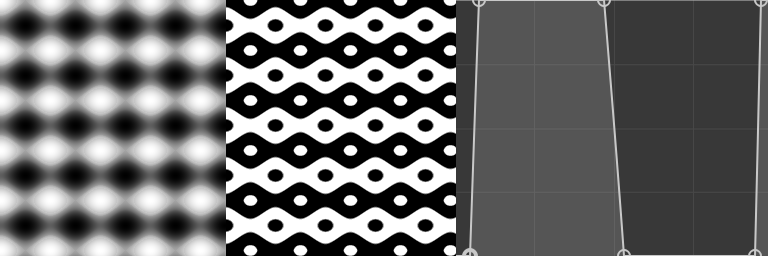
À esquerda: uma camada de tons de tela simples com pontos elípticos de 50 pixels de largura, interpolação senoidal e 50% de brilho e contraste. No meio: a camada com uma máscara de filtro de curvas aplicada. À direita: a curva usada no filtro.