
Preencher com gradiente
Adicionado na versão 4.4.2.
Preenche a camada com um gradiente da mesma forma que a ferramenta gradiente.
Opções gerais
- Forma:
- Linear
Isso desenhará um gradiente reto. A distância e o ângulo entre os pontos inicial e final definirão o tamanho e a rotação do gradiente, respectivamente.
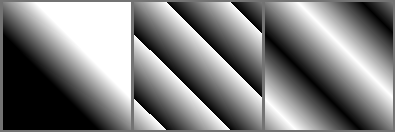
Esquerda: Nenhum. Meio: Para frente. Direita: Alternando.
- Bilinear
Isso desenhará um gradiente reto, espelhado ao longo do eixo. A distância e o ângulo entre os pontos inicial e final definirão o tamanho e a rotação do gradiente, respectivamente.
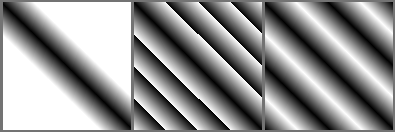
Esquerda: Nenhum. Meio: Para frente. Direita: Alternando.
- Radial
Isso desenhará o gradiente a partir de um centro, definido pelo ponto inicial, com um raio igual à distância entre os pontos inicial e final.
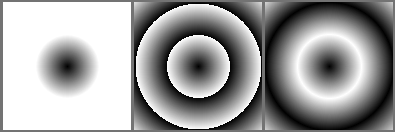
Esquerda: Nenhum. Meio: Para frente. Direita: Alternando.
- Quadrado
Isso desenhará o gradiente a partir de um centro em formato quadrado, definido pelo ponto inicial. A distância e o ângulo entre os pontos inicial e final definirão a distância desse centro até um lado do quadrado e sua rotação, respectivamente.
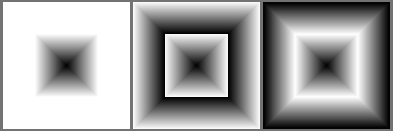
Esquerda: Nenhum. Meio: Para frente. Direita: Alternando.
- Cônico
Isso envolverá o gradiente em torno de um centro, definido pelo ponto inicial. O ângulo entre os pontos inicial e final definirá onde o gradiente começa.
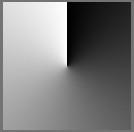
Esquerda: Nenhum. Meio: Para frente. Direita: Alternando.
- Cônico simétrico
Isso envolverá o gradiente em torno de um centro, definido pelo ponto inicial, mas espelhará o envolvimento uma vez. O ângulo entre os pontos inicial e final definirá onde o gradiente começa.
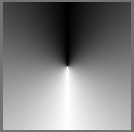
Esquerda: Nenhum. Meio: Para frente. Direita: Alternando.
- Espiral
Isso desenhará a espiral de gradiente a partir de um centro, definido pelo ponto inicial. A distância e o ângulo entre os pontos inicial e final definirão a distância entre os loops e a rotação da espiral, respectivamente.
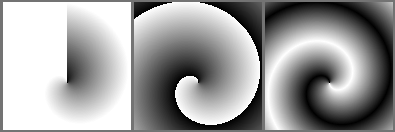
Esquerda: Nenhum. Meio: Para frente. Direita: Alternando.
- Espiral reversa
Isso desenhará a espiral de gradiente a partir de um centro, definido pelo ponto inicial, mas a direção será invertida perpendicularmente à linha que passa pelos pontos inicial e final. A distância e o ângulo entre os pontos inicial e final definirão a distância entre os loops e a rotação da espiral, respectivamente.
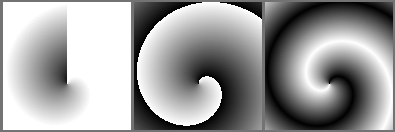
Esquerda: Nenhum. Meio: Para frente. Direita: Alternando.
- Forma
Isso moldará o gradiente dependendo dos limites da imagem.

- Repetir:
- Nenhuma
Isso estenderá o gradiente até o infinito.
- Para a frente
Isso repetirá o gradiente em uma direção.
- Alternado
Isso repetirá o gradiente, alternando a direção normal e a inversa.
- Inverter
Inverte a direção do gradiente.
- Limite de suavização
Controla o quão suave é a borda entre as repetições.
Um valor igual a 0 significa que não há suavização. A borda é serrilhada.
Um valor maior que 0 informa ao Krita quantos pixels de cada lado da borda devem ser suavizados.
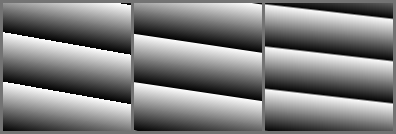
Esquerda: 0. Meio: 0,5. Direita: 1.
Opções de posicionamento
- Início
Permite que você defina o ponto inicial do gradiente (na ferramenta gradiente, este é o ponto onde você clica pela primeira vez).
- Fim
Permite que você defina o ponto final do gradiente (na ferramenta gradiente, este é o ponto onde você solta o botão do mouse após arrastar).
- Unidades
Você pode fazer com que os valores definidos para os pontos inicial e final signifiquem coisas diferentes alterando as unidades associadas a eles:
- Pixels
O valor indica uma distância em pixels.
- Porcentagem da largura
O valor indica uma distância como uma porcentagem da largura da imagem. Por exemplo, se a imagem tiver 1000 pixels de largura e 500 pixels de altura, e o valor for 25, isso seria convertido em pixels como 250 (25% da largura).
- Porcentagem da altura
O valor indica uma distância como uma porcentagem da altura da imagem. Por exemplo, se a imagem tiver 1000 pixels de largura e 500 pixels de altura, e o valor for 25, isso seria convertido em pixels como 125 (25% da altura).
- Porcentagem do lado mais curto
O valor indica uma distância como uma porcentagem do lado mais curto da imagem. Por exemplo, se a imagem tiver 1000 pixels de largura e 500 pixels de altura, e o valor for 25, isso seria convertido em pixels como 125 (25% do lado mais curto).
- Porcentagem do lado mais longo
O valor indica uma distância como uma porcentagem do lado mais longo da imagem. Por exemplo, se a imagem tiver 1000 pixels de largura e 500 pixels de altura, e o valor for 25, isso seria convertido em pixels como 250 (25% do lado mais longo).
Valores com unidades percentuais são úteis ao alterar o tamanho da imagem. Por exemplo, se você quiser um gradiente linear que sempre vá da esquerda para a direita da imagem, pode definir o ponto inicial como (x = 0 pixels, y = 0 pixels) e o ponto final como (x = 100% da largura, y = 0 pixels).
Por outro lado, se você quiser que um gradiente tenha o mesmo tamanho, independentemente do tamanho da imagem, você deve usar unidades de pixel.
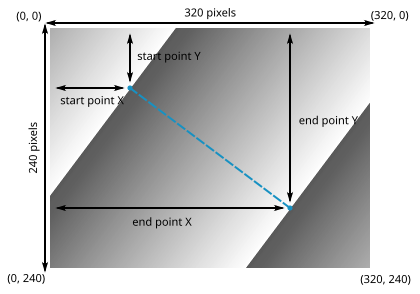
Para criar um gradiente como o da imagem acima, você pode definir a coordenada X da posição inicial como 80 pixels, 25% da largura ou 25% do lado mais longo, e sua coordenada Y como 60 pixels, 25% da altura ou 25% do lado mais curto. Da mesma forma, você pode definir a coordenada X da posição final como 240 pixels, 75% da largura ou 75% do lado mais longo, e sua coordenada Y como 180 pixels, 75% da altura ou 75% do lado mais curto.
Tenha em mente que se você usar porcentagens, as posições inicial e final do gradiente se adaptarão ao tamanho da imagem, enquanto o uso de unidades de pixel fará com que as posições do gradiente sejam estáticas.
- Posicionamento
Você pode escolher se as coordenadas do ponto final são relativas ao ponto inicial.
- Absoluto
A coordenada final indica uma distância do canto superior esquerdo da imagem.
- Relativo
A coordenada final indica uma distância do ponto inicial.
- Sistema de coordenadas
Você pode definir o ponto final em coordenadas cartesianas ou polares.
- Cartesiano
As coordenadas do ponto final são definidas estabelecendo distâncias horizontais e verticais em relação ao canto superior esquerdo da imagem ou ao ponto inicial.
- Polar
As coordenadas do ponto final são definidas estabelecendo um ângulo e uma distância em relação ao ponto inicial.
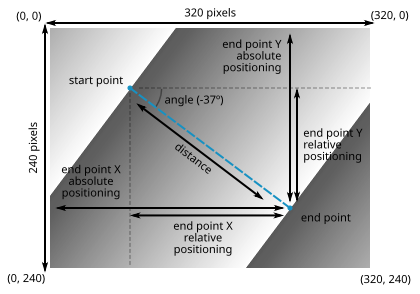
Para definir a posição do ponto final no gradiente na imagem acima, você pode usar coordenadas cartesianas e definir as coordenadas X e Y em relação ao canto superior esquerdo da imagem (posicionamento absoluto) ou em relação ao ponto inicial (posicionamento relativo).
Entretanto, em alguns casos, é mais conveniente usar coordenadas polares e definir a posição do ponto final estabelecendo um ângulo e uma distância em relação ao ponto inicial (as coordenadas polares são sempre relativas à posição do ponto inicial).
Cores do gradiente
Aqui você pode selecionar as cores reais usadas pelo gradiente.