
Treballar amb text
El Krita té una sèrie de característiques per a crear i editar text. Tot i que l'ús bàsic és senzill, hi ha moltes característiques avançades que fan que treballar amb text sigui molt ràpid. Aquest capítol donarà una visió general de com les parts diferents treballen juntes.
Vista general
L'eina principal per al text és l'Eina de text, que permet crear objectes de text. També permet editar intervals de text, és a dir, escriure, copiar i enganxar text. Però també s'estableix la lletra, el color i la mida d'un interval, i fins i tot amb una composició de text més avançada, com seleccionar glifs alternatius i el posicionament precís dels glifs.
L'eina de text s'utilitza juntament amb l'Acoblador de propietats del text, el qual us dona un control complet sobre totes les propietats del text. També disposa de Predefinits d'estil per a facilitar la reutilització de certes combinacions de propietats.
No obstant això, l'eina de text només pot editar un únic text alhora. Per a editar diversos textos, podeu utilitzar la Eina de selecció amb formes. L'acoblador Propietats del text editarà tots els objectes de text seleccionats quan s'utilitzi l'eina Selecció de formes. A més, l'eina Selecció de formes es pot utilitzar per a establir text en camí, o posar text en formes diverses.
Per a mostrar com aquestes eines s'utilitzen juntes, repassem alguns exemples:
Creació d'una capçalera decorativa
Diguem que voleu afegir algun text a una il·lustració, com ho faríeu per a un cartell o una targeta de felicitació.
Seleccioneu el Eina de text i feu  sobre el llenç per a crear un text nou. Ara podeu escriure el text.

Per a ajustar els colors i el traç, podeu seleccionar un color directament des de qualsevol dels selectors de color del Krita. No obstant això, per a la mida de la lletra i del text, haureu d'utilitzar l'Acoblador de propietats del text.

A l'acoblador Propietats del text, la pestanya Paràgraf canviarà les propietats sobre tot el text, mentre que la pestanya Caràcter només canviarà les propietats de la selecció actual.
Quan hàgiu canviat una propietat a la pestanya de caràcters, s'activarà el botó de l'esquerra. En prémer-lo es desfarà el canvi, però en estar actiu també us indica quines propietats s'estableixen en els caràcters. Les propietats que s'estableixen en els caràcters no es veuran afectades per les propietats establertes en el paràgraf.
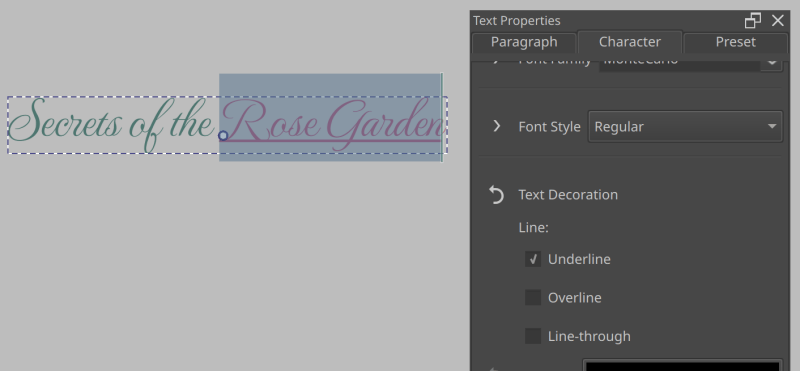
S'ha afegit un subratllat a la pestanya Caràcter.
Per exemple, subratllem aquest tros de text. Seleccioneu el text. Després aneu a la pestanya Caràcter i a Afegeix una propietat a la part inferior, i escriviu «subratllat». Veureu Decoració de text a la llista. Seleccioneu-ho. Ara, canvieu a Subratllat.
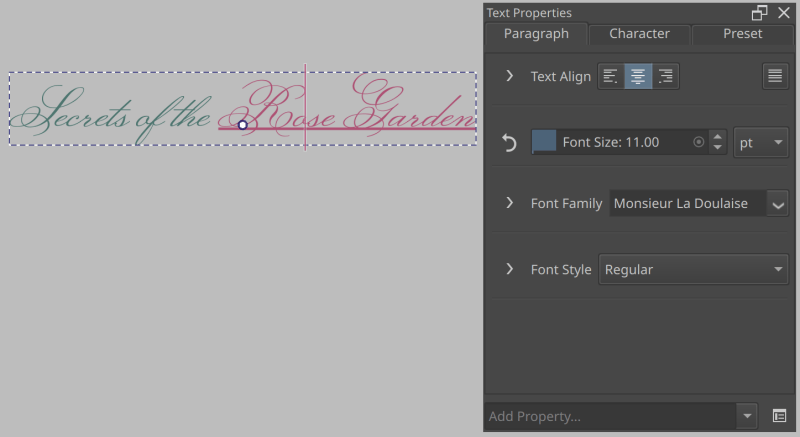
Aquí, hem tornat a la pestanya Paràgraf, i només hem canviat la família de la lletra.
Ara, quan torneu a la pestanya Paràgraf, i ajusteu la lletra, el subratllat es mantindrà en la nostra selecció original.
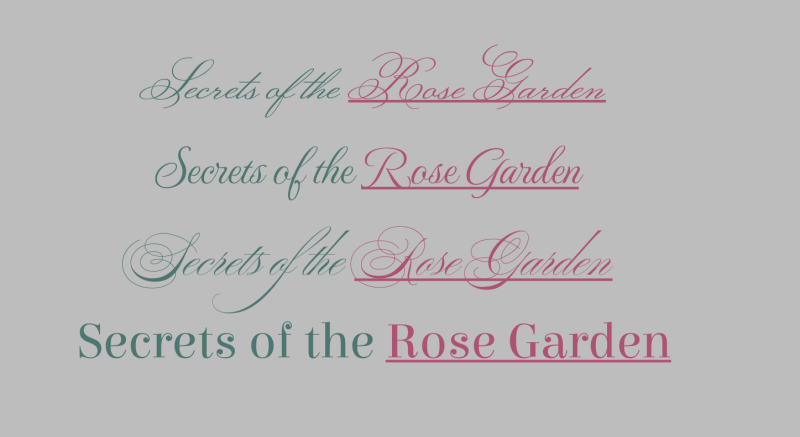
Igual que abans. Cadascuna d'aquestes mostres utilitza una lletra diferent. Com que a la pestanya Caràcter només hem ajustat el subratllat, podem canviar la família de la lletra de tot el text a la pestanya Paràgraf.
Això es pot utilitzar amb qualsevol de les Propietats dels caràcters, i es pot utilitzar per a mantenir la coherència en un text mentre encara es pot donar estil a cada caràcter individualment.
Usar alternatives de glifs
Algunes lletres tenen glifs alternatius de caràcters específics a efectes decoratius. Per a accedir-hi, podeu utilitzar l'acoblador Característiques d'OpenType a les propietats del text, però és més pràctic utilitzar la Paleta de glifs.
Per a obrir la paleta de glifs, aneu a les opcions de l'eina de text i premeu Paleta de glifs.
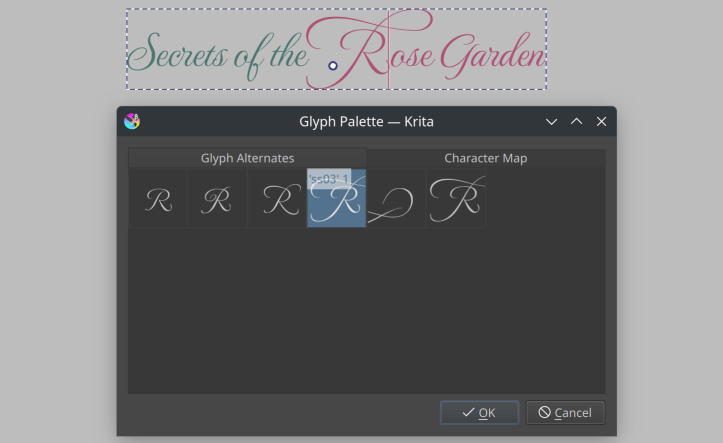
Si hi ha un text actiu, i la lletra admet que el glif s'alterni per al glif donat, es mostrarà a la paleta.
Feu doble amb un glif alternatiu per a seleccionar-lo.
Posicionament de corbes i per caràcter
De vegades voleu tenir més control sobre la posició dels glifs. Podeu fer-ho amb el Mode de composició de text a les opcions de l'eina de text. Primer assegureu-vos que el text estigui amb format previ seleccionant Amb format previ a les opcions de l'eina Text. Després, feu clic al botó Mode de composició de text per a activar-lo.
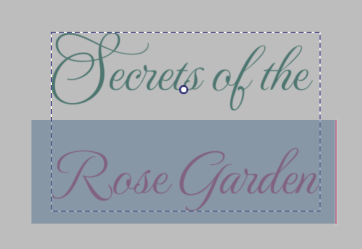
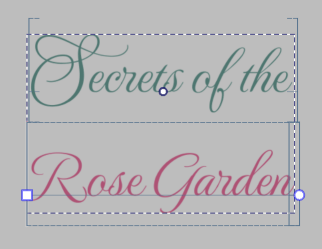
L'àrea de selecció al llenç ara s'haurà substituït per una sèrie de línies. I hi haurà dos punts a l'inici i al final de l'àrea de selecció. Podeu fer + arrossegar els punts per a moure tota la selecció.
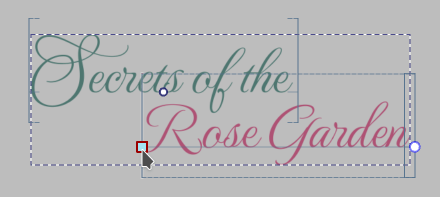
Tot i que això és potent, de vegades voleu que tot el text segueixi un camí sense haver d'ajustar cada caràcter individualment.
Per a fer-ho, primer, creeu un camí en una capa vectorial.
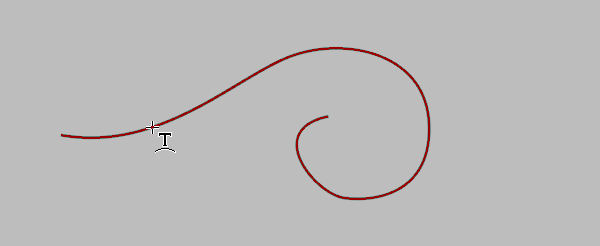
Després passeu per sobre del camí amb el Eina de text i premeu .
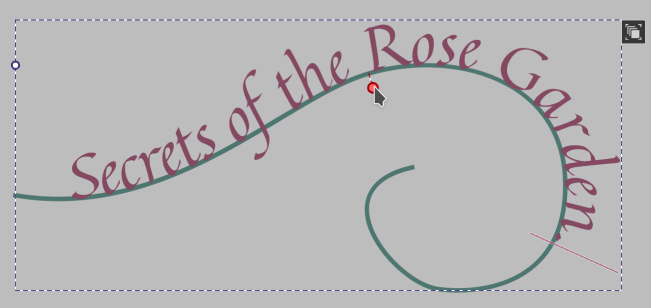
Ara podreu ajustar la posició del text al camí, i amb l'Eina per a editar formes podreu ajustar el camí. Primer haureu d'entrar en el mode de contorn (la icona superior dreta) i després seleccionar i editar el camí com de costum.
Per a ocultar el camí, utilitzeu el Eina de selecció amb formes per a seleccionar-lo i establir l'opacitat al 0%.
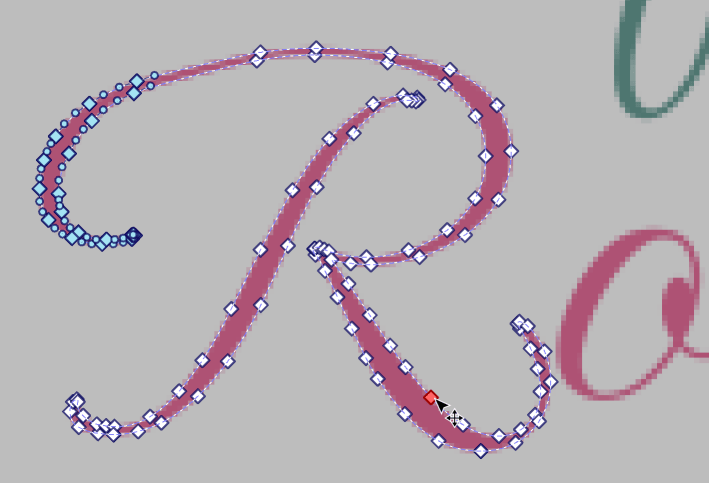
Finalment, si aquestes dues funcions no fan el que necessiteu, sempre hi ha Converteix a camí a les opcions de l'Eina per a editar formes. Fent-ho servir, el text es convertirà a una forma vectorial normal (si teniu diversos colors en ús, produirà una forma de grup, de manera que haureu de desagrupar-ho amb el menú contextual Eina de selecció amb formes).
Còmics
En crear un còmic, podeu afegir text en qualsevol moment. Els exemples aquí se centren en els moments més habituals: al principi, quan es planifica un còmic, o al final, quan es fa la composició de text d'un còmic.
Ara, en crear un còmic, és important que el text sigui coherent i fàcil de llegir. Per a assegurar-ho, podeu utilitzar Predefinits d'estil. Primer, creeu un text. Després, amb l'Acoblador de propietats del text, establiu la lletra preferida i la mida de la lletra. Finalment, creeu un predefinit d'estil anant a la pestanya Predefinit, i seleccionant Predefinit nou. Apareixerà un diàleg, on podreu establir el nom i la mostra d'estil.
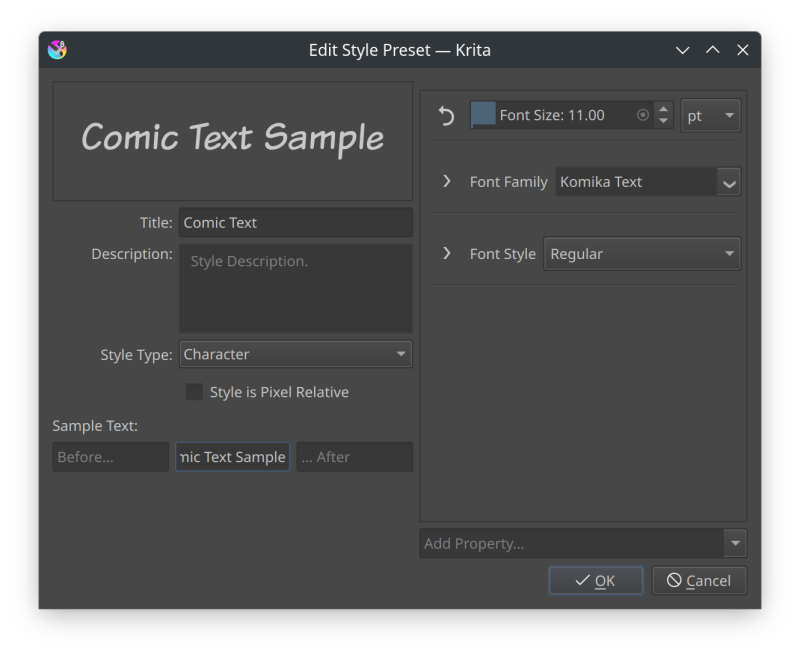
Ara podeu anar a les opcions de l'eina per a l'eina de text i desmarcar Propietats actuals del text i, a continuació, seleccionar la predefinició nova al desplegable. Ara es crearan textos nous amb aquesta predefinició, facilitant que tot sigui coherent.
Truc
Pot ser complicat determinar una mida de lletra llegible, ja que les imatges a la pantalla són més grans o més petites que les seves sortides impreses depenent de la pantalla. Això es deu al fet que programes com el Krita que mostren imatges de manera que el 100% d'un píxel individual de la imatge és un píxel individual de la pantalla. Però també és possible canviar a la mida física. Hi ha un botó al costat del control lliscant de zoom a la part inferior que permet canviar entre la mida dels píxels i la mida física. Quan es canvia a la mida física, el Krita mostrarà la imatge ampliada a la seva mida física al 100%.
Per a determinar una mida de lletra llegible, creeu un text amb la vostra lletra preferida. Després canvieu a la mida física. Si voleu el doble de la mida física, haureu d'ampliar al 50%, si no, ampliar al 100%. A continuació, asseieu-vos a la distància d'un braç del monitor, i ajusteu la mida de la lletra del text fins que la pugueu llegir amb comoditat.
Si no treballeu per a impressió, podeu ometre el pas de zoom físic i ajustar el zoom de manera que tingui la mateixa mida a la pantalla que el resultat final. A continuació, ajusteu la mida de la lletra segons sigui necessari.
Planificació d'un còmic
Els mètodes que posen text en un còmic al principi ho fan perquè l'artista vol assegurar-se que el text té prou espai, i planegen les imatges al voltant del text.
Ara, potser esteu treballant amb un guió o un esbós molt inicial. El primer que feu és crear textos nous. Podeu fer-ho amb l'Eina de text, fent + arrossegant un rectangle gran per a crear una àrea de Ajustat en línia. Després escriviu el text. Aquesta longitud ajustada en línia és útil aquí perquè no es retalla en cap punt donat, de manera que podeu centrar-vos en escriure text i ajustar-lo després.
Podeu utilitzar l'Eina de selecció amb formes per a seleccionar diverses formes de text i ajustar-les amb l'Acoblador de propietats del text. Això només afectarà les propietats del nivell Paràgraf.
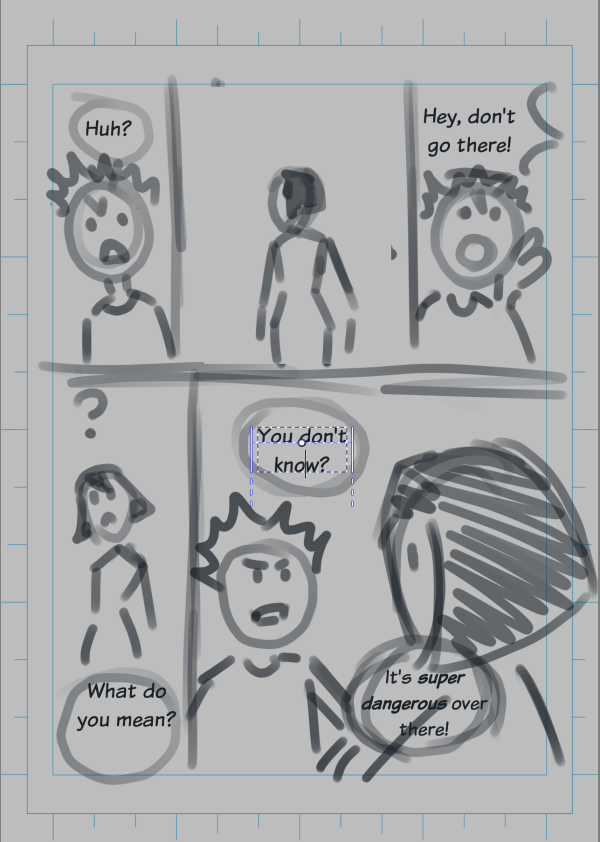
Amb tots els textos al seu lloc, aquesta pàgina de còmic està llesta per al llapis. En disposar dels textos d'aquesta manera, queda clar l'espai que queda per a les imatges.
Composició de text d'un còmic
L'altre mètode de posar text en els còmics és al final, després que tots els colors i imatges s'hagin acabat. Això es coneix normalment com a «Composició de text» d'un còmic, ja que no es tracta només de posar el text en el seu lloc, sinó també fer que es vegi bé juntament amb les imatges.
Ara, tots els exemples anteriors ja mostraven com podem fer la classe de text decoratiu dels títols i les onomatopeies. Per a aquesta secció, ens centrarem en el flux del text directament en una bafarada.
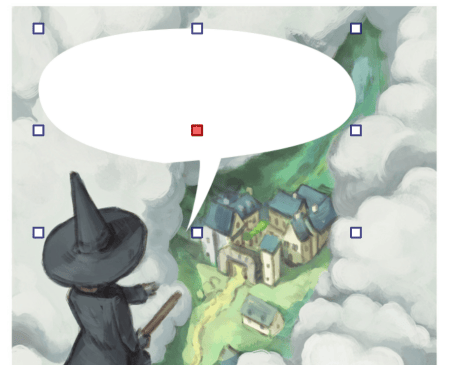
Imatge (i text d'exemple posterior) cortesia de Pepper i Carrot, CC-BY David Revoy.
Primer, creeu una forma tancada sobre una capa vectorial.
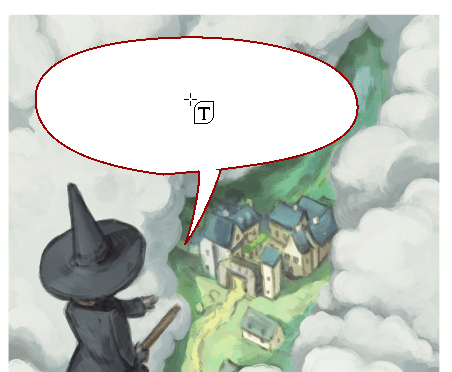
Després passeu per sobre del centre amb el Eina de text i el .
Ara podeu escriure el text.
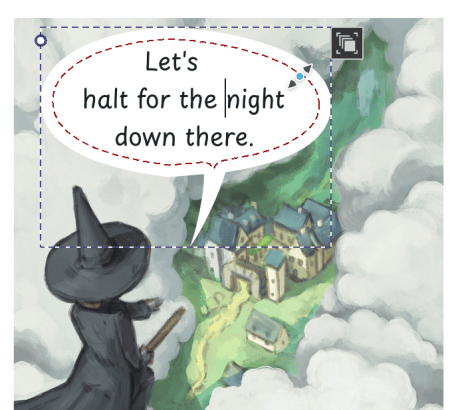
Si voleu afegir una mica de farciment, passeu el cursor per sobre de la vora de la forma i feu + arrossegueu cap a dins per a afegir una mica de farciment.
Una manera alternativa de posar text en una forma és crear un text, i una forma perquè flueixi. Després, amb la Eina de selecció amb formes seleccioneu ambdós, i feu  per al menú contextual. Allà, seleccioneu . Si teniu diverses formes seleccionades, també podeu fer fluir el text en elles.
Quan tingueu un text en una forma, podeu ajustar la seva mida canviant la mida amb l'eina de selecció de formes, però també podeu canviar al mode de contorn (fent clic al botó nou de la part superior dreta) per a moure individualment les formes.
Text vertical
Per a fer un text vertical, creeu un text amb l'eina de text. Després aneu a l'Acoblador de propietats del text, a la pestanya Paràgraf. Aneu a Afegeix una propietat a la part inferior i seleccioneu Mode d'escriptura. Allà podeu canviar-lo a Vertical, De dreta a esquerra per a establir tot el text a vertical.
Pot ser útil crear un predefinit d'estil per a això si l'utilitzeu amb freqüència.
Nota
En aquest moment, el Krita no admet modes d'escriptura mixtes ni orientacions de text.
Text de dreta a esquerra
Mentre que el Krita implementa un algorisme Bidireccional, haureu d'establir explícitament la direcció del paràgraf. Per a un paràgraf de dreta a esquerra, creeu un text. Després aneu a l'Acoblador de propietats del text, a la pestanya Paràgraf. Aneu a Afegeix una propietat a la part inferior i seleccioneu Direcció. Establiu-ho a De dreta a esquerra.
Això inicialitzarà adequadament l'algorisme bidireccional. També s'assegurarà que el Alineació de text canviarà el significat d'Inici i Final. Finalment, es mostrarà la propietat Unicode-Bidi a la pestanya Caràcter, que es pot utilitzar per a afinar el comportament de l'algorisme bidireccional.
Glossari de termes de text
Hi ha una sèrie de termes tècnics que s'utilitzen al llarg del manual per a descriure certes funcionalitats. Aquests termes tècnics són tan comuns que és més fàcil proporcionar un glossari dels seus significats que explicar-los cada vegada que surten.
- Caràcters
Això fa referència a les lletres individuals d'un text. «Individual» està fent una tasca gran, ja que no tots els idiomes tenen lletres úniques, sinó que utilitzen agregats de lletres que es representen amb un glif individual. En qualsevol cas, dins de la documentació utilitzarem el caràcter per a referir-nos al text tal com està escrit, i el glif per a referir-nos a les imatges que componen el text.
- Glifs
Aquest és el nom de la imatge o forma vectorial que representa un caràcter o un agregat de caràcters. El glif seleccionat està determinat per la lletra, l'idioma i les característiques d'OpenType que estan habilitades.
- OpenType
Les lletres no només són col·leccions de glifs per a cada caràcter i agregat, sinó que també contenen un petit programa que instrueix la disposició del text com utilitzar els glifs. L'OpenType és un estàndard per a aquests programes, i el Krita permet configurar les característiques del programa a través de controls diversos de les característiques de l'OpenType.
- Avanç
Això es refereix a la quantitat d'espai que un glif ocupa en la línia en què està col·locat. De vegades això és més gran o més petit que la mida del glif en si, i està influenciat per propietats com l'espaiat de l'interlletratge i les lletres.
- Interlletratge
Quan teniu una línia de text, poseu els glifs un al costat de l'altre. De vegades això pot provocar que apareguin separacions petites entre algunes combinacions de glifs. Les lletres solen tenir una llista de llocs on això succeeix i instrueixen la disposició del text per a retirar una mica els glifs, de manera que es tanca la separació. Això s'anomena interlletratge.
- Bidireccional
Alguns alfabets s'escriuen d'esquerra a dreta, mentre que d'altres s'escriuen de dreta a esquerra. Quan un text té una barreja de tots dos, ha d'ordenar i ajustar cada segment perquè les paraules de cada alfabet es mantinguin juntes. Per a això hi ha l'algorisme bidireccional Unicode.