
Controls especials de la interfície
Entrada de les matemàtiques
També coneguts com a quadres d'entrada numèrica. Podeu fer que el Krita faci matemàtiques senzilles en els llocs on tenim entrada de números. Simplement, seleccioneu el número en un botó de selecció de valors o feu clic dret en un control lliscant per a activar l'entrada del número. Encara no fa la conversió d'unitats, però està planejat.
Funcions possibles
- Addició (operador: + )
Simplement, suma els números. Ús:
50+100. Sortida:150.- Sostracció (operador: - )
Simplement resta el darrer número del primer. Ús:
50-100. Sortida:50.- Multiplicació (operador: * )
Simplement multiplica els números. Ús:
50*100. Sortida:5000.- Divisió (operador: / )
Simplement divideix els números. Ús:
50/100. Sortida:0,5.- Exponent (operador: ^ )
Fa que el darrer número sigui l'exponent del primer i calcula el resultat. Ús:
2^8. Sortida:256.- Sinus (operador: sin() )
Dona el sinus de l'angle indicat. Ús:
sin(50). Sortida:0,76.- Cosinus (operador: cos() )
Dona el cosinus de l'angle indicat. Ús:
cos(50). Sortida:0,64.- Tangent (operador: tan() )
Dona la tangent de l'angle indicat. Ús:
tan(50). Sortida:1,19.- Arcsinus (operador: asin() )
La funció inversa del sinus, dona l'angle amb el qual el sinus és igual que l'argument. Ús:
asin(0,76). Sortida:50.- Arccosinus (operador: acos() )
La funció inversa del cosinus, dona l'angle amb el qual el cosinus és igual que l'argument. Ús:
acos(0,64). Sortida:50.- Arctangent (operador: atan() )
La funció inversa de la tangent, dona l'angle amb el qual la tangent és igual que l'argument. Ús:
atan(1,19). Sortida:50.- Absolut (operador: abs() )
Dona el valor sense negatius. Ús:
abs(75-100). Sortida:25.- Exponent (operador: exp() )
Dona els valors indicats emprant «e» com a l'exponent. Ús:
exp(1). Sortida:2,7183.- Logaritme natural (operador: ln() )
Dona el logaritme natural, el qual vol dir que té la funcionalitat inversa a exp(). Ús:
ln(2). Sortida:0,6931.
La següent està tècnicament admesa però amb errors:
- Logaritme habitual (operador: log10() )
Dona logaritmes del valor indicat. Ús:
log10(50). Sortida:0,64.
Ordre de les operacions
L'ordre de les operacions és un ordre de lectura acordat globalment per a interpretar les expressions matemàtiques. Resol com llegir una expressió com:
2+3*4
Podeu llegir-la com 2+3 = 5, i després 5*4 = 20. O podríeu dir 3*4 = 12 i després 2+12 = 14.
L'ordre de les operacions en si és Exponents, Multiplicació, Suma i Sostracció. De manera que primer multipliquem i després sumem, donant la resposta a les 14 anteriors, i així és com el Krita interpretarà l'anterior.
Podem utilitzar parèntesis per a especificar que certes operacions van primer, de manera que per a obtenir 20 des de l'expressió anterior, fem el següent:
( 2+3 )*4
El Krita pot interpretar els parèntesis en conseqüència i el resultat d'això donarà 20.
Errors
De vegades, veureu que el resultat es torna vermell. Això voldrà dir que heu comès un error i que el Krita no pot analitzar la vostra expressió matemàtica. Simplement feu clic al quadre d'entrada i torneu a intentar-ho.
Control lliscant
El Krita utilitza aquests valors de control com la mida del pinzell, l'opacitat, el flux, la tonalitat, la saturació, etc. A continuació es mostra un control lliscant del Krita.

L'interval total es representa d'esquerra a dreta i la barra de colors dona una indicació d'on es troba el valor actual en l'interval possible. En fer clic a qualsevol lloc, a l'esquerra o a la dreta, aquest control lliscant canviarà el número actual a més baix (a l'esquerra) o més alt (a la dreta). També podeu utilitzar Avall o Esquerra per a disminuir el valor, i Amunt o Dreta per a augmentar-lo.
Alguns controls lliscants poden tenir un interval curt per a triar, a més de l'interval complet. L'interval curt és un subinterval format pels valors més habituals de l'interval complet. Quan un control lliscant té la capacitat d'alternar entre l'interval complet i el subinterval, llavors es mostra un botó petit amb una icona de cercle al costat dels botons d'incrementar/disminuir. En fer clic en aquest botó es commutarà entre l'interval complet i el subinterval.
Per a introduir un nombre específic amb el teclat, podeu fer un  doble, un
  el control lliscant o premeu qualsevol tecla numèrica. Premeu Retorn per a acceptar. Ara es pot introduir un número directament per a una precisió encara més gran. Aquest control també és una entrada matemàtica, de manera que podeu introduir expressions matemàtiques complexes. Per a introduir el valor nou, premeu Retorn. Per a cancel·lar l'edició sense introduir-lo i tornar al valor que hi havia abans d'entrar en el mode d'edició, premeu Esc.
En prémer la tecla Maj mentre arrossegueu el control lliscant, els valors canviaran a un increment més petit, i en prémer la tecla Ctrl mentre arrossegueu el control lliscant, s'ajustarà el valor al pas de valor més proper (el pas de valor exacte pot variar de control lliscant a control lliscant).
Canviat a la versió 5.1: Ara, Maj mentre arrossegueu també habilitarà el «mode relatiu», el qual vol dir que el cursor es pot arrossegar fora de l'àrea del control lliscant.
Selector d'angle
El Krita l'utilitza per a controlar els valors que representen un angle o gir. A continuació es mostra un exemple d'un selector d'angles del Krita.

El selector d'angles utilitza graus com a unitats i es compon de tres parts: un indicador circular, una entrada matemàtica i algunes accions de drecera per a invertir i restablir fàcilment l'angle.
Podeu fer i arrossegar el calibrador circular per a establir un angle nou de manera intuïtiva. L'angle nou es calcula des de la posició relativa del cursor respecte al centre del calibrador i, de manera predeterminada, si el cursor del ratolí està lluny del calibrador, pot ser qualsevol valor, fins i tot amb decimals (si s'admet), però si el cursor del ratolí es manté prou a prop del calibrador quan s'arrossega, l'angle s'ajustarà a múltiples de quinze graus. Això fa que sigui més fàcil establir l'angle de diferents maneres amb només el ratolí o el llapis. Aquest comportament predeterminat es pot alterar utilitzant els modificadors de teclat: si es prem la tecla Ctrl mentre s'arrossega, llavors l'angle sempre s'ajustarà a múltiples de quinze graus, independentment de la distància des del cursor fins al calibrador; si es prem la tecla Maj mentre s'arrossega, llavors l'angle no s'ajustarà mai, independentment de la distància des del cursor fins al calibrador; si es prem tant la tecla Ctrl com la tecla Maj mentre s'arrossega, l'angle s'ajustarà als valors enters (útil només quan el selector d'angle permet valors decimals).
L'entrada matemàtica permet establir l'angle d'una manera més precisa.
Hi ha algunes accions que permeten invertir l'angle horitzontalment, verticalment, o ambdós, i una altra que restableix l'angle a algun valor predeterminat (normalment zero graus). Es pot accedir a aquestes accions de maneres diferents. La majoria de les vegades, hi haurà tres botons al costat per a invertir ràpidament l'angle. Però, quan no hi ha prou espai a la interfície d'usuari, aquests es poden agrupar en forma de menú sota un únic botó desplegable, o fins i tot estar amagats completament, deixant només visible el calibrador circular i l'entrada matemàtica. No obstant això, les accions sempre seran accessibles fent clic dret sobre el calibrador circular. A més, l'angle es pot restablir fent doble sobre el calibrador.
Editor de corbes
El Krita les utilitza per a editar corbes que controlen propietats diferents dels pinzells i alguns filtres, entre altres. A continuació es mostra un exemple d'un editor de corbes del Krita utilitzat en el filtre de corbes d'ajust del color.
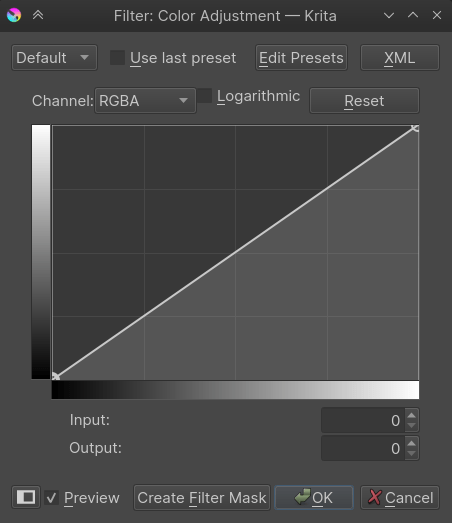
Les corbes es poden editar definint un nombre petit de punts a la finestra d'edició. Aquests punts creen una corba a on aquesta ha de passar suaument (sense crear cap cantonada afilada) a través de tots els punts, llevat que el punt donat estigui marcat com una cantonada. Si la corba té punts de control marcats com a cantonada, llavors la restricció de suavitat no s'aplicarà en aquest punt específic, que permet girs bruscos de la corba.
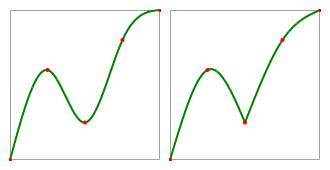
Una il·lustració de la diferència entre els punts de control suaus i les cantonades/angles. La corba està pintada en verd amb punts de control pintats en vermell. Esquerra: la corba amb tots els punts de control establerts a suau. Dreta: la mateixa corba però amb el tercer punt establert com a cantonada/angle.
Per a seleccionar un punt de control, heu de fer a la part superior d'un, i després, per a canviar la seva posició, arrossegueu el ratolí. Quan feu clic, si no hi ha cap punt de control sota el cursor, llavors es crea un de nou i immediatament se selecciona i s'agafa. Si moveu un punt de control però no us agraden els canvis, podeu prémer la tecla Esc per a cancel·lar l'edició. El punt tornarà a la posició on estava abans que fos arrossegat.
Si es prem la tecla Ctrl en fer clic sobre un punt de control, llavors la seva propietat suau/angle s'alterarà. Si es va prémer la tecla Ctrl però no hi havia cap punt de control sota el cursor en fer clic, llavors el punt de control afegit de nou s'establirà automàticament com a cantonada/angle. Una altra manera de canviar la propietat suau/angle és seleccionant primer el punt de control i després prement la tecla S.
Si arrossegueu un punt de control fora del control de la corba, llavors s'eliminarà. Si no deixeu anar el botó del ratolí després de l'eliminació, encara podeu arrossegar el ratolí dins del control perquè es recuperi el punt. Però, si heu deixat anar el botó del ratolí, llavors el punt de control no es pot recuperar. També podeu eliminar un punt de control seleccionant-lo primer i prement les tecles Supr o Retrocés.
En prémer la tecla A s'inserirà un punt nou exactament al mig de la corba.
Degradats
Tal com s'ha comentat en els Degradats, el Krita té dos tipus de degradats: degradats segmentats i degradats aturats. Tot i que cada tipus requereix un tipus d'editor diferent, a causa de les diferents propietats de cada un, l'ús principal és similar.
Editor de degradats d'aturades
A continuació es mostra un desglossament de l'editor de degradats d'aturades:
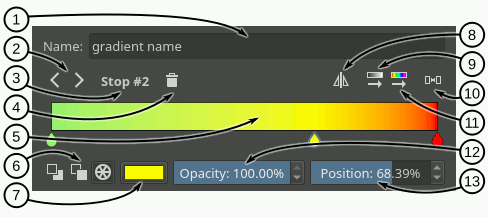
Camp de text de nom: en aquest camp de text podreu escriure un nom per al degradat.
Selecció d'aturada: amb aquests botons de fletxa podreu seleccionar l'aturada anterior o següent.
Etiqueta de l'aturada seleccionada: aquesta etiqueta mostra l'índex de l'aturada seleccionada.
Suprimeix l'aturada: amb aquest botó podreu suprimir l'aturada seleccionada.
Control lliscant del degradat: aquest control lliscant és la part principal de l'editor, on es mostra la vista prèvia del degradat i on podreu efectuar algunes operacions bàsiques per a canviar el degradat:
Feu
sobre el degradat per a afegir una aturada.Feu
sobre les nanses de l'aturada (les icones en forma de gota) per a seleccionar una aturada i arrossegueu per a moure-les.Arrossegueu les nanses de l'aturada cap a fora de la barra o premeu la tecla Supr per a eliminar l'aturada seleccionada.
Feu doble
sobre una nansa de l'aturada o premeu la tecla Retorn per a obrir un diàleg de color on podreu triar el color de l'aturada.Utilitzeu la
 o les tecles Fletxa esquerra i Fletxa dreta per a moure l'aturada seleccionada. Si també premeu la tecla Maj, llavors l'increment serà més petit.
Utilitzeu les dreceres Ctrl + feu
o Ctrl + Fletxa esquerra i Ctrl + Fletxa dreta per a seleccionar l'aturada anterior o següent.
Tipus de color: amb aquests tres botons podreu seleccionar el tipus de color utilitzat per l'aturada seleccionada (primer pla, fons o personalitzat).
Botó de color: si l'aturada seleccionada utilitza un color personalitzat, podreu utilitzar aquest botó per a obrir un diàleg de color i canviar-lo.
Inverteix el degradat: amb aquest botó podreu revertir l'ordre de les aturades en el degradat.
Ordena les aturades per valor: en fer clic sobre aquest botó s'ordenaran les aturades pel seu valor.
Distribueix les aturades de manera uniforme: en fer clic sobre aquest botó s'espaiaran les aturades, deixant la mateixa quantitat d'espai entre elles.
Ordena les aturades pel to: en fer clic sobre aquest botó s'ordenaran les aturades pel seu to.
Control lliscant Opacitat: si l'aturada seleccionada empra un color personalitzat, podreu utilitzar aquest control lliscant per a canviar la seva opacitat.
Control lliscant Posició: aquest control lliscant permet ajustar la posició de l'aturada seleccionada.
Editor de degradat segmentat
L'editor de degradats segmentats és molt similar a l'editor de degradats amb aturades. La principal diferència és que podreu seleccionar tres tipus diferents de nanses per a editar el degradat: nanses del segment, de l'aturada i del punt mitjà. Quan se selecciona una d'aquestes nanses, els ginys al voltant del control lliscant degradat canviaran per a reflectir les accions que podreu efectuar sobre aquesta nansa. Per exemple, per a la nansa d'un segment podreu canviar els colors d'inici i final (entre altres accions), però per a la nansa d'un punt mitjà només podreu canviar la seva posició.
El següent és un desglossament general i tres específics de l'editor corresponents a les diferents interfícies d'usuari que es presenten quan se seleccionen les diferents nanses.
- Desglossament general de la IU
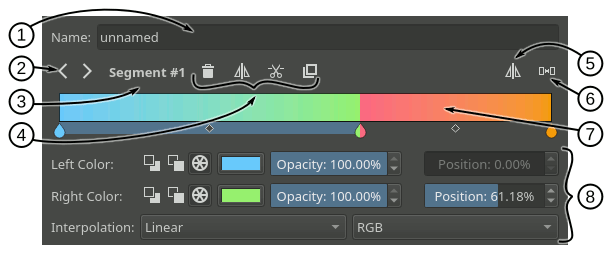
Camp de text de nom: en aquest camp de text podreu escriure un nom per al degradat.
Seleccioneu els botons de nansa: amb aquests botons de fletxa podreu seleccionar la nansa anterior o següent.
Etiqueta de la nansa seleccionada: aquesta etiqueta mostra l'índex de la nansa seleccionada.
L'àrea de les accions de la nansa: en aquesta àrea apareixeran algunes accions que podreu realitzar sobre la nansa seleccionada. Variaran depenent del tipus de nansa seleccionat.
Inverteix el degradat: amb aquest botó podreu revertir l'ordre dels segments (i els seus colors d'inici i final) en el degradat.
Distribueixi els segments de manera uniforme: si feu clic sobre aquest botó, fareu que tots els segments tinguin la mateixa quantitat d'espai.
Control lliscant del degradat: aquest control lliscant és la part principal de l'editor, on es mostra la vista prèvia del degradat i on podreu realitzar algunes operacions bàsiques per a canviar-lo. Aquestes operacions bàsicament fan canvis en les diferents nanses i s'expliquen en les seccions següents. Podeu canviar la nansa seleccionada prement la tecla Ctrl i utilitzeu la
o premeu les dreceres Ctrl + Fletxa esquerra i Ctrl + Fletxa dreta.L'àrea de les propietats de la nansa: en aquesta àrea apareixeran alguns ginys que podreu utilitzar per a canviar les diferents propietats de la nansa seleccionada.
- Desglossament de la IU de la nansa del segment
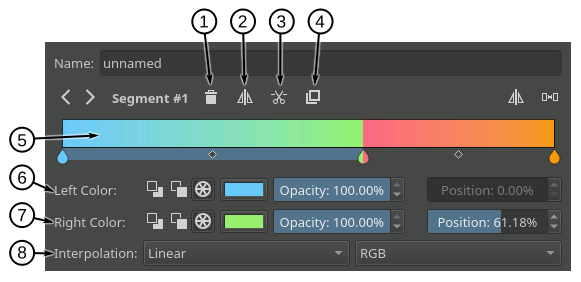
Suprimeix el segment: en prémer aquest botó se suprimirà el segment seleccionat (a menys que sigui l'únic).
Inverteix el segment: en prémer aquest botó podreu revertir els colors d'inici i final del segment seleccionat, així com el seu punt mitjà.
Divideix el segment: en prémer aquest botó es dividirà el segment seleccionat en dos, utilitzant el punt mitjà del segment com la posició de retall.
Duplica el segment: en prémer aquest botó es crearà una còpia del segment seleccionat a la seva dreta.
Control lliscant del degradat: aquí hi ha una llista de les accions relacionades amb el segment que podreu realitzar sobre el control lliscant del degradat:
Podeu seleccionar un segment fent
sobre una àrea del control lliscant on no hi hagi cap nansa d'aturada (la icona en forma de gota) o del punt mitjà (la icona en forma de rombe).Podeu moure tot el segment fent
i arrossegant una àrea del control lliscant on no hi hagi cap nansa de l'aturada o del punt mitjà. També podreu moure el segment utilitzant o les tecles Fletxa esquerra i Fletxa dreta mentre ho esteu fent, si també premeu la tecla Maj llavors l'increment serà més petit. Els segments primer i últim no es poden moure.Podeu suprimir el segment seleccionat prement la tecla Supr o arrossegant-lo fora de l'àrea del control lliscant.
Podeu dividir un segment prement la drecera Ctrl + fer
sobre seu. El punt de retall serà on heu fet clic.Podeu duplicar un segment prement la drecera Maj + fer
sobre seu.
Color esquerre: en aquesta fila de ginys podreu canviar les propietats relacionades amb l'inici del segment:
Amb els tres primers botons, podreu establir el tipus de color emprat (primer pla, fons o personalitzat).
Al costat dels botons de tipus de color apareixeran una casella de selecció quan el tipus de color sigui Primer pla o Fons que podreu utilitzar per a establir que el color també haurà de ser transparent. Si el tipus de color és personalitzat, en el seu lloc apareixerà un botó de color que us permetrà triar-ne un d'específic i un control lliscant d'opacitat.
Finalment, hi ha un control lliscant de posició que podreu utilitzar per a ajustar la posició d'inici del segment. Això també canviarà la posició final del segment anterior.
Color dret: en aquesta fila de ginys podreu canviar les propietats relacionades amb el final del segment. Són gairebé les mateixes que els que s'expliquen en el punt anterior.
Interpolació: en aquesta fila podreu establir el mètode d'interpolació i el model de color utilitzat per a barrejar els colors entre el segment.
- Desglossament de la IU per a la nansa de l'aturada
Penseu que un degradat segmentat només és una llista de segments del degradat. En realitat no hi ha un concepte d'aturada associat amb ell. Les nanses del llenç només són una convenció utilitzada a l'editor per a facilitar l'edició del degradat. En manipular o canviar les propietats d'una nansa de l'aturada, en realitat s'estarà modificant de forma sincrònica el final del segment a l'esquerra i l'inici del segment a la dreta.
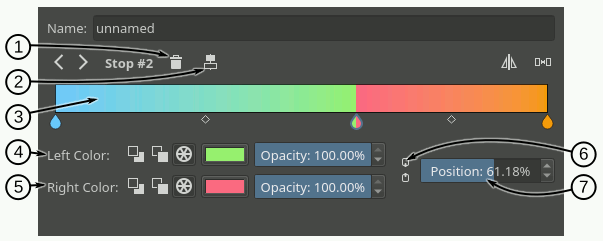
Suprimeix l'aturada: en prémer aquest botó se suprimirà l'aturada seleccionada. Sota el capó aquesta acció fusionarà els segments esquerre i dret, mantenint l'inici del segment esquerre i el final del segment dret.
Centra l'aturada: en prémer aquest botó se centrarà l'aturada entre la posició d'inici del segment esquerre i la posició final del segment dret.
Control lliscant del degradat: aquí hi ha una llista de les accions relacionades amb les aturades que podreu realitzar sobre el control lliscant del degradat:
Podeu seleccionar una nansa d'aturada fent
sobre una de les icones en forma de gota.Podreu moure la nansa de l'aturada fent
i arrossegant la icona en forma de gota. També podreu moure la nansa de l'aturada fent o prement les tecles Fletxa esquerra i Fletxa dreta mentre ho feu, si també premeu la tecla Maj, llavors l'increment serà més petit. La primera nansa del llenç i l'última no es poden moure.Podeu suprimir l'aturada seleccionada prement la tecla Supr o arrossegant-la fora de l'àrea del control lliscant.
Podeu crear una aturada nova prement la drecera Ctrl + fer
sobre una àrea del control lliscant on no hi hagi cap nansa de l'aturada o nansa del punt mitjà. Aquesta és exactament la mateixa acció que dividir un segment.
Color esquerre: en aquesta fila de ginys podreu canviar les propietats relacionades amb el final del segment a l'esquerra de l'aturada:
Amb els tres primers botons, podreu establir el tipus de color emprat (primer pla, fons o personalitzat).
Al costat dels botons de tipus de color apareixeran una casella de selecció quan el tipus de color sigui Primer pla o Fons que podreu utilitzar per a establir que el color també haurà de ser transparent. Si el tipus de color és personalitzat, en el seu lloc apareixerà un botó de color que us permetrà triar-ne un d'específic i un control lliscant d'opacitat.
Color dret: en aquesta fila de ginys podreu canviar les propietats relacionades amb l'inici del segment a la dreta de l'aturada. Són gairebé les mateixes que els que s'expliquen en el punt anterior.
Colors dels enllaços: si es marca aquest botó, llavors en canviar les propietats a l'àrea de color esquerre també es canviaran les propietats a l'àrea de color dret i viceversa. Marqueu-lo si voleu que els dos colors se sincronitzin.
Posició: podeu utilitzar aquest control lliscant per a ajustar la posició de l'aturada. Això canviarà la posició final del segment a l'esquerra i la posició d'inici del segment a la dreta.
- Desglossament de la IU de la nansa del punt mitjà
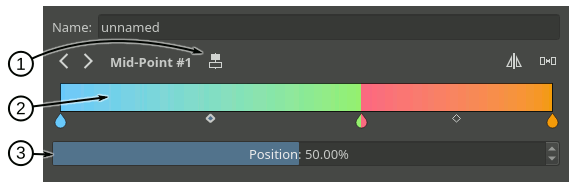
Centra el punt mitjà: en prémer aquest botó se centrarà el punt mitjà del segment seleccionat.
Control lliscant del degradat: aquí hi ha una llista de les accions relacionades amb el punt mitjà que podreu realitzar sobre el control lliscant del degradat:
Podreu seleccionar un punt mitjà del segment fent
sobre una de les icones en forma de rombe.Podreu moure la nansa del punt mitjà fent
i arrossegant la icona en forma de rombe. També podreu moure-la fent o prement les tecles Fletxa esquerra i Fletxa dreta mentre ho feu, si també premeu la tecla Maj, llavors l'increment serà més petit.
Posició: amb aquest control lliscant podreu ajustar la posició del punt mitjà del segment.
Editors compactes de degradats
En alguns llocs a la IGU, es pot emprar una versió compacta dels editors de degradats per la falta d'espai o altres raons. Només mostren el control lliscant del degradat i totes les altres funcionalitats que estan exposades en el mode no compacte es compactaran i es mouran cap al costat.
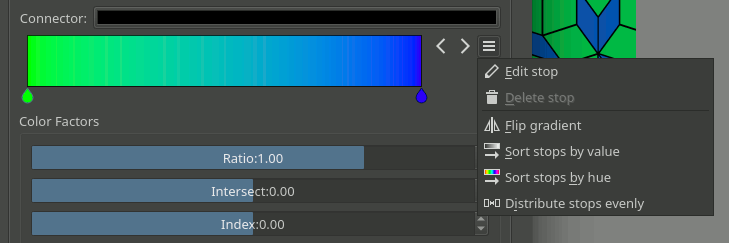
Editor genèric de degradats
En alguns llocs, trobareu que els selectors i editors de degradat del predefinit anteriorment esmentats es mostren junts i que estan interconnectats. Quan això succeeix, probablement esteu utilitzant l'editor genèric de degradats, el qual es va introduir per a facilitar la creació i la manipulació dels degradats.
Les seves característiques principals són:
Permet carregar/desar els degradats des de/als recursos de degradat a/des de l'editor.
Permet sobreescriure un recurs de degradat existent.
Automàticament es mostrarà un editor específic depenent del tipus de degradat (degradat amb aturades o degradat segmentat).
Permet convertir entre tipus de degradat
A continuació es troba un desglossament de la interfície de l'editor:
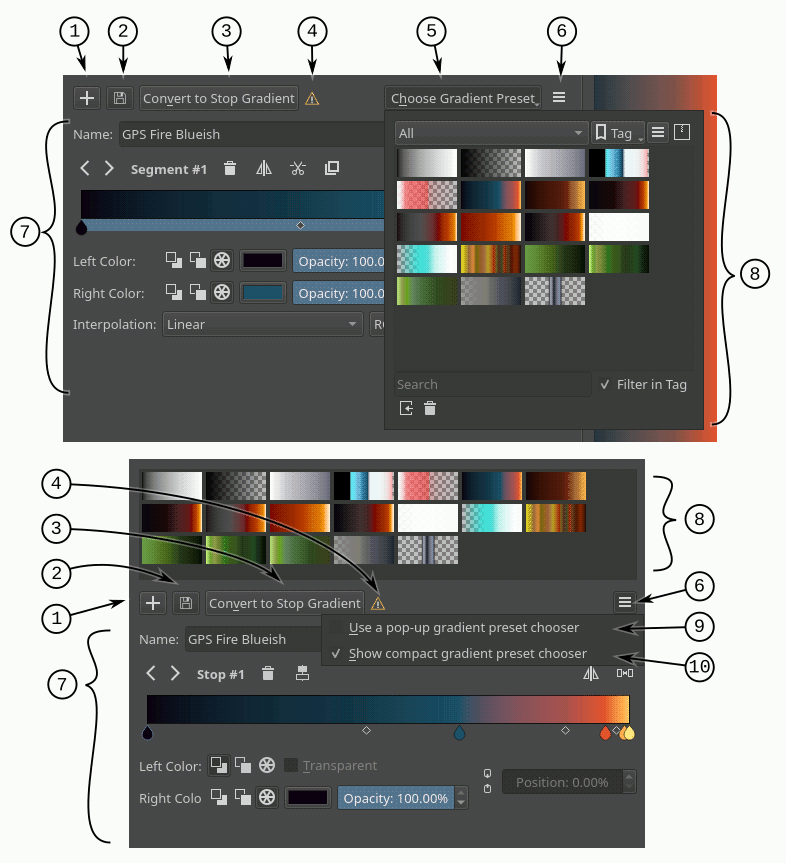
Botó Afegeix un degradat: en prémer aquest botó podreu afegir el degradat actual als recursos.
Botó Actualitza el degradat: en prémer aquest botó, podreu sobreescriure el recurs de degradats que hi ha seleccionat actualment en el gestor de degradats. Recordeu que el tipus del recurs de degradats i el tipus del degradat que s'està editant hauran de coincidir.
Botó Converteix el degradat: en prémer aquest botó, podreu convertir el degradat actual a un degradat amb aturades si és un degradat segmentat o en un degradat segmentat si és un degradat amb aturades.
Avís de conversió del degradat: aquesta icona apareixerà en prémer el botó de conversió i significa que algunes dades o informació es perdran en la conversió. Això pot passar quan es converteix un degradat segmentat a un degradat d'aturades.
Botó Degradat dels predefinits: en prémer aquest botó apareixerà un selector de degradat dels predefinits per a permetre-us triar un degradat i editar-lo. Aquest botó només estarà disponible si es marca «Usa un selector emergent del degradat del predefinit».
Botó Opcions: en prémer aquest botó es mostrarà un menú d'opcions.
Àrea específica de l'editor: aquí es mostrarà l'editor de degradats amb aturades o segmentat. Els editors específics dels degradats es documenten en les seccions anteriors.
Selector de degradat del predefinit: aquest giny mostrarà una col·lecció de recursos de degradat i permet carregar-ne un a l'editor.
Usa un selector emergent del degradat del predefinit: si aquesta opció està marcada, s'accedirà al selector de degradats del predefinit a través d'una finestra emergent que es mostrarà fent clic sobre el botó «Escull un degradat del predefinit». Si aquesta opció no està marcada, el selector de degradats del predefinit es mostrarà en línia sobre tots els altres ginys.
Mostra un selector compacte del degradat del predefinit: si aquesta opció està marcada, només es mostrarà la col·lecció de recursos de degradats, sense botons o opcions circumdants. Si no està marcada, el selector de degradat del predefinit també mostrarà alguns botons addicionals, com les opcions per al filtratge d'etiquetes o de visualització.