
Speciale interface besturingen
Rekenkundige invoer
Ook bekend als numerieke invoervakken. U kunt Krita eenvoudige rekenbewerkingen voor u laten uitvoeren op de plekken waar we rekenkundige invoer hebben. Selecteer het getal met een draaischakelaar, of klik rechts erop om een rekenkundige invoervak te openen. Eenheden-conversie is nog niet mogelijk, maar die is wel gepland.
Mogelijke functies
- Optellen (operator: + )
Telt gewoon de getallen op. Gebruik:
50+100Resultaat:150- Aftrekken (operator: - )
Trekt gewoon het laatste getal van het eerste getal. Gebruik:
50-100resultaat:50- Vermenigvuldigen (operator: * )
Vermenigvuldigt de getallen. Gebruik:
50*100Resultaat:5000- Delen (operator: / )
Deelt gewoon de getallen. Gebruik:
50/100Resultaat:0.5- Exponent (operator: ^ )
Maakt het laatste getal het exponent van het eerste getal en berekent het resultaat. Gebruik:
2^8Resultaat:256- Sinus (operator: sin() )
Geeft u de sinus van de opgegeven hoek. Gebruik:
sin(50)Resultaat:0.76- Cosinus (operator: cos() )
Geeft u de cosinus van de opgegeven hoek. Gebruik:
cos(50)Resultaat:0.64- Tangens (operator: tan() )
Geeft u de tangens van de opgegeven hoek. Gebruik:
tan(50)Resultaat:1.19- Arcsinus (operator: asin() )
De omgekeerde functie van de sinus, geeft u de hoek waarvan sinus overeenkomt met het argument. Gebruik:
asin(0.76)Resultaat:50- Arccosinus (operator: acos() )
De omgekeerde functie van de cosinus, geeft u de hoek waarvan cosinus overeenkomt met het argument. Gebruik:
acos(0.64)Resultaat:50- Arctangens (operator: atan() )
De omgekeerde functie van de tangens, geeft u de hoek waarvan tangens overeenkomt met het argument. Gebruik:
atan(1.19)Resultaat:50- Absoluut (operator: abs() )
Geeft u het positief gemaakte resultaat. Gebruik:
abs(75-100)Resultaat:25- Exponent (operator: exp() )
Geeft u van het opgeven getal het exponent e. Gebruik:
exp(1)Resultaat:2.7183- Natuurlijke logaritme (operator: ln() )
Geeft u de natuurlijke logaritme, wat inhoud dat het de omgekeerde functionaliteit is van exp(). Gebruik:
ln(2)Resultaat:0.6931
De volgende zijn technisch mogelijk maar geven problemen:
- Algemene logaritme (operator: log10() )
Geeft u de logaritme van de opgeven waarde. Gebruik:
log10(50)Resultaat:0.64
Volgorde van bewerkingen.
De volgorde van bewerkingen is de wereldwijde acceptatie van bewerkingsvolgorde voor wiskundige bewerkingen. Dit lost het probleem op van hoe een bewerking zoals deze gelezen moet worden:
2+3*4
U kan het lezen als 2+3 = 5, en vervolgens 5*4 =20. Maar u kunt het ook lezen als 3*4 = 12 en vervolgens 2+12 = 14.
De volgorde van de bewerkingen is haakjes, machtsverheffen, worteltrekken, vermenigvuldigen, optellen en aftrekken. Daarom vermenigvuldigen we eerst en tellen daarna op, wat het antwoord van hierboven 14 maakt, en dat is hoe Krita bovenstaande zal interpreteren.
We kunnen haakjes gebruiken om de rekenvolgorde te bepalen, om dan 20 van bovengenoemde formule te krijgen, doen we het volgende:
( 2+3 )*4
Krita kan de haakjes correct interpreteren en zal hierdoor 20 als antwoord geven.
Fouten
Soms zal u zien dat het antwoord rood gekleurd wordt. Dit houd in dat u een fout gemaakt heeft zodat Krita uw rekenopdracht niet kan uitvoeren. Klik gewoon op het invoervak en probeer het nog een keer.
Schuifregelaar
Krita gebruikt deze instelwaarden om dingen zoals de penseelafmetingen, flow, Tint, Verzadiging enz. in te stellen. hieronder ziet u een voorbeeld van een schuifknop in Krita.
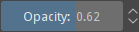
Het totale bereik wordt van links naar rechts weergegeven en de gekleurde balk geeft een indicatie van waar in het mogelijke bereik de huidige waarde is. Door ergens te klikken, links of rechts van deze schuifknop zal het huidige getal veranderen naar iets lager (naar links) of hoger (naar rechts). Men kan ook Omlaag of Links gebruiken om de waarde te verkleinen, en Omhoog of Rechts om de waarde te vergroten.
Enkele schuifknoppen kunnen een zacht bereik hebben waaruit gekozen kan worden, naast het volledige bereik. Het zachte bereik is een sub-reeks bestaande uit de meest gebruikte waarden in het volledige bereik. Als een schuif de mogelijkheid heeft om te schakelen tussen het volledige bereik en een sub-reeks dan wordt naast de knoppen voor groter/kleiner een klein blauw knopje met cirkeltje getoond. Door op dit knopje te klikken wordt omgeschakeld tussen het volledige bereik en de sub-reeks.
Om met het toetsenbord een specifiek getal in te voeren, kan men naar keuze dubbelklikken met  , rechtsklikken met
  op de schuifknop, of elk cijfer-toets indrukken. Druk op Enter om het resultaat te accepteren. Een getal kan nu ingevoerd worden voor een nog grotere nauwkeurigheid. Deze invoer is ook een rekenkundige invoer, zodat er dus complexe wiskundige berekeningen ingevoerd kunnen worden. Om de nieuwe waarde vast te leggen, drukt men op Enter. Om de bewerking te annuleren zonder de wijziging vast te leggen en terug te keren naar de waarde voor de bewerking, drukt men op Escape.
Het indrukken van de Shift-toets tijdens het verslepen van de schuif zal de waarden in kleinere stapjes veranderen, en het indrukken van de Ctrl-toets tijdens het verslepen zal de waarden naar de dichtstbijzijnde waardestap laten springen (de exacte waardestap kan van schuif tot schuif variëren).
Veranderd in versie 5.1: Shift tijdens slepen zal nu ook “relatieve modus” inschakelen, wat betekent dat de cursor buiten het schuifregelaargebied kan worden gesleept.
Hoekkiezer
Krita gebruikt dit om de waarden in te stellen die een hoek of een rotatie voorstellen. Hieronder is een voorbeeld van hoekkiezer voor Krita.

De hoekkiezer gebruikt graden als eenheid en bestaat uit drie gedeeltes: een cirkelvormige indicator, een rekenkundige invoer en enkele knoppen om makkelijker de hoek om te keren en te resetten.
Men kan de indrukken en op de cirkelvormige indicator slepen om op een intuïtieve manier een nieuwe hoek in te stellen. De nieuwe hoek wordt berekend vanuit de relatieve positie van de cursor ten opzichte van middelpunt van de indicator en als standaard gedrag, als de muis ver verwijderd is van de indicator, en dit kan elke waarde zijn, zelfs met decimalen (indien mogelijk), maar als de muis-cursor dicht genoeg bij de indicator blijft tijdens het rond slepen, dan zal het vastklikken op veelvouden van vijftien graden. Dit maakt het makkelijker om de hoek op verschillende manieren met alleen de muis of de pen in te stellen. Dit standaard gedrag kan met sneltoetsen gewijzigd worden: als tijdens het verslepen de Ctrl-toets is ingedrukt, dan zal de hoek altijd vastgeklikt worden op een veelvoud van vijftien graden, onafhankelijk van de afstand van de cursor tot de indicator; als tijdens het verslepen de Shift-toets is ingedrukt, dan zal de hoek nooit vastgeklikt worden, onafhankelijk van de afstand van de cursor tot de indicator; als tijdens het verslepen zowel de Ctrl en de Shift-toetsen zijn ingedrukt, dan zal de hoek vastgeklikt worden op gehele getallen (alleen handig als de hoekkiezer decimale getallen toestaat).
Met de rekenkundige invoer kan de hoek op een nauwkeurige manier ingesteld worden.
Er zijn enkele acties waarmee de hoek horizontaal, verticaal, of beide omgekeerd kunnen worden, en nog een knop waarmee de hoek gereset naar een standaard waarde kan worden (meestal nul graden). Deze acties kunnen op verschillende manieren worden gestart. Meestal zal er aan de zijkant drie knoppen zijn om makkelijk de hoek om te keren. Maar als er niet genoeg ruimte in het paneel is, dan kunnen deze samengevoegd worden in de vorm van een menu onder een enkele knop met een keuzelijst, of zelf compleet verborgen zijn, waarbij alleen de cirkelvormige indicator en het rekenkundige invoer zichtbaar blijven. Desondanks blijven de acties altijd beschikbaar door rechts te klikken op de cirkelvormige indicator. Ook kan de hoek gereset worden door met de te dubbelklikken op de indicator.
Kromme bewerker
Krita gebruikt deze om krommen te bewerken die verschillende eigenschappen van penselen en enkele filters, onder andere besturen. Hieronder is een voorbeeld van een Krita kromme bewerker gebruikt bij de filter voor kleurbijstelling.
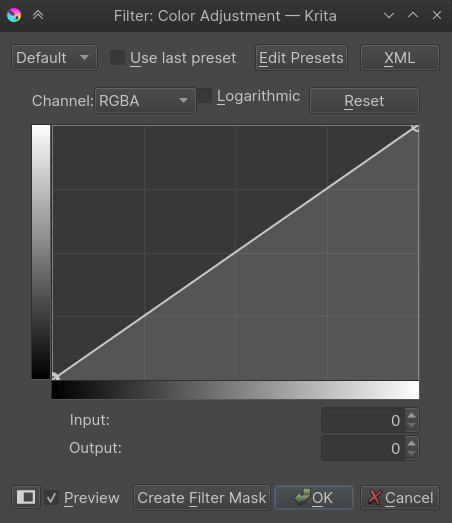
Krommen kunnen bewerkt worden via een klein aantal punten in het bewerk-venster. Deze punten creëren een kromme waardoor de kromme vloeiend (zonder dat er enige scherpe bochten zijn) door alle punten heen gaat, tenzij de opgegeven punten als een hoek is gemarkeerd. Als de kromme controlepunten heeft die gemarkeerd zijn als hoek dan is het vloeiend zijn niet van toepassing op dat specifieke punt, waardoor er in de kromme scherpe bochten mogelijk zijn.
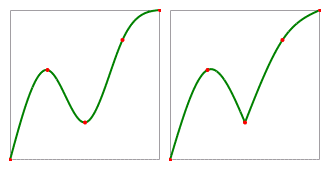
Een illustratie van de verschillen tussen vloeiend en hoek/scherpe controlepunten. De kromme is groen getekend met de controlepunten in rood. Links: de kromme met alle controlepunten als vloeiend ingesteld. Rechts: dezelfde kromme maar met de derde punt ingesteld als hoek/scherp.
Om een controlepunt te selecteren, moet er met de boven een controlepunt klikken, om dan, om de positie ervan te wijzigen, met de muis verslepen. Als er geklikt wordt terwijl er geen controlepunt onder de muis is, dan wordt daar een nieuwe gecreëerd en onmiddellijk geselecteerd. Als u een controlepunt verplaatst maar niet tevreden bent met de wijziging dan kunt u op de Escape-toets drukken om de bewerking af te breken. Het punt zal terugkeren naar de positie waar het was voordat het versleept werd.
Als tijdens het klikken op een controlepunt de Ctrl-toets was ingedrukt, dan wordt de vloeiend/scherp-eigenschap omgeschakeld. Als de Ctrl-toets was ingedrukt maar er was geen controlepunt onder de cursor tijdens het klikken, dan wordt de toegevoegde controlepunt automatisch als hoek/scherp ingesteld. Een ander manier om de vloeiend/scherp-eigenschap om te schakelen is door eerst het controlepunt te selecteren en vervolgens de S-toets in te drukken.
Als een controlepunt buiten bewerkingsvlak wordt gesleept, dan wordt het verwijderd. Als de muisknop na de verwijdering niet wordt losgelaten, dan kan de muis weer ook in het bewerkingsvlak worden gesleept zodat de punt weer is hersteld. Maar als u de muisknop heeft losgelaten, dan is het controlepunt niet meer herstelbaar. Een controlepunt kan ook verwijdert worden door het eerst te selecteren om vervolgens de Delete of Backspace-toets in te drukken.
Door de A-toets in te drukken zal exact in te midden van de kromme een nieuw punt ingevoegd worden.
Kleurverlopen
Zoals ook beschreven in Kleurverloop, heeft Krita twee typen kleurverlopen: Gesegmenteerde kleurverlopen en kleurverloop stoppen. Ofschoon elk type een ander soort editor nodig heeft vanwege de verschillende eigenschappen van elk, is het belangrijkste gebruik vergelijkbaar.
Stop kleurverloop bewerker
Hieronder volgt een uitleg over de editor van stop kleurverlopen:
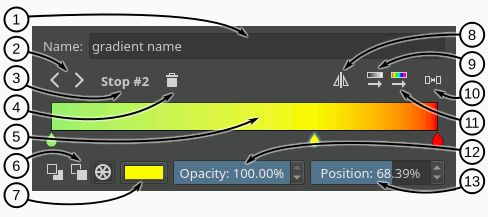
Naam tekstvak - In tekstvak kunt u een naam opgeven voor het kleurverloop.
Stop selecteren - Met deze pijlknoppen kunt u de volgende of de vorige stop selecteren.
Label geselecteerde stop - Dit label toont de huidige geselecteerde stop volgnummer.
Stop verwijderen - Met deze knop kunt u de geselecteerde stop verwijderen.
Schuifregelaar kleurverloop - Deze schuifknop is het belangrijkste onderdeel van de editor, hier wordt een voorbeeld van de kleurverloop getoond en waar u enkele basisbewerkingen kunt uitvoeren om de kleurverloop aan te passen:
Met|mouseleft| op de kleurverloop klikken om een stop toe te voegen.
Met
op het stop-handvat (de druppelvormige iconen) klikken om een stop te selecteren en daarna te verslepen.Om de geselecteerde stop te verwijderen, sleept u de stop-hendels naar buiten de balk of druk u op de Delete-toets.
Dubbelklik met
op een stop-hendel of druk op de Enter-toets om een kleuren-dialoogvenster te openen waar u een kleur kunt kiezen voor de stop.Gebruik de
 of de Left en Right-toetsen om de geselecteerde stop te verplaatsen. Als u ook nog de Shift-toets indrukt dan zullen de stapjes kleiner zijn.
Gebruik Ctrl +
of Ctrl + Left en Ctrl + Right-toetsen om de vorige of volgende stop te selecteren.
Kleurtype - Met deze drie knoppen kunt u het type kleur selecteren die door de geselecteerde stop wordt gebruikt (Voorgrondkleur, Achtergrondkleur of ingestelde kleur).
Kleur knop - Als de geselecteerde stop een ingestelde kleur gebruikt dan kunt u deze knop gebruiken op een kleuren-dialoogvenster te openen die u kunt gebruiken om de kleur te wijzigen.
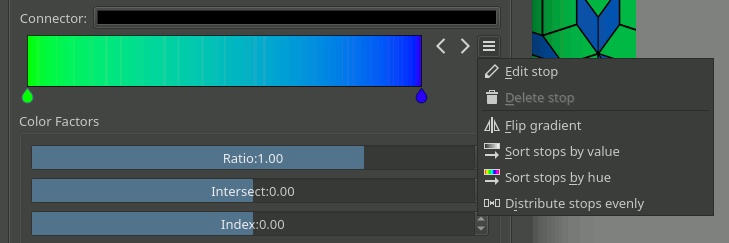
Kleurverloop spiegelen - Met deze knop kunt u de volgorde van de stops in de kleurverloop omkeren.
Stops op waarde sorteren - Als u op deze knop klikt dan worden de stops op volgorde van hun waarde gesorteerd.
Stops gelijkelijk verdelen - Als u op deze knop klikt dan worden de stops evenredig verdeelt zodat er overal evenveel ruimte tussen zit.
Stops op tint sorteren - Als u op deze knop klikt dan worden de stops op hun tint gesorteerd.
Schuifregelaar voor de transparantie - Als de geselecteerde stop een ingestelde kleur gebruikt dan kunt u deze schuif gebruiken om de transparantie daarvan in te stellen.
Positie op schuif - Met deze schuifknop kunt u de positie van de geselecteerde stop fijn regelen.
Gesegmenteerd kleurverloop bewerker
De gesegmenteerde kleurverloop editor lijkt erg op de stop kleurverloop editor. Het grootste verschil is dat u drie verschillende type hendels kan selecteren om het kleurverloop te bewerken: segment, stop, en middelpunt hendels. Bij het selecteren van een van deze hendels, zullen de widgets rond de schuifknop voor de kleurverloop veranderen om de acties aan te geven die u op de hendel uit kunt voeren. Bijvoorbeeld voor een segment-hendel kunt u de start en eindkleur wijzigen (naast andere zaken), maar voor een middelpunt kunt u alleen zijn positie wijzigen.
Hier volgt een algemene uitleg en drie specifieke uiteenzettingen van de editor die bij de verschillende gebruikersinterface horen die u te zien te krijgt als een ander type hendel is geselecteerd.
- Algemene uitleg van de interface
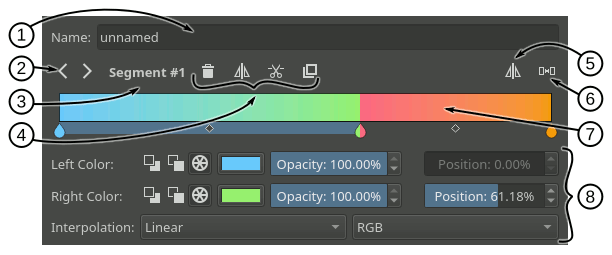
Naam tekstvak - In tekstvak kunt u een naam opgeven voor het kleurverloop.
Selecteer Hendel knoppen - Met deze pijlknoppen kunt u de volgende of de vorige hendel selecteren.
Label geselecteerde hendel - Deze label toont de huidig geselecteerde hendel index.
Gebied met hendel-acties - In dit vlak verschijnen de acties die u kunt uitvoeren op de geselecteerde hendel. Deze variëren en zijn afhankelijk van het geselecteerde type hendel.
Kleurverloop spiegelen - Met deze knop kunt u de volgorde van de segmenten (en hun start en eindkleuren) in het kleurverloop omkeren.
Segmenten gelijkelijk verdelen - Als u op deze knop klikt dan krijgen alle segmenten evenveel ruimte.
Schuifregelaar kleurverloop - Deze schuifregelaar is het belangrijkste onderdeel van de editor, hier is een voorbeeld van de kleurverloop te zien en u kunt hier enkele basisbewerkingen uitvoeren om de kleurverloop aan te passen. Eigenlijk maken deze bewerkingen veranderingen aan de verschillende hendels en worden in de volgende secties uitgelegd. U kunt de geselecteerde hendel wijzigen door de Ctrl-toets in te drukken en door
te gebruiken of door de sneltoetsen Ctrl + Links en Ctrl + Rechts in te drukken.Gebied met hendel-eigenschappen - In dit vlak verschijnen enkele widgets die u kunt gebruiken om de verschillende eigenschappen van de geselecteerde hendel te wijzigen.
- Uitleg van de segment-hendel
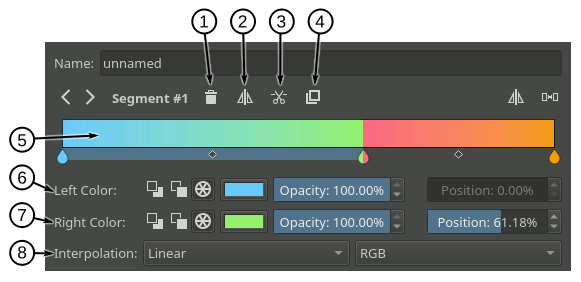
Segment verwijderen - Als u op deze knop drukt dan verwijderd u de geselecteerde segment (tenzij er maar een is).
Segment spiegelen - Als u op deze knop drukt dan verwisselt u de start en eindkleuren van het segment en van zijn middelpunt.
Segment splitsen - Als u op deze knop drukt dan zal het geselecteerde segment in twee gedeeltes worden verdeeld, waarbij het middelpunt van het segment als snijpunt wordt gebruikt.
Segment dupliceren - Als u op deze knop drukt dan een kopie van het geselecteerde segment rechts daarvan worden gecreëerd.
Schuifregelaar kleurverloop - Hier is een lijst met segment-gerelateerde acties die u kunt uitvoeren op de kleurverloop-schuifknop:
U kunt een segment selecteren door met de
te klikken op een vlak van de schuif waar geen stop-hendel (de druppelvormige icoon) of middelpunt-hendel (de ruitvormige icoon) aanwezig is.U kunt het hele segment verplaatsen door het met
op een vlak van de schuif te klikken waar geen stop-hendel of middelpunt-hendel is en dan te verslepen. U kunt ook het segment verplaatsen door gebruik van of Links en Rechts-toetsen waarbij terwijl u dat doet, u ook de Shift-toets ingedrukt houdt, zodat dan de stapjes kleiner zijn. Het eerste en het laatste segment kan niet verplaatst worden.U kunt het geselecteerde segment verwijderen door de Delete-toets in te drukken of door het buiten de grafiek te slepen.
U kunt een segment splitsen door met Ctrl +
er op te klikken. Op de plek waar u erop klikt zal het snijpunt zijn.U kunt een segment dupliceren door met Shift +
erop te klikken.
Linker kleur - In deze rij widgets kunt u de eigenschappen wijzigen van de start van het segment:
Met de eerste drie knoppen kunt u het type kleur (Voorgrondkleur, Achtergrondkleur of ingestelde kleur).
Naast de knoppen voor kleurtype zal een keuzevakje verschijnen als de kleurtype de voorgrondkleur of de achtergrondkleur is wat u kunt gebruiken om vast te stellen dat de kleur ook transparant zou moeten zijn. Als de kleurtype de ingestelde kleur is, dan verschijnt in plaats daarvan een kleurenknop en een schuifregelaar voor de transparantie waarmee u een specifieke kleur kunt selecteren.
Tenslotte is er een positie-schuifknop waarmee u de startpositie van het segment kunt fijn regelen. Dit wijzigt ook de eindpositie van het vorige segment.
Rechter kleur - In deze rij widgets kunt u de eigenschappen wijzigen van de eind van het segment wijzigen. Ze zijn nogal hetzelfde als die bij het vorige punt zijn uitgelegd.
Interpolatie - In deze rij kunt u de gebruikte interpolatie-methode en kleurmodel instellen voor de kleuren in het segment.
- Uitleg van stop-hendel UI
Vergeet niet dat een gesegmenteerde kleurverloop een rij met kleurverlopende segmenten is. Het idee van een bijbehorende stop is er niet. De stop-hendels zijn alleen een handigheidje die in de editor aanwezig is om makkelijker de kleurverloop te kunnen bewerken. Bij het bewerken van de eigenschappen van een stop-hendel bent u eigenlijk het einde van het segment links en de start van het segment rechts tegelijk aan het wijzigen.
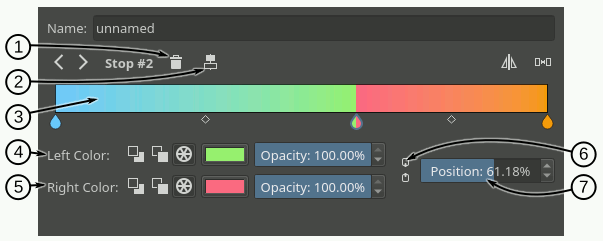
Stop verwijderen - Met deze knop kunt u de geselecteerde stop verwijderen. Onder de motorkap zal deze actie de linker en rechter segmenten samenvoegen, waarbij de start van het linker segment en het eind van de rechter segment bewaart blijven.
Stop centreren - Als u op deze knop drukt dan wordt de stop gecentreerd tussen de startpositie van het linker segment en het eindpositie van het rechter segment.
Schuifregelaar kleurverloop - Hier is een lijst met stop-gerelateerde bewerkingen die u kunt uitvoeren op de kleurverloop schuifregelaar:
U kunt een stop-hendel selecteren door met
op een van de druppelvormige iconen te klikken.U kunt de stop-hendel verplaatsen door met de
er op te klikken en daarna de druppelvormige icoon te verslepen. U kunt ook de stop-hendel verplaatsen met gebruik van de of Links en Rechts-toetsen waarbij terwijl u dat doet, u ook de Shift-toets ingedrukt houdt, zodat dan de stapjes kleiner zijn. De eerste en de laatste stop kunnen niet verplaatst worden.U kunt de geselecteerde stop verwijderen door de Delete-toets in te drukken of door het buiten het gekleurde vak te slepen.
U kunt een nieuwe stop-hendel creëren door met Ctrl +
te klikken op een gedeelte van het kleurvak waar nog geen stop-hendel of middelpunt-hendel aanwezig is. Dit precies dezelfde handeling als bij het splitsen van een segment.
Linker kleur - In deze rij widgets kunt u de eigenschappen wijzigen van de eind van het segment aan de linkerkant van de stop:
Met de eerste drie knoppen kunt u het type kleur (Voorgrondkleur, Achtergrondkleur of ingestelde kleur).
Naast de knoppen voor kleurtype zal een keuzevakje verschijnen als de kleurtype de voorgrondkleur of de achtergrondkleur is wat u kunt gebruiken om vast te stellen dat de kleur ook transparant zou moeten zijn. Als de kleurtype de ingestelde kleur is, dan verschijnt in plaats daarvan een kleurenknop en een schuifregelaar voor de transparantie waarmee u een specifieke kleur kunt selecteren.
Rechter kleur - In deze rij widgets kunt u de eigenschappen wijzigen van de start van het segment aan de rechterkant van de stop. Ze zijn nogal hetzelfde als die bij het vorige punt zijn uitgelegd.
Kleuren koppelen - Als deze knop is ingedrukt dan zal bij het wijzigen van de eigenschappen van de linker kleuren vlak ook de eigenschappen wijzigen van de rechter kleuren vlak en vice versa. Schakel dit in als u wilt dat de twee kleuren gesynchroniseerd zijn.
Positie - U kunt deze schuifknop gebruiken om de positie van de stop fijn te regelen. Dit wijzigt de eindpositie van het linker segment en de startpositie van het segment aan de rechterkant.
- Uitleg van de middelpunt-hendel UI
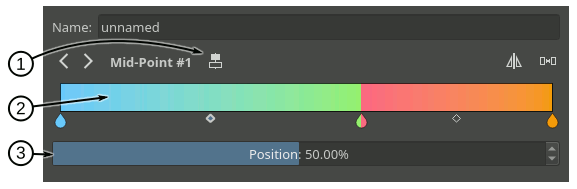
Middelpunt centreren - Als u op deze knop drukt dan zal het middelpunt van het geselecteerde segment worden gecentreerd.
:dfn:`Schuifregelaar kleurverloop - Hier is een lijst met middelpunt-gerelateerde acties die u kunt uitvoeren op de kleurverloop-schuifknop:
U kunt het middelpunt van een segment selecteren door met
te klikken op een van de ruitvormige iconen.U kunt het middelpunt verplaatsen door met de
er op te klikken en de ruitvormige icoon te verslepen.U kunt het ook verplaatsen met gebruik van de of Links en Rechts-toetsen waarbij terwijl u dat doet, u ook de Shift-toets ingedrukt houdt, zodat dan de stapjes kleiner zijn.
Positie - U kunt deze schuifknop gebruiken om de positie van het middelpunt van het segment fijn te regelen.
Compacte kleurverloop Editors
Op sommige plaatsen in de GUI is een compacte versie van een kleurverloop editors aanwezig die u kunt gebruiken vanwege een gebrek aan ruimte of wegens andere redenen. Er is alleen een kleurverloop-grafiek te zien waarbij alle andere functionaliteiten die u in de niet-compacte mode ziet is, compacter is gemaakt en naar de zijkant verplaatst.
Algemene kleurverloop editor
Op sommige plaatsen vindt u de eerder genoemde kleurverloop selector samen met een kleurverloop editor en dat ze gecombineerd zijn. Als dit gebeurt, dan gebruikt u waarschijnlijk de algemene kleurverloop editor, die geïntroduceerd is om makkelijker kleurverlopen te creëren en te beheren.
De hoofdkenmerken zijn:
Hiermee kunt u kleurverlopen laden/opslaan van en naar kleurverloop-bronnen van en naar de editor.
Hiermee kunt u een bestaand kleurverloop bron overschrijven.
Een van toepasselijke editor wordt automatisch getoond afhankelijk van het type kleurverloop (stop kleurverloop of gesegmenteerde kleurverloop).
Hiermee kunt u tussen de kleurverloop-types converteren
Hieronder volgt een uitleg over de interface van de editor:
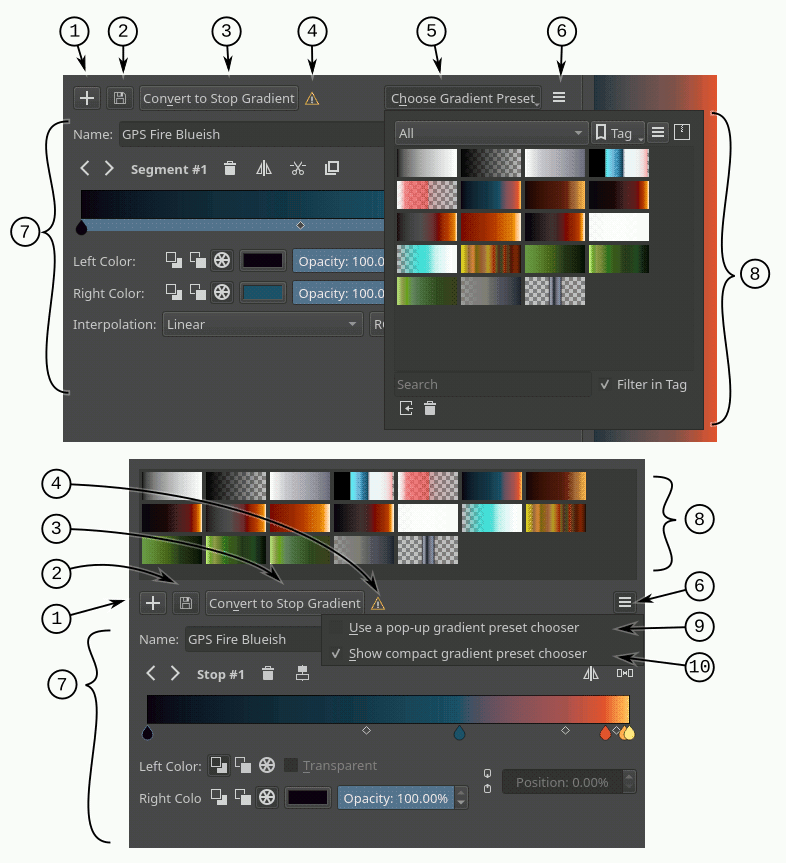
Kleurverloop toevoeg knop - Als u op deze knop drukt dan kunt u de geselecteerde kleurverloop toevoegen aan de hulpdata.
Kleurverloop bijwerk knop - Als u op deze knop drukt dan kunt u de brondata van de geselecteerde kleurverloop overschrijven. Houd in gedachten dat het type kleurverloop in de brondata en het type kleurverloop die geselecteerd is overeen moeten komen.
Kleurverloop converteer knop - Als u op deze knop drukt dan kunt u de geselecteerde kleurverloop converteren naar een stop kleurverloop als het een gesegmenteerde kleurverloop is of naar een gesegmenteerde kleurverloop als het een stop kleurverloop is.
Kleurverloop converteer waarschuwing - Dit pictogram zal verschijnen als het indrukken van de converteer knop inhoud dat er data verloren gaat bij de conversie. Dit kan gebeuren bij de conversie van een gesegmenteerde kleurverloop naar een stop kleurverloop.
Kleurverloop selectie knop - Als u deze knop indrukt dan opent een een venster waarin u een kleurverloop kunt kiezen en deze desgewenst kunt aanpassen. Deze knop is alleen beschikbaar als de “Een pop-up voor kiezen van kleurverloopinstellingen” is ingeschakeld.
Opties knop - Als u deze knop indrukt dan opent een venster met een menu voor opties en andere instellingen.
Specifiek gebied editor - Hier krijgt u de editor voor een stop kleurverloop of gesegmenteerde kleurverloop te zien als u een kleurverloop is geselecteerd. De betreffende kleurverloop-editors zijn in de vorige secties beschreven.
Kleurverloopinstellingen kiezer - Deze widget laat een een verzameling kleurverlopen zien waaruit u er een kan kiezen om te laden in de editor.
Een pop-up voor kiezen van kleurverloopinstellingen - Als deze keuze is ingeschakeld, dan krijgt u toegang tot de kleurverloop-keuze via een pop-up venster dat opent als u op de knop “Kleurverloopinstelling kiezen” klikt. Als dit niet is ingeschakeld dan vindt u het Kleurverloopinstelling-selectievenster boven de stapel andere widgets.
Compacte kiezer van kleurverloopinstellingen tonen - Als dit is ingeschakeld, dan krijgt u alleen de verzameling kleurverlopen te zien, zonder enige bijbehorende knoppen of instelmogelijkheden. Als dit niet is ingeschakeld dan krijgt u de verzameling kleurverlopen met enige extra knoppen zoals voor tag-filtering en weergave-opties te zien.