
Artístico
O filtro artístico é caracterizado por receber uma entrada e fazer uma deformação nela.
Meio-tom
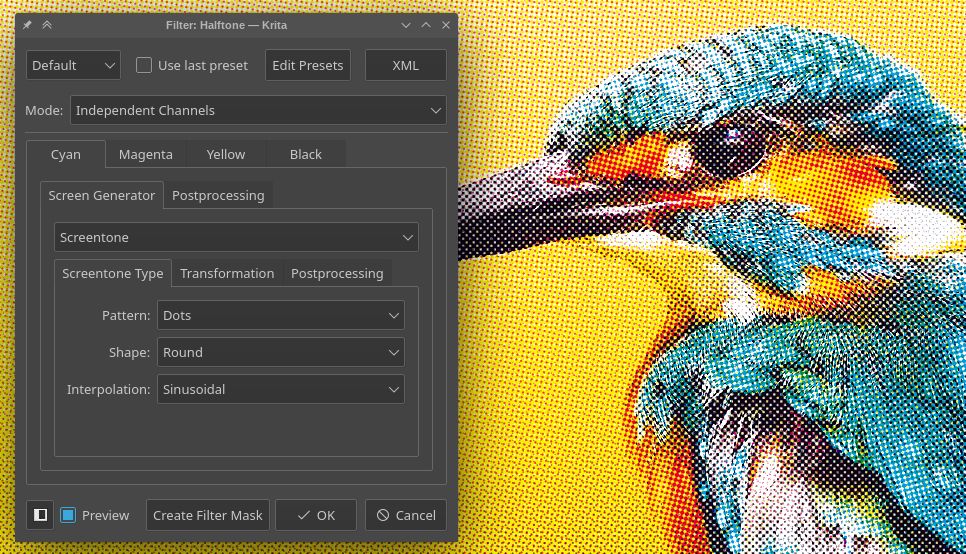
O filtro meio-tom tenta replicar o tom contínuo da imagem original por meio do uso de formas simples que variam em tamanho.
- Modo
- Intensidade
Neste modo, a imagem é primeiro convertida para tons de cinza e, em seguida, o meio-tom é aplicado. O efeito resultante é semelhante ao usado em imagens de jornal em preto e branco.
- Canais independentes
Isso permite aplicar o meio-tom a cada canal da imagem de forma independente, potencialmente com parâmetros diferentes, proporcionando um efeito semelhante ao de imagens coloridas de revistas.
- Alfa
Com esta opção, o meio-tom é aplicado apenas ao canal alfa (talvez você não veja nenhuma alteração quando todos os pixels da imagem estiverem totalmente opacos). Isso é útil para adicionar textura às bordas suaves e semitransparentes de uma camada.
- Opções de meio-tom
Quando o modo selecionado é Canais independentes, várias abas para os diferentes canais aparecem, permitindo que o usuário escolha opções diferentes para cada um; caso contrário, nenhuma aba para os canais aparece e há apenas um conjunto de opções. O processo de meio-tom funciona criando uma imagem padrão (comumente chamada de tela) que é combinada com a imagem original de uma maneira específica.
- Gerador de tela
O filtro utiliza os geradores de camadas de preenchimento para criar a imagem da tela (padrão), em vez de usar um conjunto predefinido de padrões e opções. Dessa forma, a gama de resultados possíveis pode aumentar à medida que novos geradores são adicionados ao Krita. O usuário também pode criar seus próprios padrões usando o gerador de padrões e imagens de padrões personalizadas. Para mais informações, consulte esta página sobre geradores de camadas de preenchimento e suas opções.
- Pós-processamento
Essas opções se aplicam ao resultado da combinação da imagem da tela com a imagem original.
- Dureza
Controla o quão duras ou suaves são as bordas das formas de meio-tom.
- Inverter
Inverte a imagem/canal resultante.
- Primeiro plano e plano de fundo
Altera a cor e a opacidade usadas para o primeiro plano (parte da imagem formada pelas formas do padrão) e o fundo.
Cor indexada
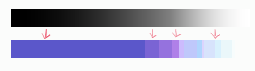
O filtro de cor indexada mapeia cores específicas selecionadas pelo usuário para o valor de escala de cinza da arte. Você pode ver o exemplo abaixo: a faixa abaixo do gradiente preto e branco tem a cor indexada aplicada, de modo que o gradiente preto e branco obtém a cor selecionada com valores diferentes.
Você pode escolher as cores e rampas necessárias na janela do filtro de cores de índice, conforme mostrado abaixo.
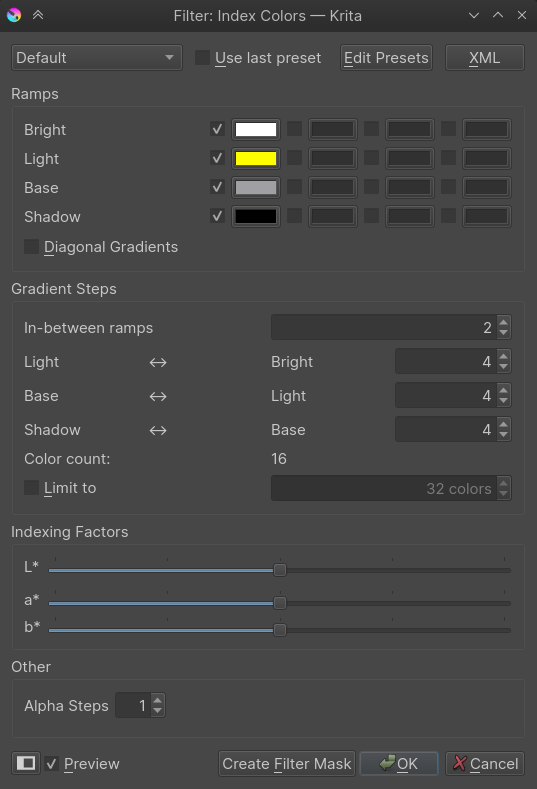
Você pode criar uma pintura de índice como a mostrada abaixo com a ajuda deste filtro.

Pixelizar
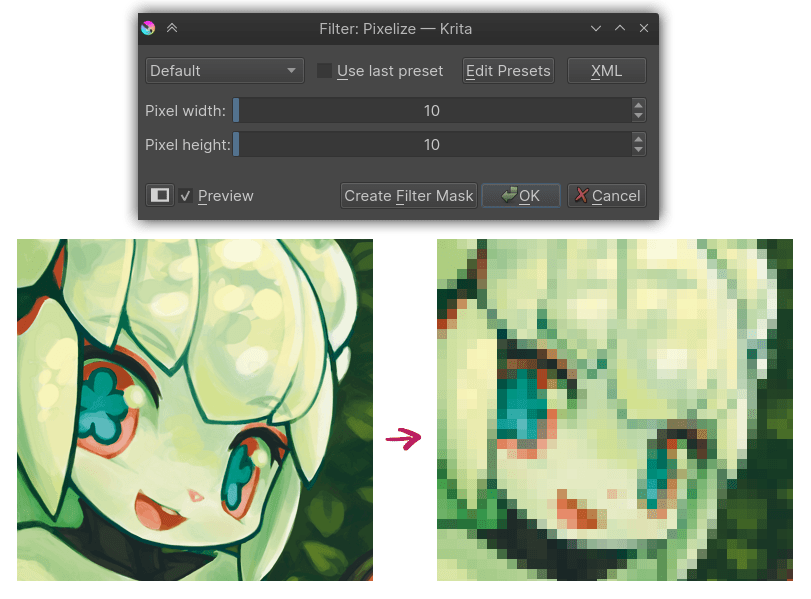
Torna a imagem de entrada pixelada criando células pequenas e inserindo uma cor média.
Pingos de chuva
Adiciona deformações aleatórias de pingos de chuva à imagem de entrada.
Pintura à óleo
Faz a semi-posterização da imagem de entrada, com o ‘tamanho do pincel’ determinando o tamanho dos campos.
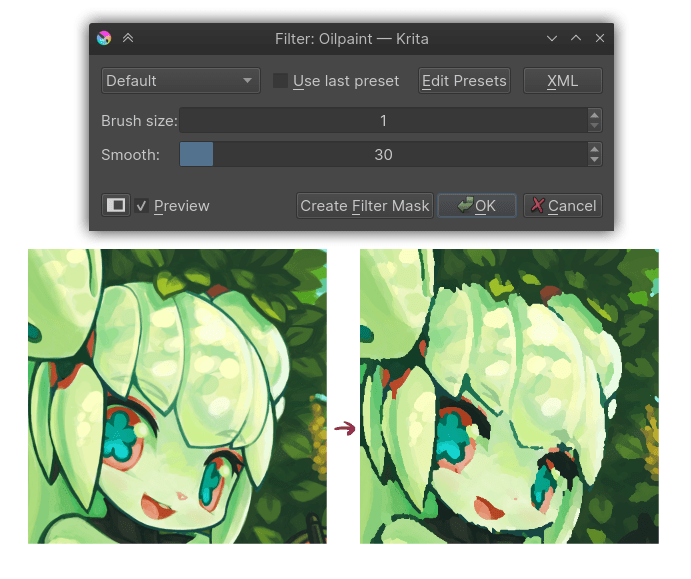
- Tamanho do pincel
Determina o tamanho dos patches individuais. Quanto menor, mais detalhado.
- Suavidade
Determina o quanto o contorno de cada patch é suavizado.
Posterizar
Este filtro diminui a quantidade de cores em uma imagem. Ele faz isso por componente (canal).
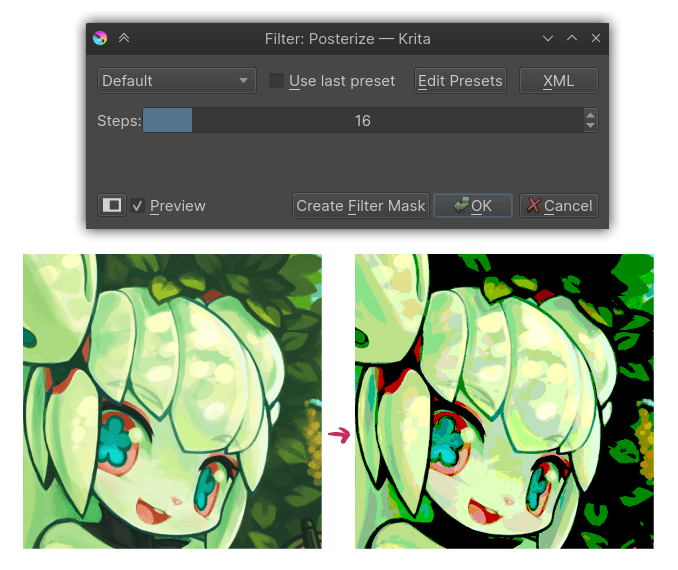
O parâmetro Passos determina quantas cores são permitidas por componente.