
Ajuste
Os filtros de ajuste abrangem toda a imagem e servem para manipular cores e contraste.
Subexposição
Um filtro de subexposição que abrange toda a imagem. O nome “subexposição” vem de um truque usado na fotografia tradicional em câmara escura que produzia os mesmos resultados.
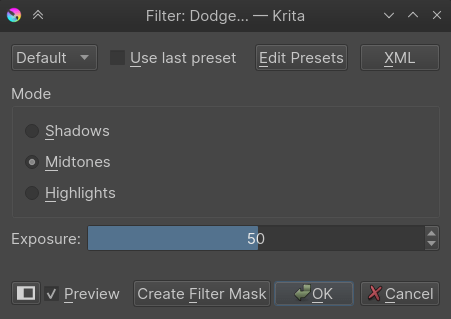
- Sombras
O efeito será aplicado principalmente em tons escuros.
- Meios-tons
O efeito será aplicado principalmente aos tons médios.
- Tons claros
Isso aplicará o efeito somente aos tons claros.
- Exposição
A intensidade com que esse filtro é aplicado.
Queimar
Um filtro de queima que abrange toda a imagem. O nome “Queimar” vem de um truque usado na fotografia tradicional em câmara escura que produzia resultados semelhantes.
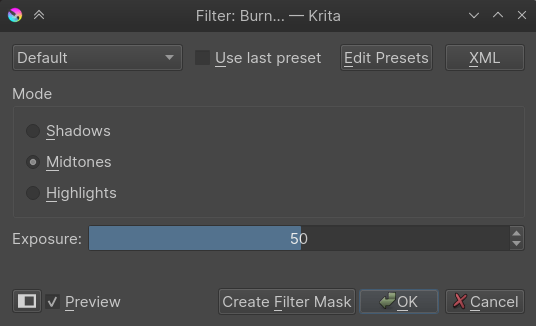
- Sombras
O efeito será aplicado principalmente em tons escuros.
- Meios-tons
O efeito será aplicado principalmente aos tons médios.
- Tons claros
Isso aplicará o efeito somente aos tons claros.
- Exposição
A intensidade com que esse filtro é aplicado.
Níveis
Este filtro permite modificar diretamente os níveis dos valores de tom de uma imagem, manipulando controles deslizantes para realces, tons médios e sombras. Você pode até definir uma faixa de tons de entrada e saída para a imagem. Um histograma é exibido para mostrar a distribuição tonal. O atalho padrão para o filtro de níveis é Ctrl + L.
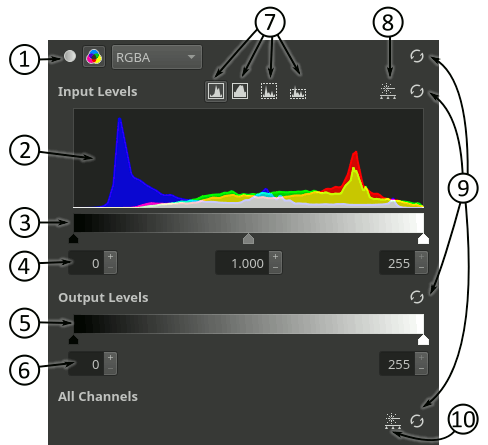
Com esses dois botões, você pode alternar entre os ajustes de nível “apenas luminosidade” e “por canal”. Se usar o segundo modo, você pode modificar os níveis de cada canal independentemente e alterar o canal ativo selecionando-o na lista que aparece à direita dos botões.
Esta área mostra o histograma do canal ativo.
Este é um controle deslizante que você pode usar para alterar rapidamente os pontos pretos e brancos de entrada e o gama.
Essas caixas de entrada fazem o mesmo que o controle deslizante de níveis de entrada, mas permitem que você ajuste os valores.
Este é um controle deslizante que você pode usar para alterar rapidamente os pontos pretos e brancos de saída.
Essas caixas de entrada fazem o mesmo que o controle deslizante de níveis de saída, mas permitem que você ajuste os valores.
Estes botões permitem controlar a visualização do histograma. O primeiro botão permite usar uma escala linear (padrão). O segundo permite usar uma escala logarítmica. O terceiro botão altera o tamanho vertical para ajustar todo o histograma na área. O quarto botão altera o tamanho vertical para ajustar a maior parte do histograma na área, mas cortando os picos longos produzidos por valores discrepantes. Você também pode alterar o tamanho do histograma clicando e arrastando verticalmente na área ou clicando duas vezes para alternar entre “ajustar tudo” e “ajustar cortando os picos longos”.
Este botão abre a caixa de diálogo de níveis automáticos para o canal atual.
Esses botões permitem que você redefina (de cima para baixo) os níveis do canal atual, os níveis de entrada do canal atual, os níveis de saída do canal atual e os níveis de todos os canais.
Este botão abre a caixa de diálogo de níveis automáticos multicanal (disponível somente no modelo de cor RGBA).
Este filtro é muito útil para fazer uma limpeza inicial de imagens digitalizadas em arte linear ou em tons de cinza. Se a arte linear digitalizada estiver clara, você pode deslizar a alça preta nos níveis de entrada para a direita para escurecê-la ou, se quiser remover as áreas cinzas, pode deslizar a alça branca para a esquerda.
Níveis automáticos são uma maneira rápida de ajustar o tom de uma imagem. Você pode atualizar os níveis do filtro automaticamente usando a caixa de diálogo de níveis automáticos que aparece ao clicar em um dos botões explicados anteriormente:
Adicionado na versão 5.1.
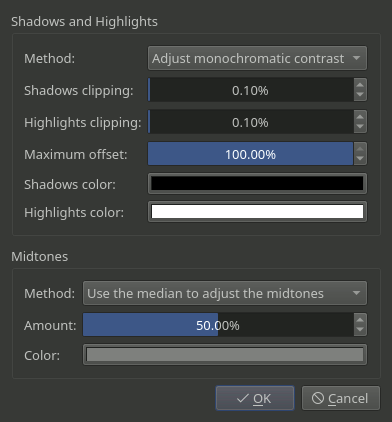
Sombras e realces: Neste grupo de widgets, você pode selecionar como as sombras e os realces são aprimorados.
Método: disponível somente no modelo de cores RGBA ao usar os níveis automáticos multicanal e permite que você selecione se deseja aplicar os mesmos níveis de entrada a todos os canais ou níveis de entrada diferentes a cada um.
Recorte de sombras e Recorte de realces: esses parâmetros indicam a porcentagem de cores claras/escuras que serão recortadas. Isso é útil quando o histograma tem caudas longas e de baixo valor nos extremos de sombras/realces.
Deslocamento máximo: permite definir o quanto os pontos pretos e brancos de entrada podem ser movidos de seus extremos relativos.
Cor das sombras e Cor dos realces: permite que você escolha quais cores devem ser usadas para as sombras/realces de saída.
Tons médios: Neste grupo de widgets você pode selecionar como os tons médios são realçados.
Método: aqui você pode escolher não realçar os tons médios ou um método para encontrar o ponto de tom médio da imagem usando a mediana ou a média do histograma.
Quantidade: com este parâmetro, você pode escolher o quanto o ponto médio final usado para ajustar a imagem difere do centro do histograma. Se você escolher 0%, o centro do histograma será usado como ponto médio (o que significa que não haverá correção, exceto para a cor de saída). Se você escolher 100%, a mediana ou média será usada (dependendo do método selecionado). E se você escolher um valor intermediário, um ponto médio entre eles será usado, interpolando-os linearmente.
Cor: permite que você escolha qual cor deve ser usada para os tons médios de saída.
Se quiser alterar as configurações mais tarde, você pode clicar no botão Criar máscara de filtro para adicionar os níveis como uma máscara de filtro.
Curvas de ajuste de cores
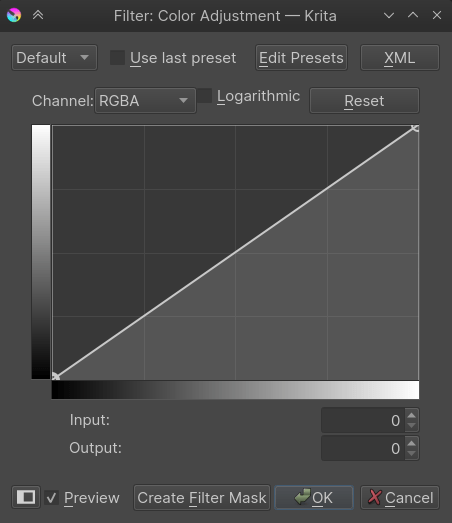
Este filtro permite ajustar cada canal manipulando as curvas. Você pode até ajustar o canal alfa e o canal de luminosidade através deste filtro. Ele é usado frequentemente por artistas como um filtro de pós-processamento para realçar ligeiramente o clima da pintura, ajustando a cor geral. Por exemplo, uma cena com um dragão cuspidor de fogo pode ficar mais vermelha e amarela ajustando as curvas para dar uma aparência mais quente; da mesma forma, uma cena de montanha nevada pode ficar mais fria ajustando os tons de azul e verde. O atalho padrão para este filtro é Ctrl + M.
Alterado na versão 4.1: Desde a versão 4.1, esse filtro também pode manipular curvas de Matiz e Saturação.
Ajuste de cor entre canais
Adicionado na versão 4.1.
Às vezes, ao ajustar as cores de uma imagem, você quer que as cores brilhantes sejam mais saturadas ou que os tons roxos tenham um pouco mais de brilho.
O filtro de ajuste de cor entre canais permite que você faça isso.
Na parte superior, há dois menus suspensos. O primeiro serve para escolher qual Canal você deseja modificar. O menu suspenso Direção do canal é o canal que você usa para controlar quais partes serão modificadas.
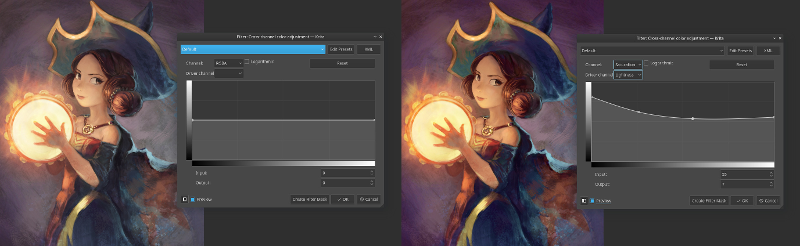
A curva, no eixo horizontal, representa o canal do driver, enquanto o eixo vertical representa o canal que você deseja modificar.
Então, se você quiser aumentar a saturação nas partes mais claras, escolha Saturação no primeiro menu suspenso e Luminosidade como canal de driver. Em seguida, puxe a extremidade direita para cima.
Se desejar dessaturar tudo, exceto o azul-petróleo/azul, selecione Saturação para o canal e Matiz para a direção. Em seguida, coloque um ponto no meio e puxe os pontos de cada lado para baixo.
Curvas de brilho/contraste
Este filtro permite ajustar o brilho e o contraste da imagem ajustando as curvas.
Obsoleto desde a versão 4.0: Eles foram removidos no Krita 4.0, pois o filtro de ajuste de cor pode fazer o mesmo. Arquivos antigos com curvas de brilho/contraste serão carregados como curvas de ajuste de cor.
Balanço de cor
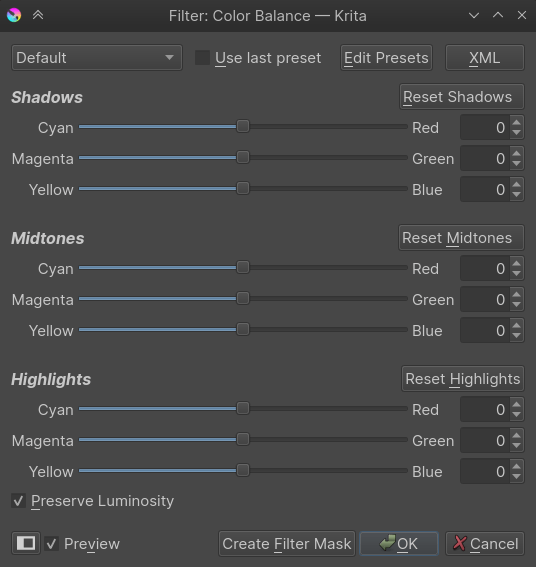
Este filtro permite controlar o balanço de cor da imagem ajustando os controles deslizantes de Sombras, Meios-tons e Realces. O atalho padrão para este filtro é Ctrl + B.
Reduzir saturação
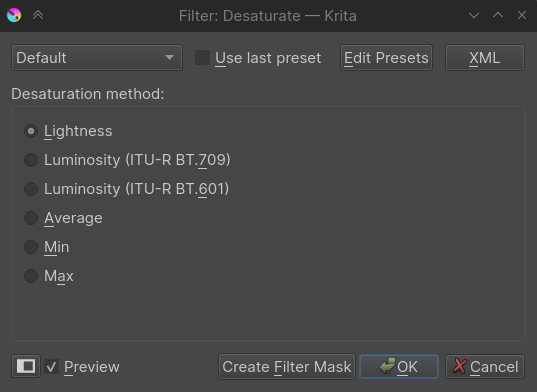
Filtro de dessaturação em toda a imagem. Deixa qualquer imagem em tons de cinza. Possui diversas opções de lógica para transformar as cores em cinza. O atalho padrão para este filtro é Ctrl + Shift + U.
- Luminosidade
Isso transformará as cores em cinza usando o modelo HSL.
- Luminosidade (ITU-R BT.709)
Mudará a cor para cinza usando a quantidade apropriada de ponderação por canal de acordo com ITU-R BT.709.
- Luminosidade (ITU-R BT.601)
Mudará a cor para cinza usando a quantidade apropriada de ponderação por canal de acordo com ITU-R BT.601.
- Média
Fará uma média de todos os canais.
- Mín
Subtrai tudo um do outro para encontrar o valor de cinza.
- Máx
Adiciona todos os canais para obter um valor de cinza.
Inverter
Este filtro, como o nome sugere, inverte os valores de cor na imagem. Assim, o branco (1,1,1) se torna preto (0,0,0), o amarelo (1,1,0) se torna azul (0,1,1), etc. O atalho padrão para este filtro é Ctrl + I.
Contraste automático
Tenta ajustar o contraste para níveis universalmente aceitáveis.
Ajuste do HSV/HSL
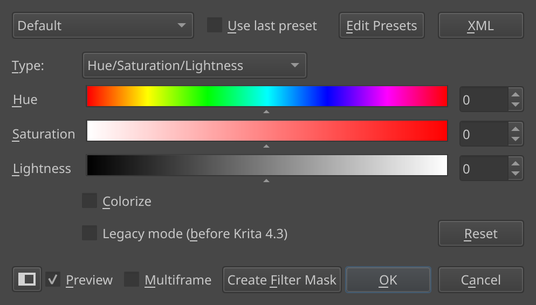
Com este filtro, você pode ajustar Matiz, Saturação, Valor ou Luminosidade por meio de controles deslizantes. O atalho padrão para este filtro é Ctrl + U.
- Colorir
Esta é uma opção para que todos os pixels tenham a mesma tonalidade. Ela usa uma fórmula HSL por padrão.
- Modo legado
No desenvolvimento do Krita 4.3, o algoritmo HSV foi ajustado para manter melhor a variação de brilho. Isso é importante porque o contraste de brilho é o contraste mais importante, portanto, você deve evitar a perda de variação nele. Esta opção alterna o comportamento antigo para arquivos criados em versões anteriores.
Limite
Um filtro de limite de preto e branco simples que utiliza luminosidade sRGB. Ele converte qualquer imagem em uma imagem apenas em preto e branco, com o número de entrada indicando o valor limite no qual o preto se torna branco.
Inclinação, Deslocamento, Força
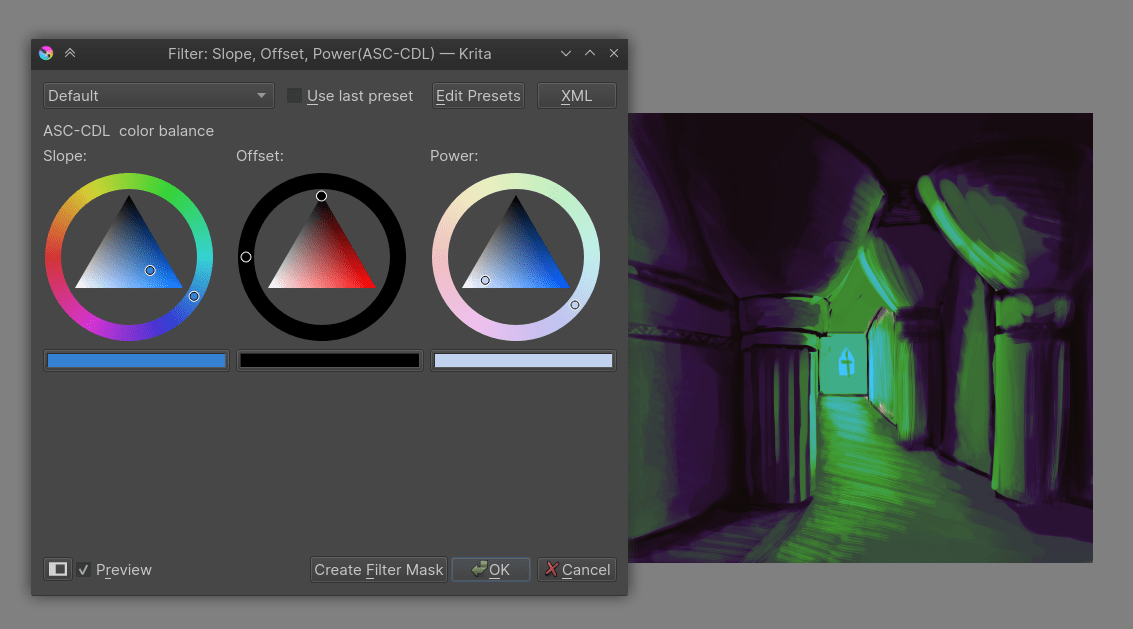
Um tipo diferente de filtro de equilíbrio de cores, com três seletores de cores, que terão o mesmo formato daquele usado nas configurações.
Este filtro é particularmente útil porque foi definido pela Sociedade Americana de Cinema como “ASC_CDL”, o que significa que é uma maneira padrão de descrever um método de balanço de cor.
- Inclinação
Isso representa uma multiplicação e determina o ajuste das cores mais brilhantes em uma imagem.
- Deslocamento
Isso determina o quanto a parte inferior é deslocada da parte superior e, portanto, determina a cor das cores mais escuras.
- Força
Isso representa uma função de potência e determina o ajuste do tom médio às cores escuras de uma imagem.