
Робота з текстом
Krita містить низку можливостей для створення та редагування тексту. Хоча базове використання є простим, існує багато розширених функцій, які роблять роботу з текстом дуже швидкою. У цьому розділі буде наведено огляд того, як різні частини працюють разом.
Огляд
Основним інструментом для роботи з текстом є Інструмент тексту, цей інструмент надає змогу створювати текстові об’єкти. Він також надає змогу редагувати діапазони тексту, тобто друкувати, копіювати та вставляти текст. А також встановлювати шрифт, колір та розмір для діапазону, а також налаштовувати додаткові параметри тексту, зокрема вибирати альтернативні гліфи та точне розташування гліфів.
Інструмент «Текст» використовується разом із Бічна панель властивостей тексту, що надає вам повний контроль над усіма властивостями тексту. Він також має Набори стилів, щоб полегшити повторне використання певних комбінацій властивостей.
Однак за допомогою інструменту «Текст» можна одночасно редагувати лише один текст. Щоб редагувати кілька текстів, можна скористатися Інструмент «Позначення форми». Бічна панель властивостей тексту визначатиме всі позначені текстові об’єкти, якщо використано інструмент «Позначення форм». Крім того, інструмент «Позначення форм» можна використовувати для створення тексту за контуром або розміщення тексту у кількох формах одночасно.
Щоб продемонструвати спільне використання цих інструментів, розгляньмо декілька прикладів:
Створення декоративного заголовка
Нехай вам потрібно додати до ілюстрації певний текст, наприклад для створення плаката або вітальної листівки.
Виберіть Інструмент тексту і клацніть  на полотні для створення текстового елемента. Тепер можна ввести текст.

Щоб налаштувати кольори і мазок, ви можете вибрати колір безпосередньо за допомогою будь-якого із засобів вибору кольорів Krita. Однак для шрифту та розміру тексту вам потрібно буде скористатися Бічна панель властивостей тексту.

На бічній панелі властивостей тексту вкладка Абзац змінюватиме властивості всього тексту, тоді як вкладка Символ змінюватиме властивості лише для поточного позначеного фрагмента.
Якщо ви змінили властивість на вкладці символів, буде активовано кнопку ліворуч. Її натискання скасує зміну, але її активованість також показує, які властивості встановлено для символів. Властивості, встановлені для символів, не залежатимуть від властивостей, встановлених для абзацу.

Підкреслювання додається на вкладці Символ.
Наприклад, підкреслимо цей фрагмент тексту. Позначте текст. Потім перейдіть на вкладку Символ та до Додати властивість внизу, і введіть «підкреслення». Ви побачите у списку Декорування тексту. Виберіть цей пункт. Тепер увімкніть Підкреслення.

Тут ми повернемося на вкладку Абзац і змінимо лише гарнітуру шрифту.
Тепер, коли ви повернетеся на вкладку Абзац та налаштуєте шрифт, підкреслення залишиться на нашому початковому позначеному фрагменті.

Те саме, що й вище. У кожному із цих зразків використано різний шрифт. Оскільки на вкладці Символ ми налаштували лише підкреслення, ми можемо змінити гарнітуру шрифтів для всього тексту на вкладці Абзац.
Цим можна скористатися з будь-якою з Властивості символу, а також для збереження узгодженості тексту, водночас надаючи змогу встановлювати стиль кожного символу окремо.
Використання альтернатив гліфів
Деякі шрифти мають альтернативні гліфи для певних символів з метою декорування. Щоб отримати до них доступ, можна скористатися Можливості OpenType на бічній панелі властивостей тексту, але зручніше скористатися панеллю Палітра гліфів.
Щоб відкрити палітру гліфів, перейдіть до параметрів інструменту «Текст» і натисніть пункт Палітра гліфів.

Якщо активним є певний текст, і у шрифті передбачено підтримку альтернативних гліфів для заданого гліфа, його буде показано у палітрі.
Двічі клацніть на альтернативному гліфі, щоб вибрати його.
Викривлення та позиціювання окремих символів
Іноді потрібно мати більше контролю над положенням гліфів. Ви можете зробити це за допомогою Режим поліграфії у параметрах інструменту «Текст». Спочатку переконайтеся, що текст попередньо відформатовано, вибравши Попереднє форматування у параметрах інструменту «Текст». Потім натисніть кнопку Режим поліграфії, щоб увімкнути її.

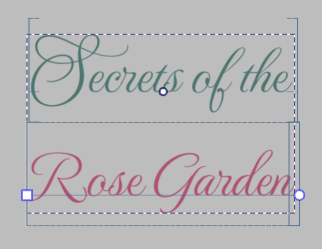
Область позначення на полотні тепер буде замінено низкою рядків. А на початку та в кінці області позначення буде показано дві крапки. Ви можете + перетягнути крапки, щоб перемістити все позначене.
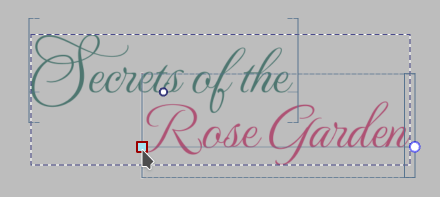
Хоча це потужний інструмент, іноді потрібно, щоб весь текст розміщувався за певним контуром, без потреби у розташовування кожного символу окремо.
Для цього спочатку створіть контур на векторному шарі.
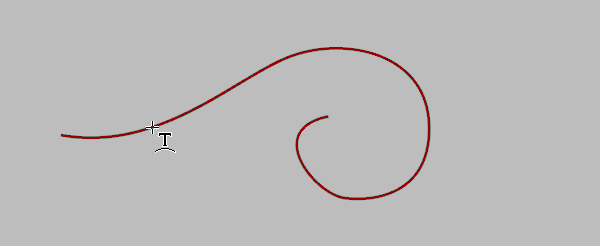
Після цього наведіть вказівник на контур з використанням Інструмент тексту і натисніть .
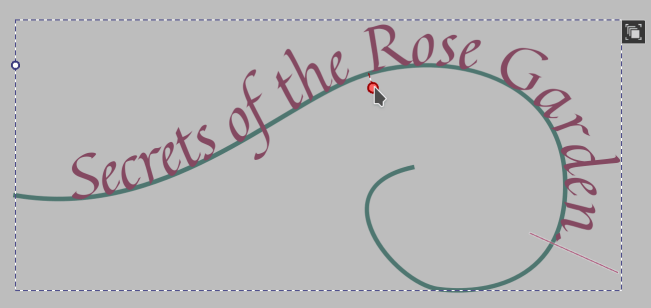
Тепер ви зможете налаштувати розташування тексту за контуром, а за допомогою інструмента Інструмент редагування форм ви можете налаштувати контур. Спочатку вам потрібно буде перейти у режим контуру (піктограма угорі праворуч), а потім вибрати та скоригувати контур як завжди.
Щоб приховати контур, скористайтеся інструментом Інструмент «Позначення форми» для його позначення та встановіть непрозорість 0%.
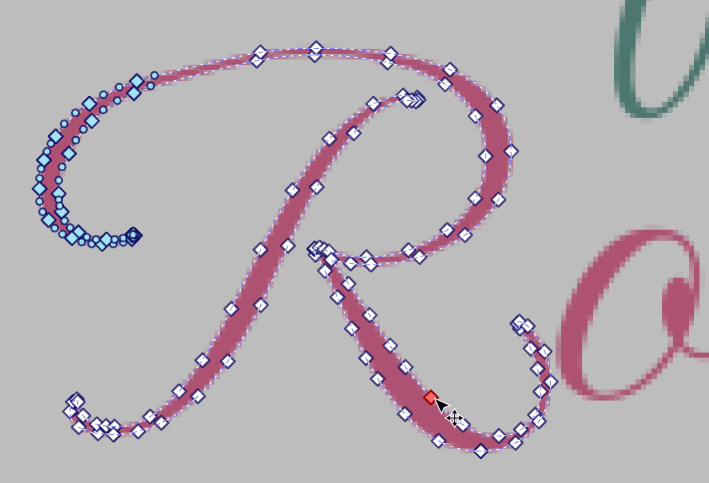
Зрештою, якщо ці дві функції не дають потрібних вам результатів, серед пунктів Інструмент редагування форм завжди є Перетворити на контур. Його використання перетворить текст на звичайну векторну форму (якщо ви використовуєте кілька кольорів, це створить групову форму, тому вам потрібно буде розгрупувати її за допомогою контекстного меню Інструмент «Позначення форми»).
Комікси
Під час створення коміксу ви можете додавати текст у будь-який момент. Акцент у наведених тут прикладах зроблено на найпоширеніших моментах: на самому початку, під час планування коміксу, або в самому кінці, під час набору тексту для коміксу.
Тепер, під час створення коміксу, важливо, щоб текст був послідовним і легким для читання. Щоб забезпечити це, ви можете скористатися Набори стилів. Спочатку створіть текст. Потім за допомогою Бічна панель властивостей тексту встановіть потрібний шрифт і розмір шрифту. Нарешті, створіть набір стилів, перейшовши на вкладку Набір і вибравши там Створити. З’явиться діалогове вікно, де ви можете встановити назву та зразок стилю.

Тепер ви можете перейти до параметрів інструмента «Текст» і зняти позначку з пункту Поточні властивості тексту, а потім вибрати новий набір стилів у спадному списку. Нові тексти тепер створюватимуться з використанням цього набору, що полегшить підтримку загальної узгодженості.
Порада
Визначити зручний для читання розмір шрифту може бути складно, оскільки зображення на екрані більші або менші, ніж їхні друковані аналоги, залежно від екрана. Це пояснюється тим, що такі програми, як Krita, показують зображення таким чином, що при 100% масштабуванні один піксель на зображенні є одним пікселем на екрані. Але також можна перемкнутися на фізичний розмір. Поруч із повзунком масштабування внизу є кнопка, яка надає змогу перемикатися між піксельним та фізичним розміром. Після перемикання на фізичний розмір Krita показуватиме зображення, збільшене до його фізичного розміру 100%.
Щоб визначити зручний для читання розмір шрифту, створіть текст із потрібним вам шрифтом. Потім перемкніться на фізичний розмір. Якщо ви працюєте з подвійним фізичним розміром, вам потрібно буде встановити масштаб 50%, якщо ні, встановити масштаб 100%. Потім сядьте на відстані витягнутої руки від монітора і коригуйте розмір шрифту тексту, доки його не буде приємно читати.
Якщо ви не працюєте над друкованим варіантом, ви можете пропустити крок фізичного масштабування і натомість налаштувати масштаб так, щоб розмір на екрані збігався із кінцевим. Потім за потреби скоригуйте розмір шрифту.
Планування коміксу
Методи, що додають текст до коміксу на самому початку, роблять це тому, що художник хоче переконатися, що текст має достатньо місця, і вони містять планування зображення навколо тексту.
Можливо, ви зараз працюєте над сценарієм або дуже грубим ескізом. Перше, що ви робите, це створюєте нові тексти. Ви можете зробити це за допомогою Інструмент тексту, натиснувши + перетягнувши великий прямокутник, щоб створити область Вбудоване перенесення. Потім введіть текст. Ця довжина рядка для перенесення корисна, оскільки її використання не потребує перенесення вручну у жодній заданій точці, тому ви можете зосередитися на введенні тексту та його подальшому коригуванні.
Ви можете скористатися інструментом Інструмент «Позначення форми» для позначення кількох текстових форм та їхнього коригування за допомогою Бічна панель властивостей тексту. Це вплине лише на властивості рівня Абзац.
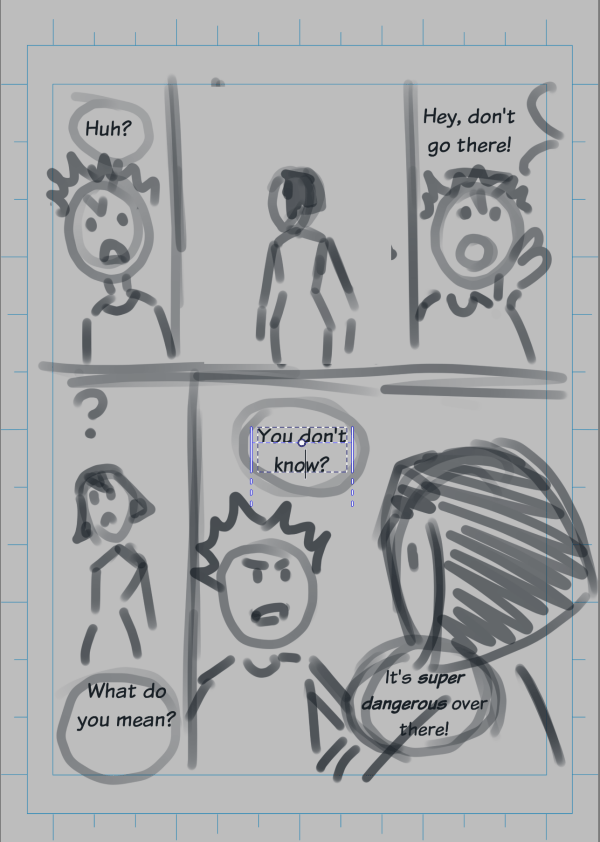
Коли всі тексти на місці, ця сторінка коміксу готова до малювання олівцем. Розташувавши тексти таким чином, стає зрозумілим, скільки місця залишилося для зображень.
Поліграфічне приготування коміксу
Інший метод додавання тексту до коміксів – це в самому кінці, після того, як завершено роботу над усіма кольорами та зображеннями. Зазвичай це називають «поліграфічне приготування» коміксів, оскільки йдеться не лише про розміщення тексту на місці, а й про те, щоб він добре виглядав разом із зображеннями.
Отже, всі попередні приклади вже показали, як ми можемо створювати декоративний текст для заголовків та ономатопеї. У цьому розділі ми зосередимося на вписуванні тексту безпосередньо в словесну бульбашку.
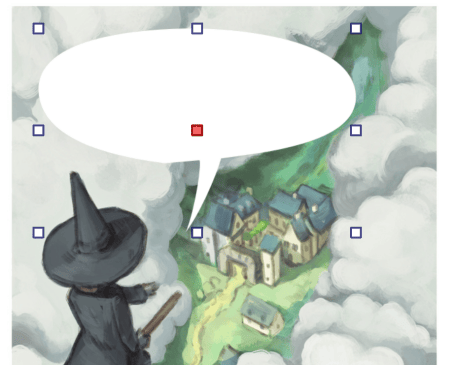
Зображення (і наступний приклад тексту) запозичено з Pepper and Carrot, CC-BY David Revoy.
Спочатку, створіть замкнену форму на векторному шарі.
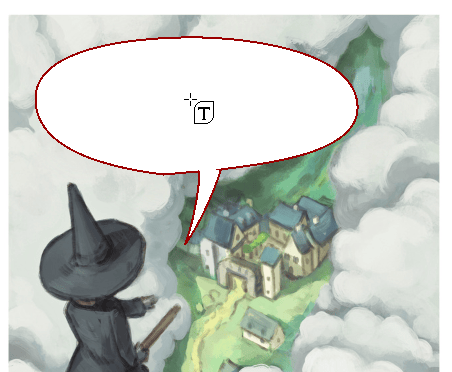
Після цього наведіть вказівник на центр з використанням Інструмент тексту і натисніть .
Тепер можна вводити текст.
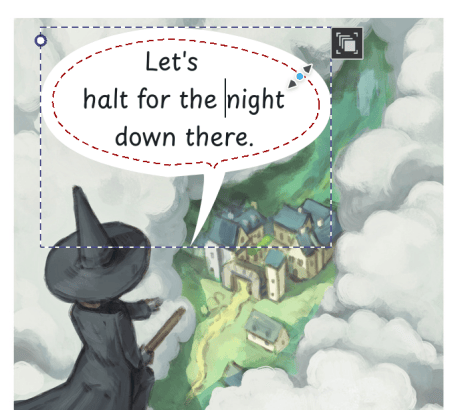
Якщо ви хочете додати відступи, наведіть курсор на межу форми і натисніть з перетягуванням вказівника миші всередину, щоб додати відступи.
Альтернативний спосіб розміщення тексту у формі – створити текст і форму, в яку він вписуватиметься. Потім за допомогою інструменту Інструмент «Позначення форми» позначте обидва елементи і натисніть |mouserright|, щоб відкрити контекстне меню. Там виберіть . Якщо позначено кілька форм, ви можете розмістити текст у кількох формах.
Для тексту у формі ви можете налаштувати розмір тексту, змінивши його за допомогою інструменту позначення форм, але ви також можете перемкнутися у режим контуру (натиснувши нову кнопку у верхньому правому куті), щоб переміщувати форми окремо.
Вертикальний текст
Щоб створити вертикальний текст, скористайтеся інструментом «Текст». Потім перейдіть до Бічна панель властивостей тексту, на вкладку Абзац. Перейдіть до пункту Додати властивість внизу і виберіть Режим письма. Там ви можете перемкнути його на Вертикально, справа наліво, щоб встановити вертикальне розташування всього тексту.
Якщо ви користуєтеся цим часто, може бути корисним для цього створити набір стилів.
Примітка
У поточній версії у Krita не передбачено підтримки змішування режимів писемності або орієнтацій тексту.
Текст справа ліворуч
Хоча Krita реалізує алгоритм Двоспрямований, вам потрібно явно вказати напрямок абзацу. Для абзацу справа наліво створіть текст. Потім перейдіть до Бічна панель властивостей тексту, на вкладку Резюме. Перейдіть до Додати властивість внизу та виберіть Напрямок. Встановіть для нього значення Справа наліво.
Це належним чином ініціалізує двонаправлений алгоритм. Також це гарантує, що Вирівнювання тексту змінить значення Початок та Кінець. Нарешті, на вкладці Символ буде показано властивість Unicode Bidi , якою можна скористатися для точного налаштовування поведінки двонаправленого алгоритму.
Глосарій термінів щодо тексту
У цьому підручнику використано низку технічних термінів для опису певних функціональних можливостей. Ці технічні терміни настільки поширені, що легше надати глосарій їхніх значень, ніж пояснювати їх щоразу, коли вони трапляються.
- Символи
Цей термін стосується окремих літер у тексті. Термін «окремий» тут є основним, оскільки не всі мови мають унікальні літери, а натомість використовуються групи літер, які представлені одним гліфом. У будь-якому випадку, у документації ми використовуватимемо «символ» для позначення тексту під час його набору, а «гліф» — для позначення зображень, з яких складається текст.
- Гліфи
Це назва зображення або векторної фігури, яка представляє символ або групу символів. Вибраний гліф визначається шрифтом, мовою та будь-якими увімкненими можливостями OpenType.
- OpenType
Шрифти — це не просто набори гліфів для кожного символу та кластера, а й крихітна програма, яка вказує програмі для компонування тексту, як використовувати ці гліфи. OpenType є стандартом для цих програм, а Krita надає змогу налаштовувати можливості програми за допомогою різних елементів керування OpenType.
- Посування
Цей термін стосується того, скільки місця займає гліф у рядку, в якому його розташовано. Іноді це більше або менше, ніж розмір самого гліфа, і залежить від таких властивостей, як кернінґ та інтервал між літерами.
- Кернінґ
Коли у вас є рядок тексту, ви розміщуєте гліфи поруч один з одним. Іноді це може призвести до появи невеликих прогалин між деякими комбінаціями гліфів. Шрифти зазвичай мають список місць, де це відбувається, і наказують програмі для компонування тексту трохи відсунути гліфи назад, щоб закрити прогалину. Це називається кернінґом.
- Двонапрямний
Запис деякими шрифтами відбувається зліва направо, а іншими — справа наліво. Коли текст містить поєднання обох шрифтів, доводиться упорядковувати і налаштовувати кожен сегмент, щоб слова в кожному шрифті вдало поєднувалися. Для цього створено двонаправлений алгоритм Unicode.