
Metinle Çalışmak
Krita, metin oluşturma ve düzenleme için birçok özelliğe sahiptir. Temel kullanımı kolay olsa da, metinle çalışmayı gerçekten hızlandıran birçok gelişmiş özellik de bulunur. Bu bölüm, farklı bölümlerin nasıl birlikte çalıştığına dair genel bir bakış sunacaktır.
Genel Görünüm
Metin için ana araç, metin nesneleri oluşturmanıza olanak tanıyan Metin Aracı olarak sunulur. Ayrıca metin erimlerini düzenlemenize, yani metin yazmanıza, kopyalamanıza ve yapıştırmanıza olanak tanır. Bunun yanı sıra bir aralık için yazıtipini, rengini ve boyutunu ayarlayabilir, hatta glif alternatiflerini seçme ve gliflerin hassas konumlandırılması gibi daha gelişmiş yazıtipi ayarları da yapabilirsiniz.
Metin Aracı, tüm metin özellikleriniz üzerinde tam denetim sağlayan Metin Özellikleri Paneli ile birlikte kullanılır. Ayrıca, belirli özellik kombinasyonlarını kolayca yeniden kullanmanızı sağlayan Biçem Önayarları özelliğine de sahiptir.
Ancak, Metin Aracı aynı anda yalnızca tek bir metni düzenleyebilir. Birden fazla metni düzenlemek için Şekil Seçim Aracı kullanabilirsiniz. Şekil Seçim Aracı kullanıldığında, Metin Özellikleri paneli seçili tüm metin nesnelerini düzenleyecektir. Ayrıca, Şekil Seçim Aracı metni bir yola yerleştirmek veya metni birden fazla şekle yerleştirmek için de kullanılabilir.
Bu araçların birlikte nasıl kullanıldığını göstermek için birkaç örneğe bakalım:
Dekoratif Bir Başlık Oluşturmak
Diyelim ki bir poster veya tebrik kartı için yaptığınız gibi, bir resme metin eklemek istiyorsunuz.
Yeni bir metin oluşturmak için Metin Aracı ögesini seçin ve tuvalin soluna  ile basın. Artık metninizi yazabilirsiniz.

Renkleri ve konturu ayarlamak için Krita’nın renk seçicilerinden herhangi birinden doğrudan bir renk seçebilirsiniz. Ancak yazıtipi ve metin boyutu için Metin Özellikleri Paneli kullanmanız gerekecektir.

Metin Özellikleri panelinde, Paragraf sekmesi tüm metnin özelliklerini değiştirirken, Karakter sekmesi yalnızca geçerli seçimin özelliklerini değiştirir.
Karakter sekmesinde bir özelliği değiştirdiğinizde, soldaki düğme etkinleşir. Bu düğmeye basmak değişikliği geri alır; ancak etkin olması aynı zamanda karakterlerde hangi özelliklerin ayarlandığını da gösterir. Karakterlerde ayarlanan özellikler, paragrafta ayarlanan özelliklerden etkilenmez.
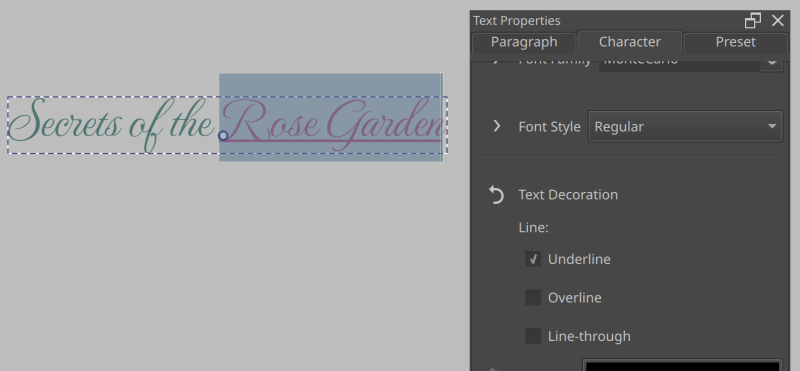
Karakter sekmesine bir alt çizgi eklendi.
Örneğin, bu metin parçasının altını çizelim. Metni seçin. Ardından Karakter sekmesine gidin ve alttaki Özellik Ekle seçeneğine “altı çizili” yazın. Listede Metin Dekorasyonu seçeneğini göreceksiniz. Bunu seçin. Şimdi, Altı Çizili seçeneğini etkinleştirin.
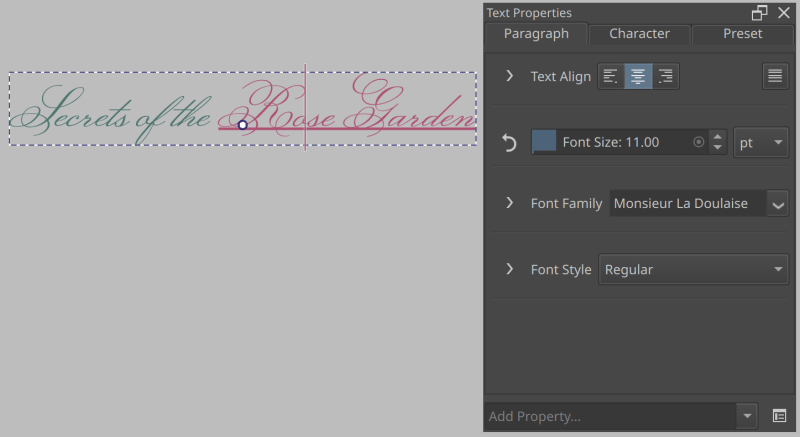
Burada, Paragraf sekmesine geri döndük ve yalnızca yazıtipi ailesini değiştirdik.
Şimdi Paragraf sekmesine geri döndüğünüzde ve yazıtipini ayarladığınızda, alt çizgi özgün seçimimizde korunuyor.
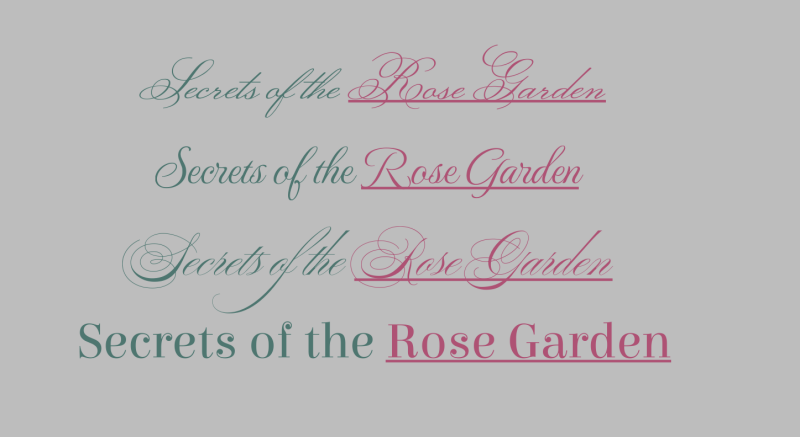
Yukarıdakiyle aynı. Bu örneklerin her biri farklı bir yazıtipi kullanıyor. Karakter sekmesinde yalnızca alt çizgiyi ayarladığımız için, Paragraf sekmesinde tüm metnin yazıtipi ailesini değiştirebiliriz.
Bu özellik, herhangi bir Character Properties ile kullanılabilir ve her karakteri ayrı ayrı biçimlendirebilme olanağı sağlarken metinde tutarlılığı korumaya yardımcı olur.
Glif Alternatiflerini Kullanmak
Bazı yazıtiplerinde, dekoratif efektler için belirli karakterlere yönelik alternatif glifler bulunur. Bunlara erişmek için metin özellikleri penceresinde OpenType Features kullanabilirsiniz; ancak Glyph Palette kullanmak daha uygundur.
Glif paletini açmak için Metin Aracı seçeneklerine gidin ve Glif Paleti seçeneğine basın.
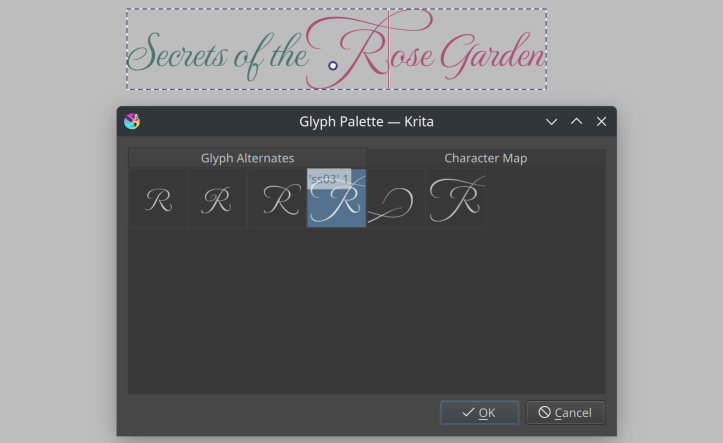
Eğer etkin bir metin varsa ve yazıtipi, söz konusu karakter için alternatif karakterleri destekliyorsa bu karakter palet içinde gösterilecektir.
Alternatif bir glifin üzerine ile çift tıklayın ve onu seçin.
Eğrileme ve Karakter Başı Konumlandırma
Bazen gliflerin konumunu daha iyi denetlemek isteyebilirsiniz. Bunu Metin Aracı seçeneklerindeki Type Setting Mode ile yapabilirsiniz. Öncelikle, Metin Aracı seçeneklerinde Önceden Biçimlendirilmiş seçeneğini belirleyerek metnin önceden biçimlendirildiğinden emin olun. Ardından, etkinleştirmek için Dizgi Kipi düğmesine tıklayın.
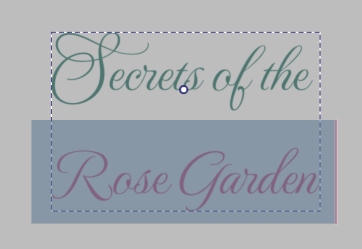
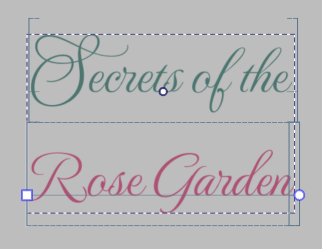
Tuval üzerindeki seçim alanı artık bir dizi çizgiyle değiştirilmiş olacak. Seçim alanının başlangıç ve bitiş noktalarında ise iki nokta bulunacak. + sürükle yaparak tüm seçimi taşımak için noktaları kullanabilirsiniz.
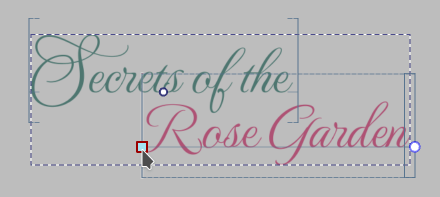
Bu güçlü bir özellik olsa da, bazen her karakteri tek tek ayarlamak zorunda kalmadan tüm metnin belirli bir yolu izlemesini istersiniz.
Bunu yapmak için öncelikle vektör katmanında bir yol oluşturun.
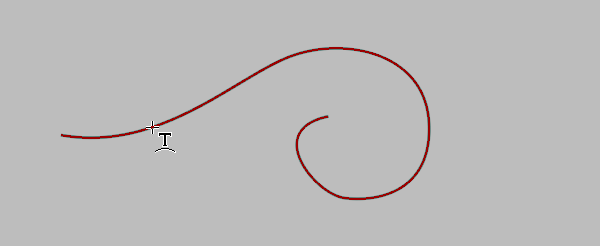
Sonrasında yolun üzerine Metin Aracı ile gelin ve ile tıklayın.
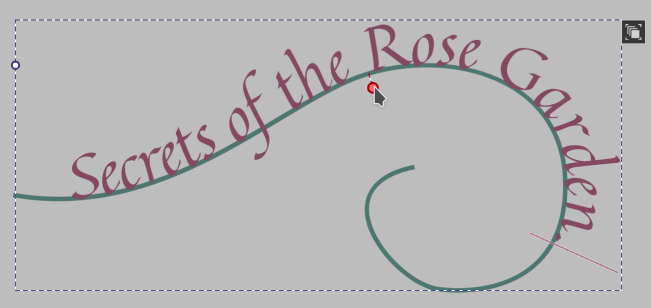
Artık metnin yol üzerindeki konumunu ayarlayabileceksiniz ve Şekil Düzenleme Aracı ile yolu ayarlayabilirsiniz. Öncelikle kontur kipine (sağ üstteki simge) geçmeniz ve ardından yolu her zamanki gibi seçip düzenlemeniz gerekecek.
Yolu gizlemek için, Şekil Seçim Aracı kullanarak yolu seçin ve matlığını %0 olarak ayarlayın.
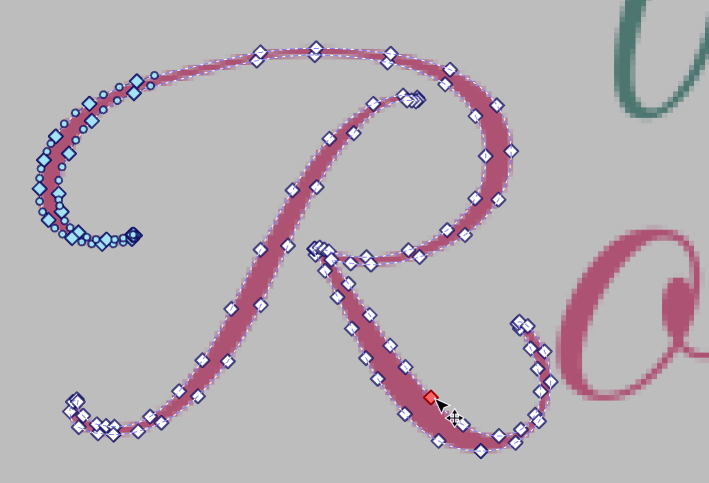
Son olarak, bu iki işlev gereksinimlerinizi karşılamazsa her zaman Şekil Düzenleme Aracı seçeneklerinde bulunan Yola Dönüştür seçeneğini kullanabilirsiniz. Bunu kullanarak metni normal bir vektör şekle dönüştürebilirsiniz (birden fazla renk kullanıyorsanız grup şekli oluşturacaktır, bu nedenle Şekil Seçim Aracı bağlam menüsünü kullanarak gruplandırmayı kaldırmanız gerekecektir).
Çizgi Romanlar
Çizgi roman oluştururken, istediğiniz herhangi bir anda metin ekleyebilirsiniz. Buradaki örnekler en yaygın anlara odaklanmaktadır: En başta, çizgi romanı planlarken veya en sonda, çizgi romanı dizgiye alırken.
Çizgi roman oluştururken, metnin tutarlı ve okunması kolay olması önemlidir. Bunu sağlamak için Biçem Önayarları özelliğini kullanabilirsiniz. Öncelikle bir metin oluşturun. Ardından, Metin Özellikleri Paneli ile tercih edilen yazıtipini ve puntosunu ayarlayın. Son olarak, Önayar sekmesine giderek ve orada Yeni Önayar seçeneğini belirleyerek bir biçem önayarı oluşturun. Açılan iletişim kutusunda, önayarın adını ve biçem örneğini ayarlayabilirsiniz.
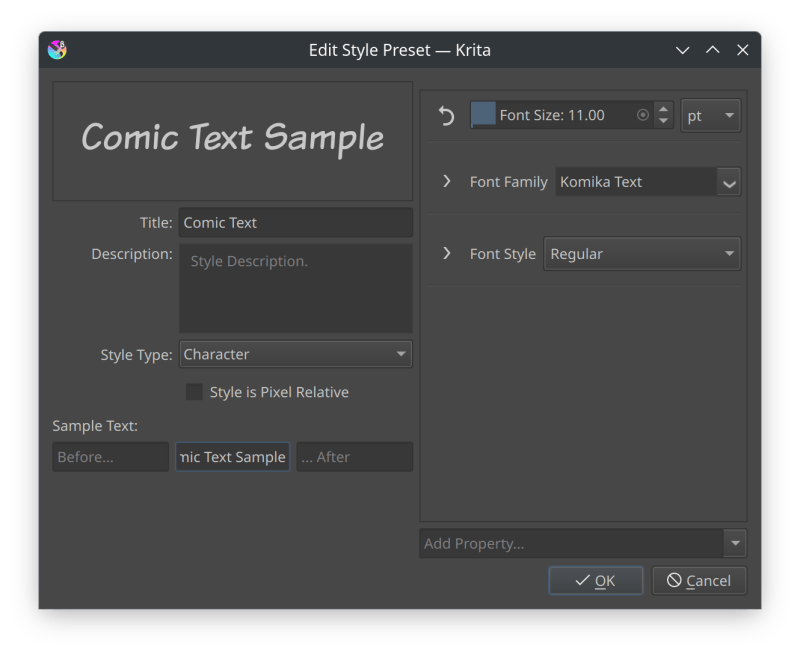
Şimdi, Metin Aracı’nın araç seçeneklerine girip “Geçerli metin özellikleri” seçeneğinin işaretini kaldırın ve açılır menüden yeni önayarınızı seçin. Yeni metinler artık bu önayarla oluşturulacak, böylece her şeyin tutarlı kalması kolaylaşacaktır.
Tüyo
Ekrandaki görseller, ekrana bağlı olarak basılı çıktılarından daha büyük veya daha küçük olabileceğinden, okunabilir bir punto belirlemek zor olabilir. Bunun nedeni, Krita gibi programların görselleri, %100 oranında büyütüldüğünde görseldeki tek bir pikselin ekranda da tek bir piksel olarak görünmesini sağlayacak şekilde görüntülemesidir. Ancak fiziksel boyuta geçmek de olanaklıdır. Altta, yakınlaştırma sürgüsünün yanında, piksel boyutlandırma ve fiziksel boyutlandırma arasında geçiş yapmanızı sağlayan bir düğme bulunur. Fiziksel boyutlandırmaya geçildiğinde, Krita görseli %100 oranında fiziksel boyutuna yakınlaştırılmış olarak görüntüler.
Okunabilir bir punto belirlemek için tercih ettiğiniz yazıtipiyle bir metin oluşturun. Ardından fiziksel boyuta geçin. Fiziksel boyutun iki katıyla çalışıyorsanız %50 oranında yakınlaştırmanız gerekir; aksi takdirde %100 oranında yakınlaştırın. Daha sonra, monitörden bir kol mesafesi uzaklıkta oturun ve metnin yazıtipi boyutunu okuması rahat olana kadar ayarlayın.
Eğer baskı için çalışmıyorsanız fiziksel yakınlaştırma adımını atlayabilir ve bunun yerine yakınlaştırmayı ekrandaki boyutla nihai sonuçla aynı olacak şekilde ayarlayabilirsiniz. Ardından yazıtipi puntosunu gerektiği gibi ayarlayın.
Çizgi Roman Tasarlamak
Metni çizgi romanın en başına yerleştiren yöntemler, sanatçının metne yeterli alan sağlamak istemesi ve görselleri metne göre planlaması nedeniyle tercih edilir.
Şimdi, bir senaryo veya çok kaba bir taslak üzerinde çalışıyor olabilirsiniz. Bu durumda ilk yapmanız gereken şey yeni metinler oluşturmaktır. Bunu, büyük bir dikdörtgen oluşturmak için ile basıp sürükleyip Inline Wrapped alanı oluşturup Metin Aracı aracını kullanarak yapabilirsiniz. Ardından metninizi yazın. Bu satır içi kaydırma uzunluğu burada kullanışlıdır; çünkü herhangi bir noktada kesilmez, böylece metin yazmaya ve daha sonra ayarlamaya odaklanabilirsiniz.
Birden çok metin şekli seçip onları Metin Özellikleri Paneli ile ayarlamak için Şekil Seçim Aracı kullanabilirsiniz. Bu yalnızca Paragraf düzeyi özellikleri etkiler.
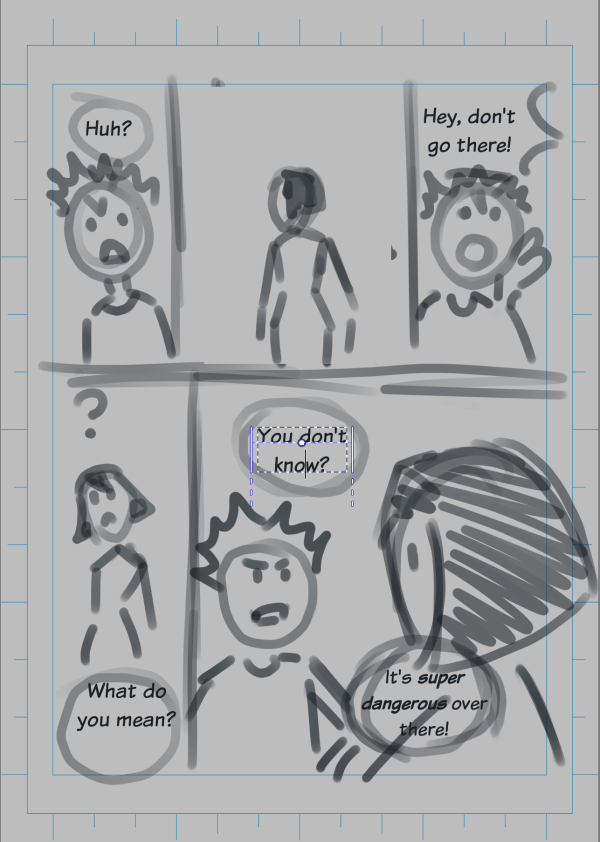
Tüm metinler yerleştirildikten sonra, bu çizgi roman sayfası çizime hazır. Metinlerin bu şekilde düzenlenmesiyle, resimler için ne kadar boş alan kaldığı açıkça görülebiliyor.
Çizgi Roman Dizgisi
Çizgi romanlara metin eklemenin diğer bir yöntemi ise tüm renkler ve görseller tamamlandıktan sonra, en sonda yapılır. Bu genellikle “çizgi roman dizgisi” olarak adlandırılır; çünkü sadece metni yerleştirmekle kalmaz, aynı zamanda görsellerle birlikte iyi görünmesini de sağlar.
Önceki örneklerin tamamı, başlıklar ve yansıma sözcükler için nasıl dekoratif metin oluşturabileceğimizi zaten göstermişti. Bu bölümde ise, doğrudan konuşma balonuna akan metne odaklanacağız.
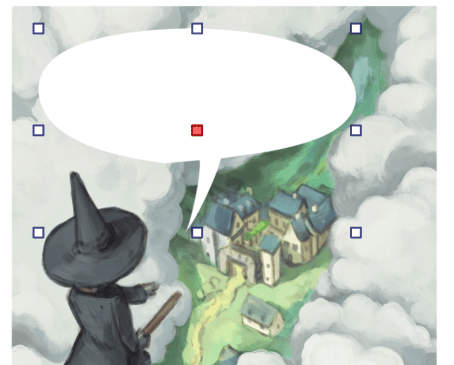
Görsel (ve daha sonraki örnek metin) “Pepper and Carrot” çizgi romanından alınmıştır; CC-BY David Revoy’a aittir.
Öncelikle, vektör katmanda kapalı bir şekil oluşturun.
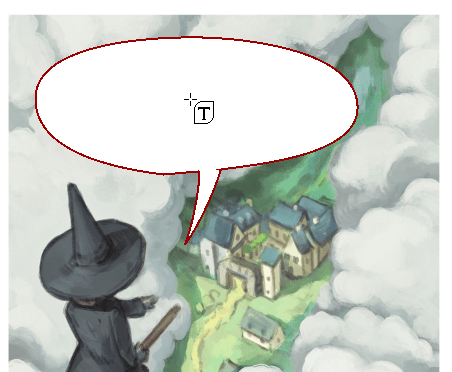
Metin Aracı ve ile merkezin üzerine gelin.
Şimdi metni yazabilirsiniz.
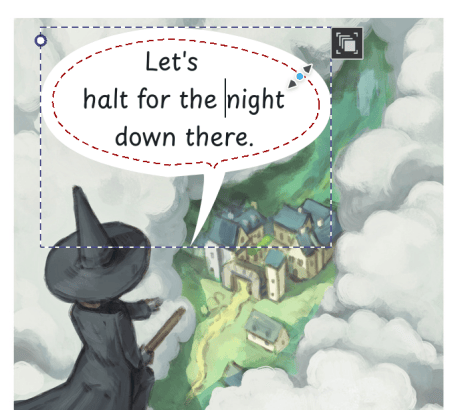
Eğer biraz dolgu eklemek istiyorsanız şeklin kenarına gelin ve ile içeri doğru sürükleyerek dolgu ekleyin.
Metni bir şeklin içine yerleştirmenin alternatif bir yolu, bir metin ve bu metnin içinde akacağı bir şekil oluşturmaktır. Sonrasında, Şekil Seçim Aracı ile her ikisini de seçin ve  ile bağlam menüsünü açın. Orada, seçeneğini seçin. Birden fazla şekil seçtiyseniz metni birden fazla şekle de yayabilirsiniz.
Şekil içinde bir metniniz olduğunda, şekil seçim aracıyla yeniden boyutlandırarak boyutunu ayarlayabilirsiniz; ancak şekilleri tek tek taşımak için (sağ üstteki yeni düğmeye tıklayarak) kontur kipine da geçebilirsiniz.
Dikey Metin
Dikey metinler yapmak için Metin Aracı ile bir metin oluşturun. Sonrasında Metin Özellikleri Paneli içindeki Paragraf sekmesine gidin. En alttaki Özellik Ekle seçeneğinden Writing Mode ögesini seçin. Oradan Dikey, sağdan sola yaparak tüm metni dikey yapabilirsiniz.
Sık sık kullanıyorsanız bunun için bir biçem önayarı oluşturmak yararlı olabilir.
Not
Şu anda Krita, karma yazı kiplerini veya metin yönlendirmelerini desteklememektedir.
Sağdan Sola Metin
Krita bir Çift Yönlü algoritması gerçeklemesine karşın, paragrafın yönünün açıkça belirtmeniz gerekmektedir. Sağdan sola yazılan bir paragraf için bir metin oluşturun. Sonrasında Metin Özellikleri Paneli içindeki Paragraf sekmesine gidin. En alttaki Özellik Ekle seçeneğinden Direction ögesini seçin. Oradan Sağdan Sola olarak ayarlayın
Bu, çift yönlü metin algoritmasını düzgünce ilklendirecektir. Ayrıca, Text Align için Başlangıç ve Bitiş anlamlarını birbirleriyle değiştirir. Son olarak, Karakter sekmesinde Unicode Bidi özelliğini açığa çıkarır; buradan çift yönlü metin algoritmasının ince ayarlarını yapabilirsiniz.
Metin Terminolojisi Kavram Dizini
Kullanım kılavuzunda belirli işlevleri açıklamak için kullanılan bir dizi teknik terim bulunmaktadır. Bu teknik terimler o kadar yaygındır ki, her geçtiklerinde açıklamak yerine anlamlarını içeren bir sözlük sunmak daha kolaydır.
- Karakterler
Bu, bir metindeki tek tek harfleri ifade eder. “Tek tek” kalıbı burada büyük bir anlam taşıyor; çünkü tüm dillerde benzersiz harfler bulunmaz, bunun yerine tek bir glif ile temsil edilen harf kümeleri kullanılır. Her durumda, belgelendirmede, yazıldığı haliyle metne atıfta bulunmak için “karakter” ve metni oluşturan resimlere atıfta bulunmak için “glif” sözcüklerini kullanacağız.
- Glifler
Bu, bir karakteri veya karakter kümesini temsil eden görselin veya vektör şeklinin adıdır. Seçilen glif; yazıtipi, dil ve etkinleştirilmiş OpenType özelliklerine göre belirlenir.
- OpenType
Yazıtipleri yalnızca her karakter ve küme için glif koleksiyonları değil, aynı zamanda metin düzenine gliflerin nasıl kullanılacağını öğreten küçük bir program da içerir. OpenType bu programlar için bir standarttır ve Krita, çeşitli OpenType özellik denetimleri aracılığıyla programın özelliklerini yapılandırmanıza olanak tanır.
- Karakter İlerlemesi
Bu, bir karakterin yerleştirildiği satırda ne kadar yer kapladığını ifade eder. Bazen bu, karakterin kendi boyutundan daha büyük veya daha küçük olabilir ve Harf Aralıklandırma ve Harf Boşluklandırma gibi özelliklerden etkilenir.
- Harf Aralıklandırma
Bir metin satırınız olduğunda, karakterleri yan yana yerleştirirsiniz. Bazen bu, bazı karakter kombinasyonları arasında küçük boşlukların oluşmasına neden olabilir. Yazıtipleri genellikle bunun olduğu yerlerin bir listesini içerir ve metin yerleşimine karakterleri biraz geriye çekmesini, böylece boşluğun kapanmasını söyler. Buna Harf Aralıklandırma denir.
- Çift Yönlü
Bazı yazı sistemleri soldan sağa, bazıları ise sağdan sola yazılır. Bir metinde her iki yazı sisteminin karışımı olduğunda, her bir bölümün sıralanması ve ayarlanması gerekir, böylece her iki yazı sistemindeki sözcükler bir arada kalır. Bunun için Unicode Çift Yönlü (BiDi) algoritması kullanılır.