
Бічна панель ґраток і напрямних
За допомогою цієї бічної панелі можна керувати виглядом та видимістю ґратки та напрямних. Також на панелі передбачено пункт для швидкого вмикання або вимикання прилипання до ґратки чи напрямних.
Ґратки
Ґратки у поточній версії Krita можуть бути ортогональними і діагональними. На одному полотні можна використовувати лише одну ґратку, параметри якої зберігаються у документі. Отже, ґратки можна зберігати у шаблонах.
- Показати ґратку
Показує або приховує ґратку.
- Чіплятися до ґратки
Вмикає або вимикає прилипання до ґратки. Для перемикання також можна скористатися комбінацією клавіш Shift + S.
- Тип
Тип ґратки.
- Прямокутник
Ортогональна ґратка.
Ознайомтеся з Ортогональна ґратка, щоб вивчити описи відповідних властивостей.
- Ізометричний (застарілий)
Діагональна ґратка. Для ізометрії прилипання не передбачено.
Ознайомтеся з Ізометрична (застаріла) ґратка, щоб вивчити описи відповідних властивостей.
- Ізометричний
Діагональна ґратка. Для ізометрії прилипання не передбачено.
Ознайомтеся з Ізометрична ґратка, щоб вивчити описи відповідних властивостей.
- Зміщення ґратки
Встановлює відступ початкової позиції у пікселях.
Ортогональна ґратка
Для Прямокутної ґратки передбачено такі пункти:
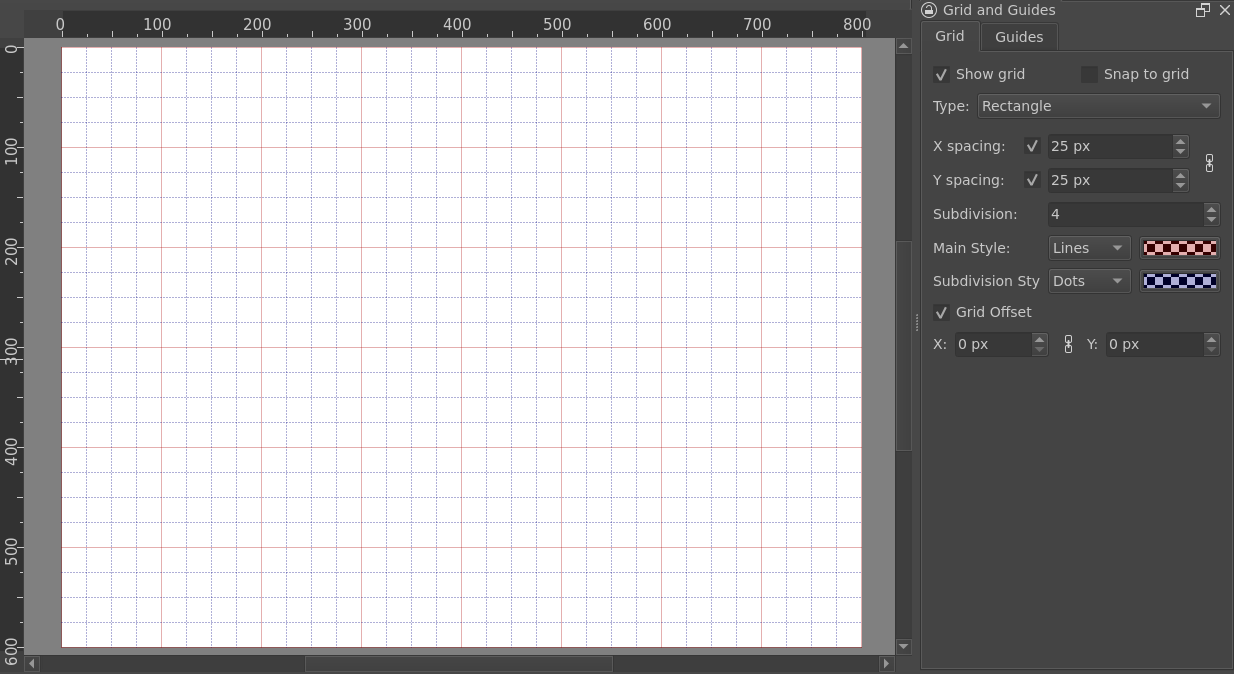
Основні лінії (суцільні, червоні) буде намальовано через кожні 4 проміжних поділи.
Проміжні лінії (крапчасті, сині) буде намальовано для кожного підрозбиття між основними лініями.
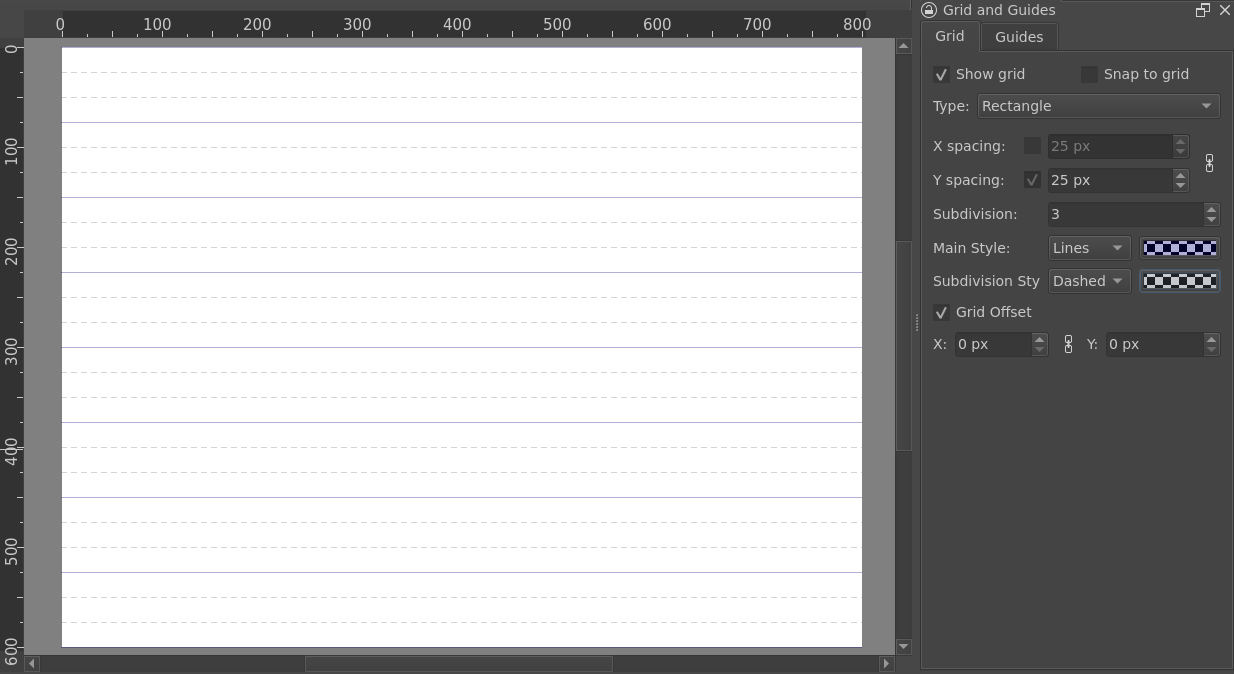
Вертикальні ліні не показано
Основні лінії (суцільні, сині) буде намальовано через кожні 3 проміжних поділи.
Проміжні лінії (штрихові, сірі) буде намальовано для кожного підрозбиття між основними лініями.
- Інтервал за X
Встановлює інтервал між вертикальними лініями ґратки у пікселях.
Якщо не позначено, вертикальні лінії не буде намальовано.
- Інтервали за Y
Встановлює інтервал між горизонтальними лініями ґратки у пікселях.
Якщо не позначено, горизонтальні лінії не буде намальовано.
- Підпроміжки
Групує комірки до великих блоків і змінює вигляд ліній, які містяться у блоках. Значення підпроміжку 2 збільшує розмір комірки удвічі, а внутрішні лінії блоку стають лініями допоміжного розбиття.
- Основний стиль
Керує стилем і кольором основних ліній ґратки.
- Стиль підпроміжків
Керує стилем і кольором проміжних ліній ґратки.
Ізометрична (застаріла) ґратка
Ізометрична (застаріла) ґратка працює так, як працювали ґратки у Krita 5.2 та попередніх версіях. Розмір комірки обчислюється на основі параметра Інтервал між комірками.
Для Ізометричної (застарілої) ґратки передбачено такі пункти:

- Лівий кут
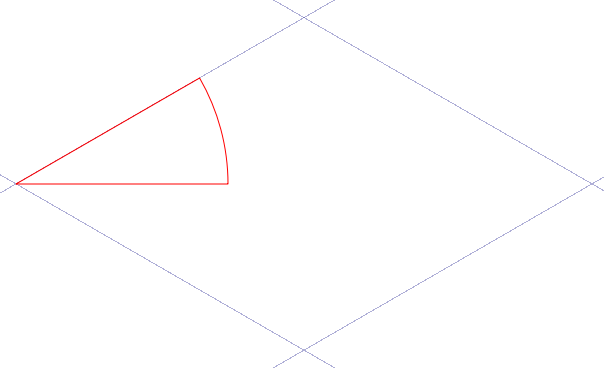
Кут для ліній, проти годинникової стрілки.
Якщо не позначено, лінії лівих кутів не буде намальовано.
- Правий кут
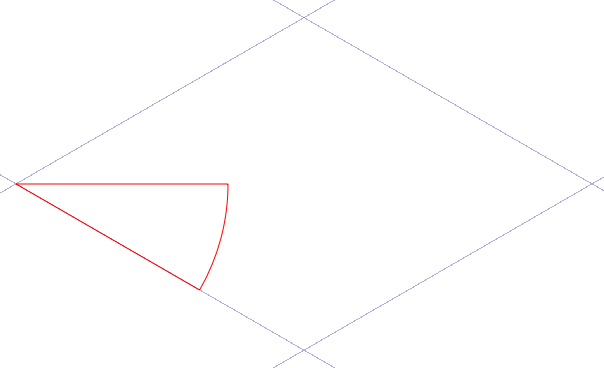
Кут ліній, за годинниковою стрілкою.
Якщо не позначено, лінії правих кутів не буде намальовано.
- Інтервал між комірками
Визначає інтервал між обома наборами ліній.
- Основний стиль
Керує стилем і кольором ґратки.
Порада
Встановіть для обох кутів значення 30°, щоб отримати істинну ізометричну ґратку.
Ізометрична ґратка
Для Ізометричної ґратки для створення комірок буде використано метод, відмінний від методу ґратки Ізометрична (застаріла). Розмір визначається параметром Розмір комірки. Також передбачено додаткові параметри показу ґратки.
Для Ізометричної ґратки передбачено такі пункти:
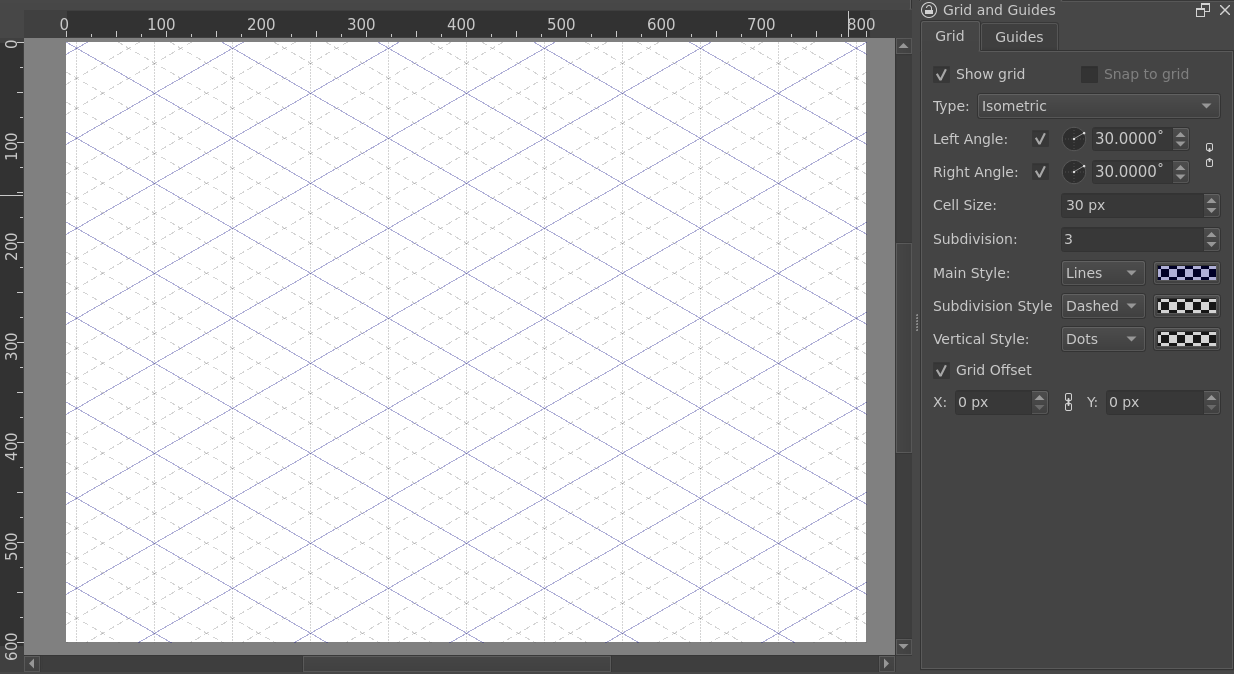
- Лівий кут
Кут для ліній, проти годинникової стрілки.
Якщо не позначено, лінії лівих кутів не буде намальовано.
- Правий кут
Кут ліній, за годинниковою стрілкою.
Якщо не позначено, лінії правих кутів не буде намальовано.
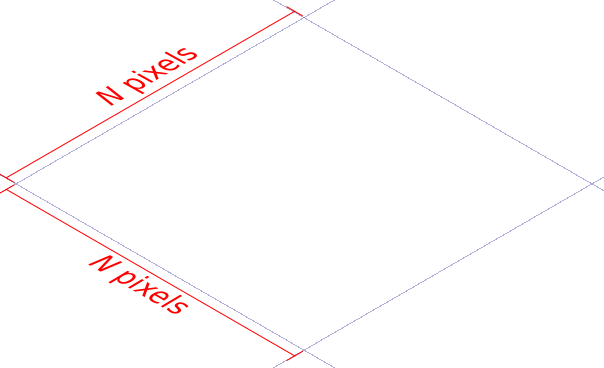
- Розмір комірки
Визначає довжину комірок у пікселях.
- Підпроміжки
Групує комірки до великих комірок і змінює вигляд ліній, які містяться у блоках. Значення підпроміжку 2 збільшує розмір комірки удвічі, а внутрішні лінії блоку стають лініями допоміжного розбиття.
- Основний стиль
Керує стилем і кольором основних ліній ґратки.
- Стиль підпроміжків
Керує стилем і кольором проміжних ліній ґратки.
- Вертикальний стиль
Керує стилем і кольором вертикальних ліній ґратки.
Вертикальні лінії буде намальовано, лише якщо значення Лівий кут і Правий кут є однаковими.
Можна примусово усунути малювання вертикальних ліній, якщо вибрати стиль ліній Немає.
Порада
Встановіть для обох кутів значення 30°, щоб отримати істинну ізометричну ґратку.
Напрямні
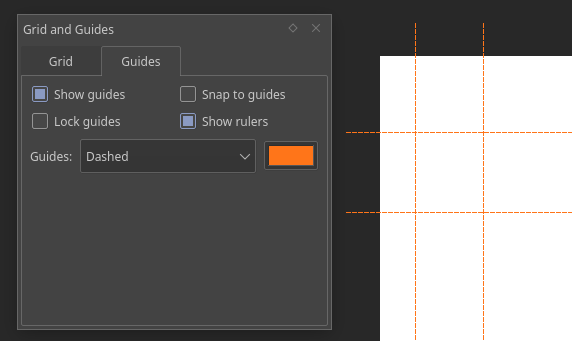
Напрямні — горизонтальні і вертикальні еталонні лінії. Ви можете скористатися ними для точного розташовування та вирівнювання шарів на полотні.
Створення напрямних
Для створення напрямних має бути увімкнено показ лінійок та напрямних.
Лінійки. ()
Напрямні. ()
Щоб створити напрямку, наведіть курсор на лінійку, затисніть ліву кнопку миші і перетягніть курсор у напрямку полотна. З’явиться лінія. Перетягування з лівої лінійки призведе до створення вертикальної напрямної, а перетягування з верхньої лінійки — до створення горизонтальної напрямної.
Редагування напрямних
Наведіть курсор на напрямну на полотні. Якщо напрямні не заблоковано, курсор набуде вигляду подвійної стрілки. Якщо вигляд курсора змінився, натисніть ліву кнопку миші і перетягніть напрямну. Для блокування або розблокування напрямних відкрийте бічну панель ґратки і напрямних. Перейдіть на вкладку Напрямні. За допомогою цієї вкладки ви можете блокувати напрямні, вмикати прилипання до напрямних і змінювати стиль ліній напрямних.
Примітка
У поточній версії програми не передбачено створення напрямних у точних позиціях або пересування напрямних у точні позиції. Єдиним способом уточнення розташування напрямних є перетягування на полотні зі збільшеним масштабом або використання ґратки і прилипання для фіксування напрямних.
Вилучення напрямних
Наведіть курсор на напрямну, яку ви хочете вилучити, натисніть ліву кнопку миші і перетягніть напрямну за межі полотна. Коли ви відпустите кнопку миші або приберете стило з планшета, напрямну буде вилучено.