
Особливі засоби керування в інтерфейсі
Введення формул
Поля для введення формул також називають полями числових вхідних даних. У таких полях ви можете скористатися можливістю Krita виконувати прості математичні обчислення. Просто позначте число у полі лічильника або клацніть правою кнопкою на повзунку, щоб задіяти поле для числових вхідних даних. Можливості перетворення одиниць ще не передбачено, але ми плануємо її впровадити.
Можливі функції
- Додавання (оператор: + )
Просто додає числа. Користування:
50+100Результат:150- Віднімання (оператор: - )
Просто віднімає друге число від першого. Користування:
50-100Результат:50- Множення (оператор: * )
Просто множить два числа. Користування:
50*100Результат:5000- Ділення (оператор: / )
Просто ділить перше число на друге. Користування:
50/100Результат:0.5- Піднесення до степеня (оператор: ^ )
Підносить перше число до степеня, який дорівнює другому числу. Користування:
2^8Результат:256- Синус (оператор: sin() )
Обчислює синус заданого у градусах кута. Користування:
sin(50)Результат:0.76- Косинус (оператор: cos() )
Обчислює косинус заданого у градусах кута. Користування:
cos(50)Результат:0.64- Тангенс (оператор: tan() )
Обчислює тангенс заданого у градусах кута. Користування:
tan(50)Результат:1.19- Арксинус (оператор: asin() )
Обернена функція синуса, обчислює кут у градусах за заданим значенням його синуса. Користування:
asin(0.76)Результат:50- Арккосинус (оператор: acos() )
Обернена функція косинуса, обчислює кут у градусах за заданим значенням його косинуса. Користування:
acos(0.64)Результат:50- Арктангенс (оператор: atan() )
Обернена функція тангенса, обчислює кут у градусах за заданим значенням його тангенса. Користування:
atan(1.19)Результат:50- Модуль (оператор: abs() )
Обчислює модуль (абсолютне значення) аргументу. Користування:
abs(75-100)Результат:25- Експонента (оператор: exp() )
Обчислює експоненту (вказаний степінь e) за заданим значенням. Користування:
exp(1)Результат:2.7183- Натуральний логарифм (оператор: ln() )
Обчислює натуральний логарифм, тобто обернену до exp() функцію. Користування:
ln(2)Результат:0.6931
Підтримку вказаних нижче функцій реалізовано, але, можливо, із певними неточностями.
- Десятковий логарифм (оператор: log10() )
Обчислює десятковий логарифм вказаного значення. Користування:
log10(50)Результат:0.64
Порядок виконання дій.
Порядок виконання дій на загальному рівні визначає порядок читання математичних виразів. За допомогою порядку виконання дій можна однозначно визначити результат обчислення, наприклад, такого виразу:
2+3*4
Ви можете прочитати це як 2+3 = 5, а потім помножити 5*4 =20. Інший варіант: множимо 3*4 = 12, а потім додаємо 2+12 = 14.
Порядок виконання дій є таким: степені, множення, додавання, віднімання. Отже, спершу виконується множення, потім додавання. Отже, у наведеному вище прикладі маємо отримати 14. Саме такий результат і визначить Krita у нашому прикладі.
Для того, щоб певні дії було виконано першими, використовують дужки. Отже, щоб отримати у наведеному вище виразі 20, слід додати дужки ось так:
( 2+3 )*4
Krita зважить на додані дужки і отримає у результаті обчислення 20.
Помилки
Іноді програма підсвічує результат червоним кольором. Це означає, що під час введення формули ви припустилися помилки, і Krita не може обробити введений вами математичний вираз. Просто ще раз клацніть на полі числових вхідних даних і повторіть спробу.
Повзунок
У Krita повзунки використовуються для керування значеннями, зокрема розміром, прозорістю, рухом пензля, відтінком та насиченістю кольору тощо. Нижче наведено приклад повзунка у Krita.

Загальний діапазон представлено зліва направо, а кольорова смуга вказує, де в можливому діапазоні знаходиться поточне значення. Клацання будь-де, ліворуч або праворуч, на цьому повзунку змінить поточне число на щось менше (ліворуч) або більше (праворуч). Ви також можете скористатися клавішами ↑ або ←, щоб зменшити значення, та ↑ або →, щоб збільшити його.
Деякі повзунки можуть мати м’який діапазон на вибір, окрім повного діапазону. М’який діапазон — це піддіапазон, утворений найпоширенішими значеннями в повному діапазоні. Якщо повзунок має можливість перемикатися між повним діапазоном і піддіапазоном, поруч із кнопками збільшення/зменшення буде показано маленька кнопка зі значком кола. Натискання цієї кнопки перемикатиме повзунок між повним діапазоном і піддіапазоном.
Щоб ввести певне число за допомогою клавіатури, двічі клацніть  , клацніть правою кнопкою |mouserright| на повзунку або натисніть будь-яку клавішу цифри. Натисніть Enter, щоб підтвердити введене значення. Тепер число можна вводити безпосередньо для ще більшої точності. Цей елемент керування також є засобом введення формул, тому ви можете вводити складні математичні вирази. Щоб зберегти нове значення, натисніть Enter. Щоб скасувати редагування без фіксації та повернутися до значення, встановленого перед входом у режим редагування, натисніть Escape.
Натискання клавіші Shift під час перетягування повзунка змінює значення з меншим кроком, а натискання клавіші Ctrl під час перетягування повзунка прив’яже значення до найближчого кроку значення (точний крок значення може відрізнятися від повзунка до повзунка).
Змінено в версії 5.1: Утримування натиснутою клавіші Shift під час перетягування вмикає «відносний режим», що означає, що вказівник можна перетягнути за межі області повзунка.
Вибір кута
Krita використовує їх для керування значеннями, що відповідають певному куту або повороту. Нижче наведено приклад засобу вибору кута Krita.

Засіб вибору кута використовує градуси як одиниці вимірювання та складається з трьох частин: кругового калібру, засобу введення формул та кількох кнопок для спрощення віддзеркалення та скидання кута.
Ви можете натиснути та перетягнути вказівник круговим калібром, щоб інтуїтивно зрозумілим способом встановити новий кут. Новий кут обчислюється від відносного положення вказівника відносно центру калібру, і типово, якщо вказівник миші перебуває далеко від калібру, він може мати будь-яке значення, навіть дробове (якщо передбачено підтримку), але якщо вказівник миші залишається достатньо близько до калібру під час перетягування, кут буде прив’язаний до значень, кратних п’ятнадцяти градусам. Це спрощує встановлення кута різними способами лише за допомогою миші або пера. Цю типову поведінку можна змінити за допомогою модифікаторів клавіатури: якщо під час перетягування натиснуто клавішу Ctrl, то кут завжди буде прив’язаний до значень, кратних п’ятнадцяти градусам, незалежно від відстані від вказівника до калібру; якщо під час перетягування натиснуто клавішу Shift, то кут ніколи не буде прив’язаний, незалежно від відстані від вказівника до калібру; якщо під час перетягування натиснути обидві клавіші Ctrl та Shift, кут буде прив’язано до цілочисельних значень (корисно лише тоді, коли засіб вибору кута дозволяє десяткові дробові значення).
За допомогою введення числа ви можете встановити точніше значення кута.
Існують дії, які надають змогу змінювати кут по горизонталі, вертикалі або обох напрямках, а також дії, які скидають кут до певного типового значення (зазвичай нуль градусів). До цих дій можна отримати доступ різними способами. Найчастіше збоку є три кнопки для швидкої зміни кута. Але, коли в інтерфейсі користувача недостатньо місця, їх можна об’єднати у вигляді меню під однією кнопкою спадного списку або навіть повністю приховати, залишивши видимими лише круговий датчик та поле для введення математичних формул. Тим не менш, дії завжди будуть доступні, якщо клацнути правою кнопкою миші на круговому калібрі. Також можна скинути кут, двічі клацнувши лівою кнопкою миші на калібрі.
Редактор кривих
У Krita їх використано для редагування кривих, які, серед іншого, керують різними властивостями пензлів та деяких фільтрів. Нижче наведено приклад редактора кривих Krita, що використовується у фільтрі кривих коригування кольору.
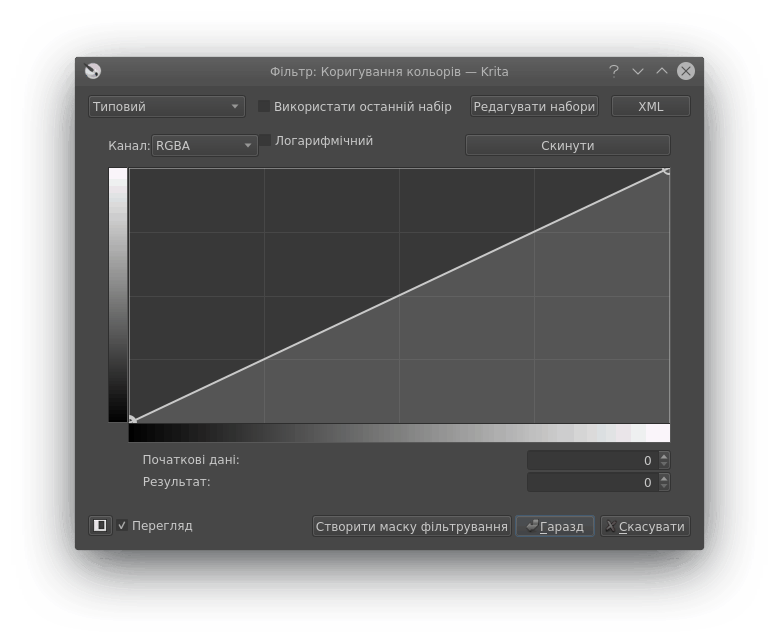
Криві можна редагувати, визначивши невелику кількість точок у вікні редагування. Ці точки створюють криву, де крива повинна плавно (без створення гострих кутів) проходити через усі точки, якщо тільки задана точка не позначена як кут. Якщо крива має контрольні точки, позначені як кут, то обмеження плавності не застосовуватиметься в цій конкретній точці, що надає змогу створювати різкі вигини кривої.
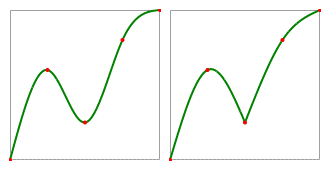
Ілюстрація різниці між плавними та кутовими/гострими контрольними точками. Крива позначена зеленим кольором, а контрольні точки – червоним. Ліворуч: крива, у якій усі контрольні точки налаштовано як плавні. Праворуч: та сама крива, але з третьою точкою, налаштованою як кутова/гостра.
Щоб вибрати контрольну точку, слід клацнути на ній , а потім, щоб змінити її розташування, перетягнути вказівник миші. Якщо під вказівником немає контрольної точки, то там буде створено нову точку і одразу ж позначено і захоплено. Якщо ви пересуваєте контрольну точку, але вам не подобаються зміни, ви можете натиснути клавішу Escape, щоб скасувати редагування. Точка повернеться до місця, у якому вона перебувала до перетягування.
Якщо під час клацання на контрольній точці було натиснуто клавішу Ctrl, то її властивість плавність/гострість перемикається на протилежну. Якщо клавішу Ctrl було натиснуто, але під курсором не було контрольної точки під час клацання, то щойно додана контрольна точка автоматично встановлюється як кутова/гостра. Інший спосіб перемикання властивості плавність/гострість – спочатку вибрати контрольну точку, а потім натиснути клавішу S.
Якщо ви перетягнете контрольну точку за межі елемента керування кривою, її буде вилучено. Якщо ви не відпустите кнопку миші після вилучення, ви все ще можете перетягнути мишу всередину елемента керування, щоб відновити точку. Але якщо ви відпустили кнопку миші, то контрольну точку не можна буде відновити. Ви також можете вилучити контрольну точку, спочатку вибравши її, а потім натиснувши клавішу Delete або Backspace.
Натисканням клавіші A можна вставити нову точку точно посередині кривої.
Градієнти
Як було обговорено у розділі Градієнти, у Krita є два типи градієнтів: сегментовані градієнти та стоп-градієнти. Хоча кожен тип вимагає різних засобів редагування, через різні властивості кожного з них, основне використання є подібним.
Редактор елементів керування градієнтами
Ось елементи, які слід виконати у вікні редактора градієнта із контрольними точками:
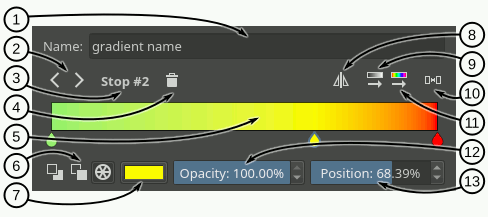
Текстове поле назви — у це поле ви можете вписати назву градієнта.
Вибір контрольної точки — за допомогою цих кнопок зі стрілками ви можете вибрати попередню або наступну контрольну точку.
Мітка позначеної контрольної точки — ця мітка показує індекс поточної позначеної контрольної точки.
Вилучити контрольну точку — за допомогою цієї кнопки ви можете вилучити поточну позначену контрольну точку.
Повзунок градієнта — цей повзунок є головною частиною редактора, у якій показано попередній перегляд зображення градієнта, і де ви можете виконувати базові дії зі зміни градієнта:
Клацніть
на градієнті, щоб додати контрольну точку.Клацайте
на контрольних точках (піктограмах у формі краплі), щоб вибрати контрольну точку, і перетягуйте контрольні точки, щоб пересунути їх.Перетягніть елементи керування контрольною точкою за межі панелі або натисніть клавішу Del, щоб вилучити позначену контрольну точку.
Двічі клацніть
на елементі керування контрольною точкою або натисніть клавішу Enter, щоб відкрити вікно вибору кольору, де ви зможете вибрати колір для контрольної точки.Скористайтеся
 або клавішами ← і → для пересування позначеної контрольної точки. Якщо ви утримуватимете при цьому натиснутою клавішу Shift пересування відбуватиметься меншими кроками.
Скористайтеся комбінаціями Ctrl +
або Ctrl + ← і Ctrl + → для вибору попередньої або наступної контрольної точки.
Тип кольору — за допомогою цих трьох кнопок ви можете вибрати тип кольору, який буде використано для вибраної контрольної точки (передній план, задній план або нетиповий).
Кнопка кольору — якщо для позначеної контрольної точки використано нетиповий колір, ви можете скористатися цією кнопкою для відкриття діалогового вікна вибору кольору і внесення змін до кольору.
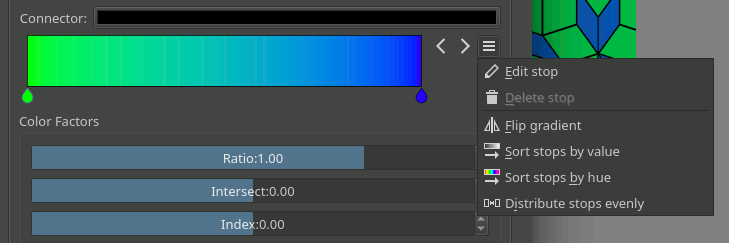
Віддзеркалити градієнт — за допомогою цієї кнопки ви можете обернути порядок контрольних точок у градієнті.
Упорядкувати контрольні точки за значенням — натискання цієї кнопки призведе до упорядковування контрольних точок за їхнім значенням.
Розподілити контрольні точки рівномірно — натискання цієї кнопки призведе до рівномірного розподілу контрольних точок із однаковим інтервалом між ними.
Упорядкувати контрольні точки за відтінком — натискання цієї кнопки призведе до упорядковування контрольних точок за їхнім відтінком.
Повзунок непрозорості — якщо для позначеної контрольної точки використано нетиповий колір, ви можете скористатися цим повзунком для внесення змін у її непрозорість.
Повзунок позиції — за допомогою цього повзунка можна скоригувати розташування позначеної контрольної точки.
Редактор сегментованого градієнта
Редактор сегментованого градієнта є дуже подібним до редактора градієнта із контрольними точками. Основною відмінністю є те, що ви можете вибрати три різних типи елементів керування для редагування градієнта: елемент керування сегментом, контрольною точкою та середньою точкою. Після вибору одного з елементів керування набір віджетів навколо повзунка градієнта буде змінено так, щоб надати доступ до дій, які ви можете виконати над елементом керування. Наприклад, для елемента керування сегментом ви можете змінити початковий і кінцевий кольори (серед інших дій), а для елемента керування середньою точкою ви можете змінити лише її розташування.
Нижче наведено загальний опис інтерфейсу та три описи інтерфейсів редактора, що відповідають різним інтерфейсам, які програма показує, якщо вибрано різні елементи керування.
- Елементи загального інтерфейсу користувача
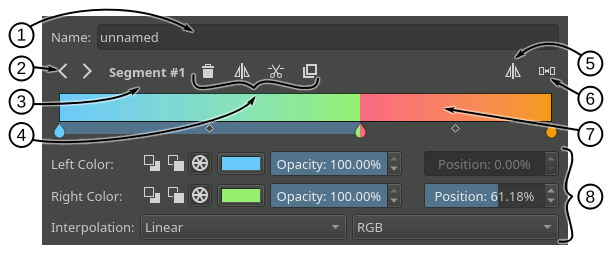
Текстове поле назви — у це поле ви можете вписати назву градієнта.
Кнопки вибору елемента керування — за допомогою цих кнопок зі стрілками ви можете вибрати попередній або наступний елемент керування.
Мітка позначеного елемента керування — ця мітка показує індекс поточного позначеного елемента керування.
Ділянка дій із елементами керування — на цій ділянці буде показано деякі пункти дій, які ви можете виконувати із позначеним елементом керування. Перелік дій залежить від типу позначеного елемента керування.
Віддзеркалити градієнт — за допомогою цієї кнопки ви можете обернути порядок сегментів (та їхні початковий і кінцевий кольори) у градієнті.
Розподілити сегменти рівномірно — натискання цієї кнопки призведе до того, що усі сегменти займатимуть однаковий простір.
Повзунок градієнта — цей повзунок є основною частиною редактора, де показано панель попереднього перегляду градієнта і де ви можете виконувати деякі базові дії щодо внесення змін до градієнта. Ці дії, в основному, вносять зміни до різних елементів керування; їх описано у наступних розділах. Ви можете змінити позначений елемент керування натисканням клавіші Ctrl і використанням
або натисканням комбінацій клавіш Ctrl + стрілка ліворуч і Ctrl + стрілка праворуч.Область властивостей елемента керування — у цій області буде показано віджети, за допомогою яких ви можете змінити різні властивості позначеного елемента керування.
- Інтерфейс користувача елемента керування сегментом
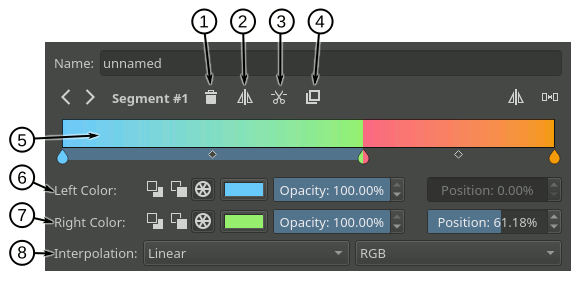
Вилучити сегмент — натискання цієї кнопки вилучає позначений сегмент (якщо він не є єдиним).
Віддзеркалити сегмент — натисканням цієї кнопки ви можете поміняти місцями початковий і кінцевий кольори позначеного сегмента, а також його середню точку.
Розділити сегмент — натискання цієї кнопки призведе до поділу позначеного сегмента на два. Позицією поділу буде середня точка сегмента.
Дублювати сегмент — натискання цієї кнопки призведе до створення копії позначеного сегмента праворуч від нього.
Повзунок градієнта — нижче наведено список пов’язаних із сегментом дій, які ви можете виконати за допомогою повзунка градієнта:
Ви можете вибрати сегмент клацанням
на області повзунка, де немає елемента керування контрольною точкою (піктограми у формі краплі) або елемента керування середньою точкою (піктограми у формі ромба).Ви можете пересунути цілий сегмент натисканням
і перетягуванням на області повзунка там, де немає елемента керування контрольною точкою або середньою точкою. Ви також можете пересунути сегмент за допомогою клацання або натискання клавіш стрілка ліворуч і стрілка праворуч. Якщо під час цього ви також натиснете клавішу Shift, крок зміни буде меншим. Перший і останній сегменти не можна пересувати.Вилучити позначений сегмент можна натисканням клавіші Delete або перетягуванням його за межі області повзунка.
Поділити сегмент можна натисканням клавіші Ctrl із одночасним клацанням
на ньому. Точку поділу буде додано там, де ви клацнули.Ви можете здублювати сегмент одночасним натисканням клавіші Shift і клацанням
на ньому.
Лівий колір — за допомогою цього ряду віджетів ви можете змінити властивості, які пов’язано із початком сегмента:
За допомогою перших трьох кнопок ви можете встановити тип використаного кольору (передній план, задній план або нетиповий).
Поряд із кнопками типів кольорів, якщо типом кольору є колір переднього або заднього плану, буде показано пункт, яким ви можете скористатися для визначення того, що колір також має бути прозорим. Якщо колір належить до нетипових, буде показано кнопку кольору і повзунок непрозорості, за допомогою яких ви зможете вибрати певний колір.
Нарешті, передбачено повзунок позиціювання, за допомогою якого ви можете скоригувати початкову позицію сегмента. Зміна початкової позиції призводить до зміни кінцевої позиції попереднього сегмента.
Правий колір — за допомогою цього ряду віджетів ви можете змінити властивості, які пов’язано із кінцем сегмента. Вони є такими самими, що і властивості попереднього пункту.
Інтерполяція — за допомогою цього ряду ви можете встановити спосіб інтерполяції і модель кольорів, які буде використано для змішування кольорів усередині сегмента.
- Елементи графічного інтерфейсу керування контрольною точкою
Слід пам’ятати, що сегментований градієнт є лише списком градієнтних сегментів. Із ним, насправді, не пов’язано поняття контрольної точки. Назва «елементи керування контрольною точкою» є лише зручним терміном, який використано у редакторі для спрощення редагування градієнта. Керуючи або змінюючи властивості елемента керування контрольною точкою, ви насправді змінюєте кінець сегмента ліворуч і початок сегмента праворуч синхронно.
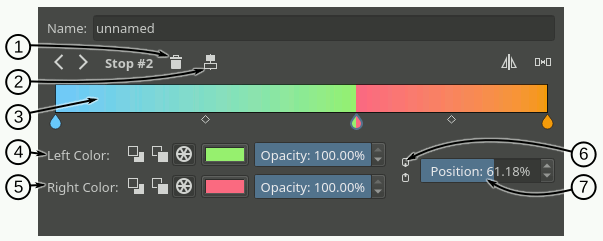
Вилучити опорну точку – натискання цієї кнопки призведе до вилучення цієї опорної точки. Ця дія об’єднає лівий та правий сегменти, зберігаючи початок лівого сегмента та кінець правого сегмента.
Центрувати контрольну точку — натискання цієї кнопки призведе до центрування контрольної точки між початковою позицією лівого сегмента і кінцевою позицією правого сегмента.
Повзунок градієнта — нижче наведено список пов’язаних із контрольною точкою дій, які ви можете виконати за допомогою повзунка градієнта:
Ви можете вибрати елемент керування контрольною точкою клацанням
на одній з піктограм у формі краплі.Ви можете пересунути елемент керування контрольною точкою, натиснувши
і перетягнувши краплеподібну піктограму. Ви можете також пересунути елемент керування контрольною точкою за допомогою або натискання клавіші стрілка ліворуч і стрілка праворуч. Якщо ви при цьому будете утримувати натиснутою клавішу Shift, крок пересування буде меншим. Перший і останній елемент керування контрольною точкою пересувати не можна.Вилучити позначену контрольну точку можна натисканням клавіші Delete або перетягуванням її за межі області повзунка.
Створити нову контрольну точку можна натисканням клавіші Ctrl із одночасним клацанням
на ділянці повзунка, де ще немає елемента керування контрольною точкою або елемента керування середньою точкою. Це абсолютно та сама дія, що і поділ сегмента.
Лівий колір — за допомогою цього ряду віджетів ви можете змінити властивості, які пов’язано із кінцем сегмента ліворуч від контрольної точки:
За допомогою перших трьох кнопок ви можете встановити тип використаного кольору (передній план, задній план або нетиповий).
Поряд із кнопками типів кольорів, якщо типом кольору є колір переднього або заднього плану, буде показано пункт, яким ви можете скористатися для визначення того, що колір також має бути прозорим. Якщо колір належить до нетипових, буде показано кнопку кольору і повзунок непрозорості, за допомогою яких ви зможете вибрати певний колір.
Правий колір — за допомогою цього ряду віджетів ви можете змінити властивості, які пов’язано із початком сегмента праворуч від контрольної точки. Вони є такими самими, що і властивості попереднього пункту.
Пов’язати кольори — якщо натиснуто цю кнопку, зміна властивостей в області лівого кольору призводитиме до зміни властивостей в області правого кольору і навпаки. Натисніть кнопку, якщо вам потрібно, щоб кольори було синхронізовано.
Розташування — цим повзунком можна скористатися для коригування позиції контрольної точки. Зміна розташування змінює кінцеву позицію сегмента ліворуч і початкову позицію сегмента праворуч.
- Елементи графічного інтерфейсу керування середньою точкою
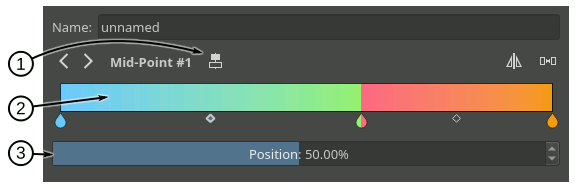
Центрувати середню точку — натискання цієї кнопки призведе до центрування середньої точки позначеного сегмента.
Повзунок градієнта — нижче наведено список пов’язаних із середньою точкою дій, які ви можете виконати за допомогою повзунка градієнта:
Позначити середню точку сегмента можна клацанням
на одній з піктограм у формі ромба.Ви можете пересунути середню точку натиснувши
і перетягнувши ромбоподібну піктограму. Ви можете також пересунути її за допомогою або натискання клавіші стрілка ліворуч і стрілка праворуч. Якщо ви при цьому будете утримувати натиснутою клавішу Shift, крок пересування буде меншим.
Розташування — за допомогою цього повзунка ви можете скоригувати розташування середньої точки сегмента.
Компактні редактори градієнтів
У деяких частинах графічного інтерфейсу можна скористатися компактними версіями редакторів градієнта з міркувань браку місця або інших причин. У цих компактних версіях вам буде показано лише повзунок градієнта, а усі інші функціональні можливості, якими можна скористатися у повному режимі, стиснуто і пересунуто убік.
Стандартний редактор градієнта
У деяких місцях ви можете помітити раніше згаданий засіб вибору з набору градієнтів та засоби редагування одночасно. При цьому значення у них є взаємопов’язаними. Якщо таке трапляється, ви, ймовірно, маєте справу із типовим редактором градієнтів, який було впроваджено для спрощення створення градієнтів та керування ними.
Його основні можливості:
Надає вам змогу завантажувати градієнти з ресурсів градієнтів до редактора та зберігати градієнти до ресурсів градієнтів з редактора.
Надає змогу переписати наявний ресурс градієнта.
Автоматично буде показано специфічний редактор, залежно від типу градієнта (градієнт із контрольними точками чи сегментований градієнт).
Надає змогу перетворювати один тип градієнта на інший
Нижче наведено список елементів інтерфейсу редактора:
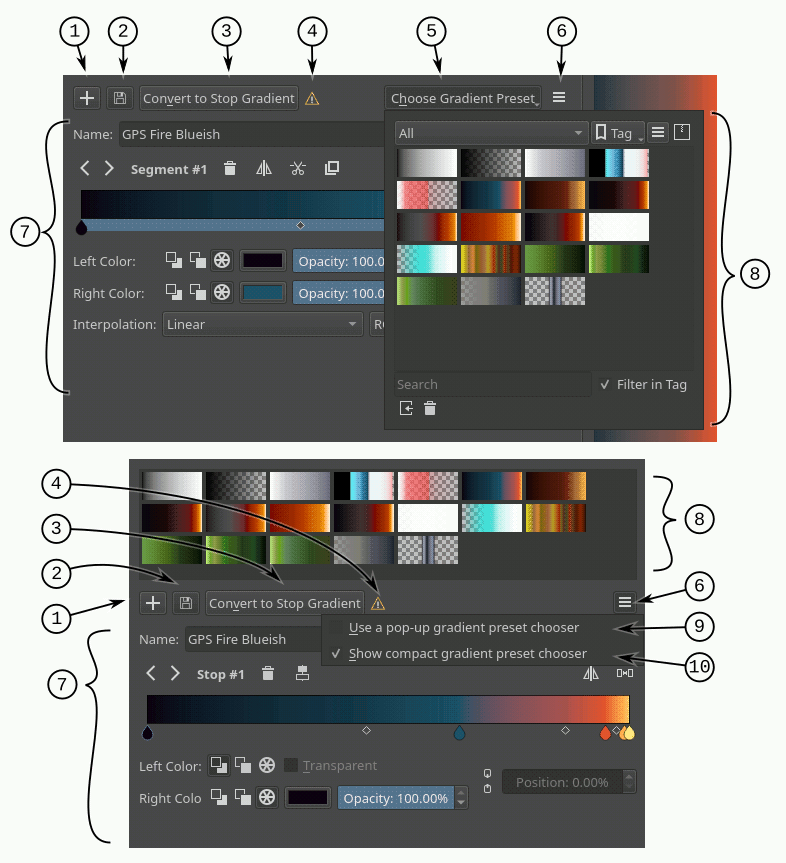
Додати кнопку градієнта — натисканням цієї кнопки ви можете додати поточний градієнт до ресурсів.
Кнопка оновлення градієнта — натисканням цієї кнопки ви можете перезаписати ресурс градієнта, який зараз позначено у засобі вибору градієнта. Пам’ятайте, що тип ресурсу градієнта і тип градієнта, який ви редагуєте, мають збігатися.
Кнопка перетворення градієнта — натисканням цієї кнопки ви можете перетворити поточний градієнт на градієнт із контрольними точками, якщо є сегментований градієнт, і на сегментований градієнт, якщо це градієнт із контрольними точками.
Попередження про перетворення градієнта — цей значок з’явиться після натискання кнопки перетворення, що означає, що деякі дані або відомості буде втрачено під час перетворення. Це може статися під час перетворення з сегментованого градієнта на стоп-градієнт.
Кнопка наборів градієнтів — натисканням цієї кнопки можна відкрити контекстну панель вибору набору градієнтів, за допомогою якої можна вибрати і редагувати градієнт. Доступ до цієї кнопки можна отримати, лише якщо позначено пункт «Скористатися контекстною панеллю вибору з набору градієнтів».
Кнопка параметрів — натисканням цієї кнопки можна відкрити меню параметрів.
Специфічна область редактора — тут, якщо позначено градієнт, буде показано редактор градієнта із контрольними точками або редактор сегментованого градієнта. Документацію щодо специфічних редакторів градієнтів можна знайти у попередніх розділах.
Засіб вибору з набору градієнтів — цей віджет показує збірку ресурсів градієнтів і надає вам змогу завантажувати будь-який з градієнтів до редактора.
Скористатися контекстною панеллю вибору з набору градієнтів — якщо позначено цей пункт, доступ до засобу вибору набору градієнтів можна буде отримати за допомогою контекстного вікна, яке програма покаже у відповідь на натискання кнопки «Вибрати набір градієнтів». Якщо цей пункт не буде позначено, засіб вибору набору градієнтів буде показано вбудованим, над усіма іншими віджетами.
Показати компактний засіб вибору з набору градієнтів — якщо позначено цей пункт, буде показано лише збірку ресурсів градієнтів без будь-яких додаткових кнопок або пунктів. Якщо пункт не буде позначено, на панелі засобу вибору набору градієнтів також буде показано додаткові кнопки, зокрема кнопки фільтрування за мітками та параметрів перегляду.