
Misturando cores
Assim como em mídias físicas, há muitas maneiras de misturar cores no Krita. Pintores e ilustradores tradicionais costumam usar técnicas como esmalte, scumbling e sombreamento para misturar cores diretamente na tela, além de misturá-las em uma paleta ou até mesmo nos pelos do pincel. Com um pouco de prática e conhecimento, e graças à variedade de ferramentas poderosas do Krita, podemos imitar todas essas técnicas de mistura na pintura digital.
Tanto na pintura tradicional quanto na digital, as técnicas de mistura podem ser divididas em duas categorias principais: vamos chamá-las de “na tela de pintura” e “fora da tela de pintura”.
Mistura na tela de pintura
Técnicas de mistura na tela de pintura são aquelas em que várias cores são combinadas diretamente na tela enquanto o artista pinta. Isso pode ser feito de diversas formas, incluindo a sobreposição de uma cor semitransparente sobre outra cor, o uso de textura para alterar a percepção de uma cor ou até mesmo a interação entre duas áreas de tinta fresca em mídias tradicionais. Resumindo: a mistura na tela acontece diretamente na tela de pintura e é uma ótima ferramenta para exploração artística e “acidentes felizes”.
Esmaltamento
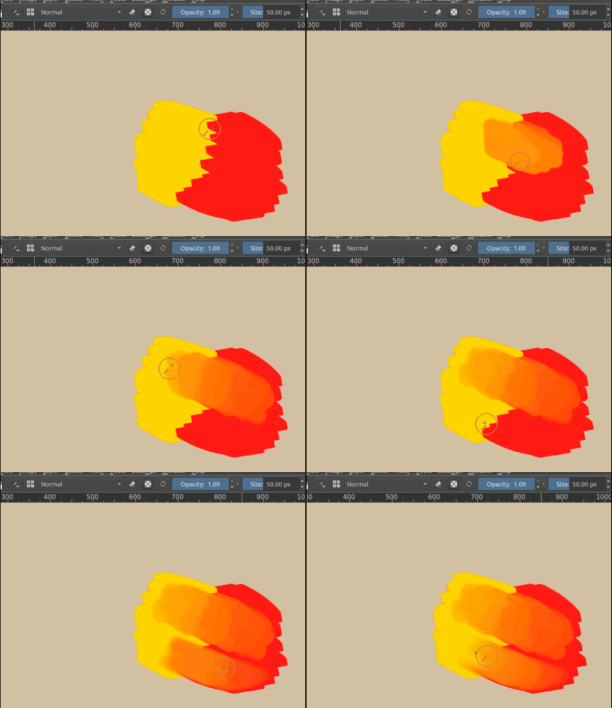
Na pintura tradicional, o esmalte consiste na sobreposição de diversas camadas semitransparentes para criar misturas de cores na tela de pintura. Da mesma forma, na pintura digital, também podemos usar o esmaltamento para misturar cores diretamente na tela. Esta é uma das técnicas de mistura mais fundamentais e comumente utilizadas na pintura digital.
Primeiro, aplicamos uma camada semitransparente sobre outra cor com a qual pretendemos misturar. Em seguida, escolhemos a cor resultante com o atalho Ctrl +  (pode ser configurado nas configurações de entrada da tela) e pintamos com ela. Dependendo da configuração de opacidade do nosso pincel, cada vez que aplicarmos uma cor sobre a outra, obteremos uma cor intermediária entre essas duas cores, geralmente resultando em uma mistura agradável.
Podemos misturar ainda mais facilmente com o esmaltamento quando definimos o fluxo do pincel para uma configuração mais baixa. Sutilmente diferente da opacidade, fluxo é a transparência por dab em vez de pincelada, proporcionando pinceladas mais suaves sem abrir mão do controle.
Além disso, podemos combinar o esmalte com vários modos de mesclagem para obter efeitos diferentes e interessantes. Por exemplo, esmalte com o modo de mesclagem multiplicar para criar sombras bonitas:
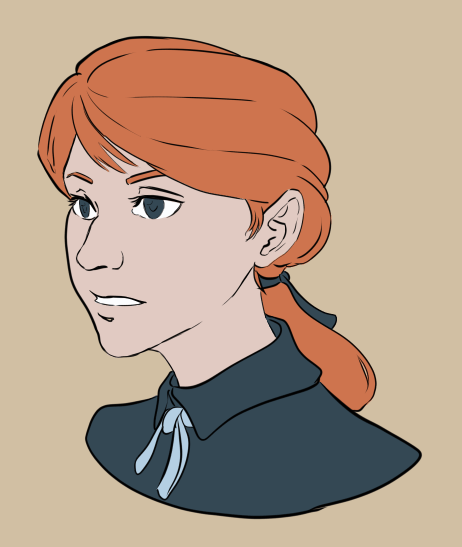
Olhando fixamente com arte de linha e cores de base.
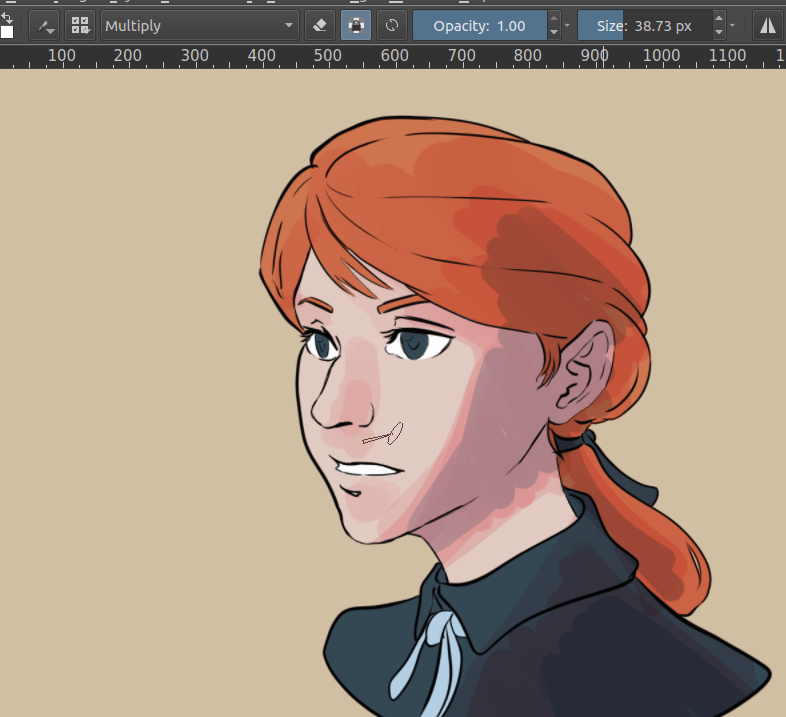
Usando um pincel semitransparente configurado para multiplicar, podemos adicionar camadas coloridas para sugerir sombras e tons médios. O modo de mesclagem de multiplicação escurece e interage com cada cor de base de forma diferente.
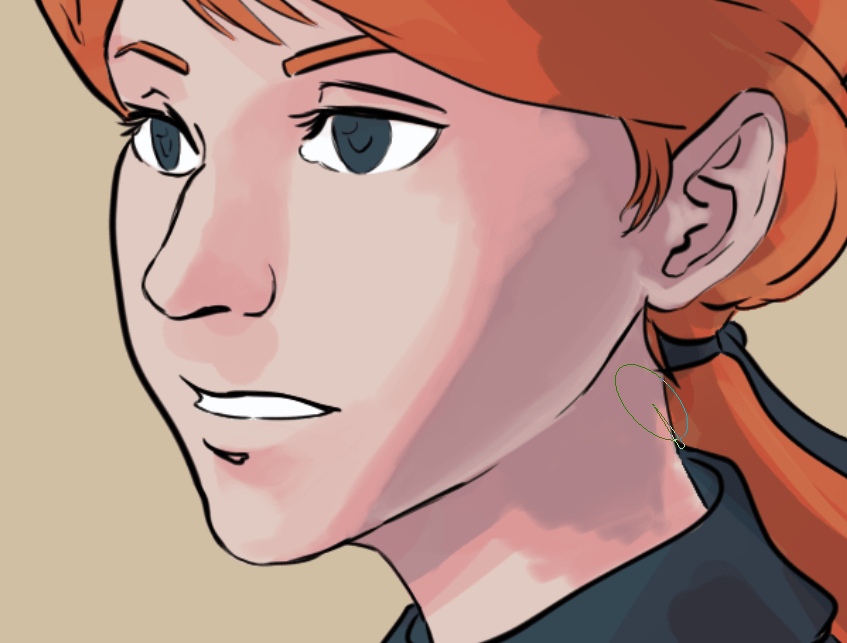
Em seguida, usando um pincel com fluxo baixo (~0,30), podemos selecionar as cores resultantes e aplicar mais camadas. Isso não só ajuda a definir os diferentes planos e formas, tão cruciais para criar uma sensação de profundidade e tridimensionalidade, como também proporciona um efeito pictórico bastante agradável!
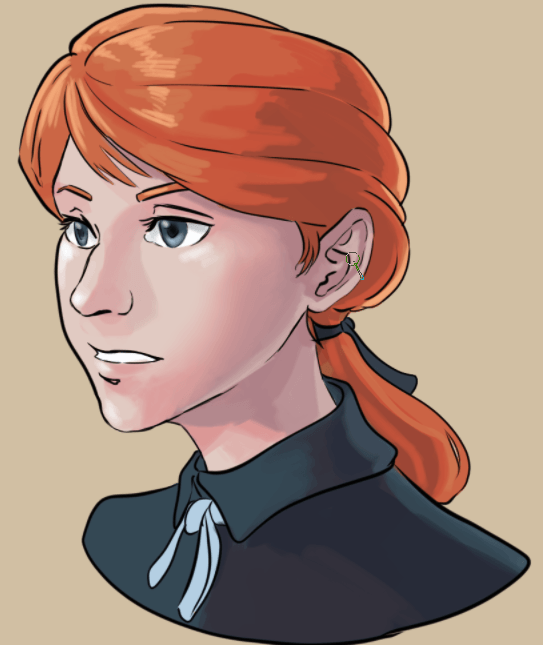
Continue com opacidade e fluidez mais baixas para criar gradientes ainda mais suaves. Deixe suas bordas tão nítidas ou suaves quanto o tema e o estilo artístico exigirem!
Borrando
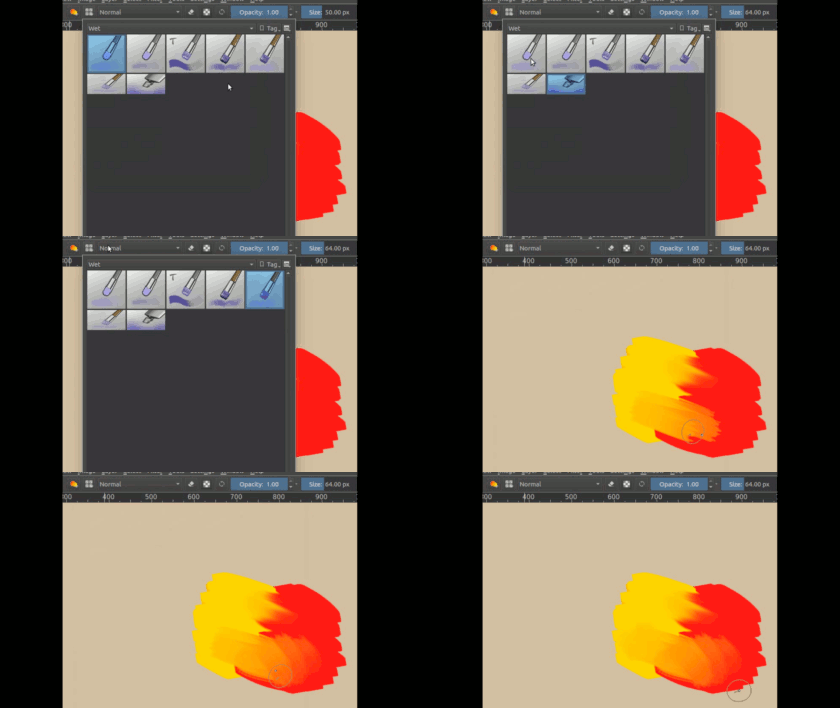
A mistura de borrões é feita com o Motor de pincel de borrão colorido, um motor de pincel especial que permite misturar a cor atual do pincel com a(s) cor(es) sob o pincel. É um tipo de pincel muito poderoso que proporciona um belo efeito pictórico. Em termos de desempenho, é um pouco mais exigente e lento do que o pincel de pixel comum.
Se você remover toda a tinta de um pincel de borrão, obterá um efeito de borrão simples, porém poderoso:
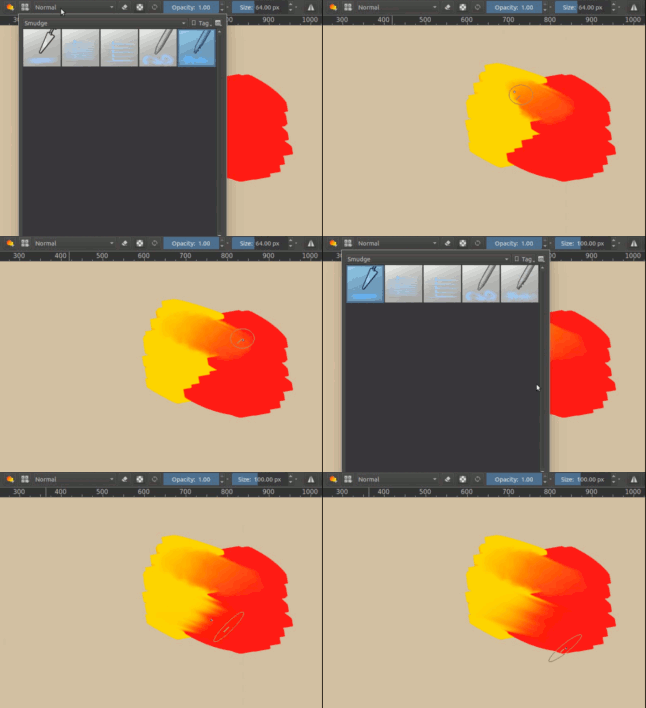
Pincéis de borrão diferentes têm efeitos diferentes, então experimente todos!
Scumbling
Scumbling é semelhante ao esmalte, exceto que em vez de ter uma camada semi-opaca, usamos camadas de tinta texturizada ou padronizada.
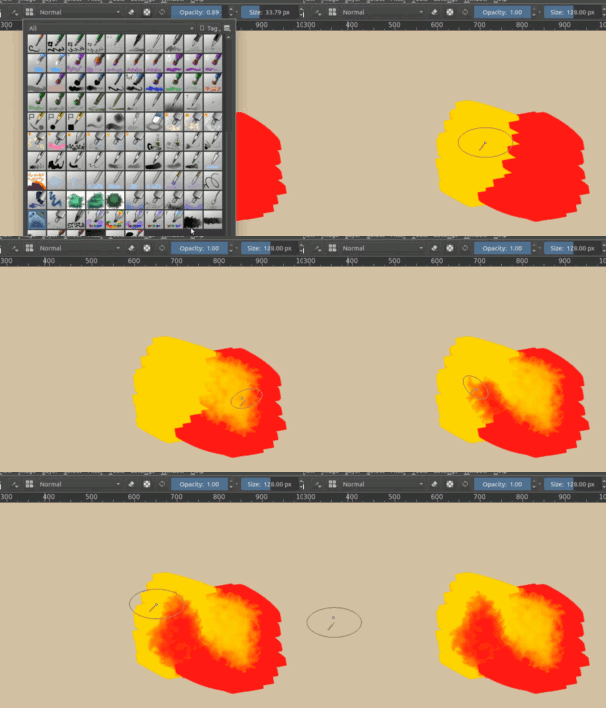
Como a maioria dos programas de pintura, o Krita permite que você escolha uma Pontas de pincel, que pode ser usada para criar um efeito texturizado como o de scumbling.
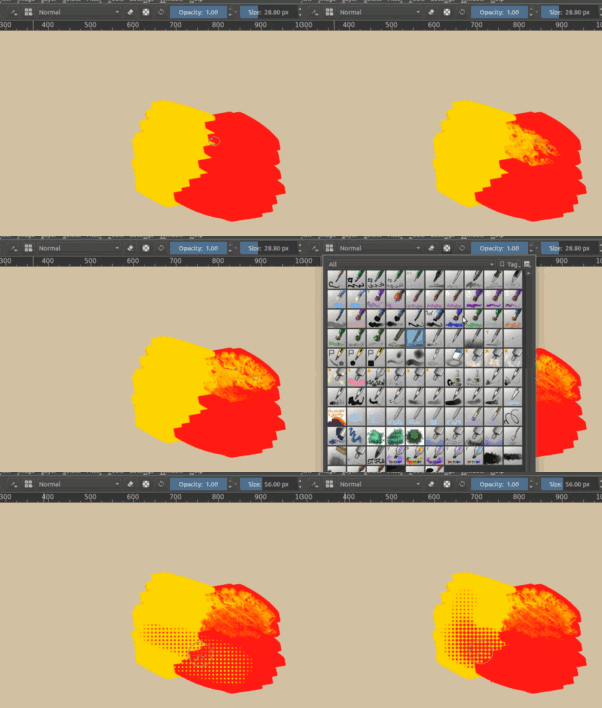
Os motores de pincel do Krita também permitem que você use Textura. Isso permite criar efeitos interessantes e estilizados, semelhantes a tons de tela.
Embora o esmaltamento possa levar você muito longe quando se trata de definir planos e formas, o scumbling é o melhor método para criar textura e quebrar grandes superfícies pastosas em sua pintura.
Mistura fora da tela de pintura
A mistura fora da tela de pintura sempre foi uma ferramenta essencial para artistas em todos os lugares; quando pensamos no artista estereotipado, podemos imaginar alguém com alguns pincéis em uma mão e uma paleta de madeira na outra. Sejam óleos, aquarelas ou outras mídias tradicionais, para que o artista tenha controle absoluto sobre suas cores, é crucial ter algum tipo de paleta, prato, jarra ou outra área fora da tela para misturar as cores. Embora seja fácil ignorar isso na pintura digital (onde selecionar novas cores sem misturar é fácil e gratuito), o Krita possui alguns recursos muito úteis e exclusivos para mistura fora da tela.
Mistura de amostrador de cor
Adicionado na versão 4.1.
O Krita, como quase todos os programas de arte e gráficos, possui uma Ferramenta de amostragem de cor que permite obter amostras de cor de qualquer pixel da tela muito rapidamente. Embora essa ferramenta possa parecer relativamente simples e modesta, ela também é uma das ferramentas mais importantes e comumente usadas na caixa de ferramentas do artista digital – talvez perdendo apenas para o pincel! Na verdade, a ferramenta de amostragem de cor está no cerne da mistura de cor e é frequentemente usada em combinação com técnicas de tela, como esmalte e scumbling, para produzir misturas suaves de cor.
E ainda há muito mais nesta pequena ferramenta do que aparenta! Além de poder configurar o amostrador de cores do Krita para amostrar a cor média de um raio de pixels, o amostrador de cor do Krita também possui um recurso exclusivo de mistura: uma ferramenta poderosa e intuitiva para mistura de cor fora da tela!
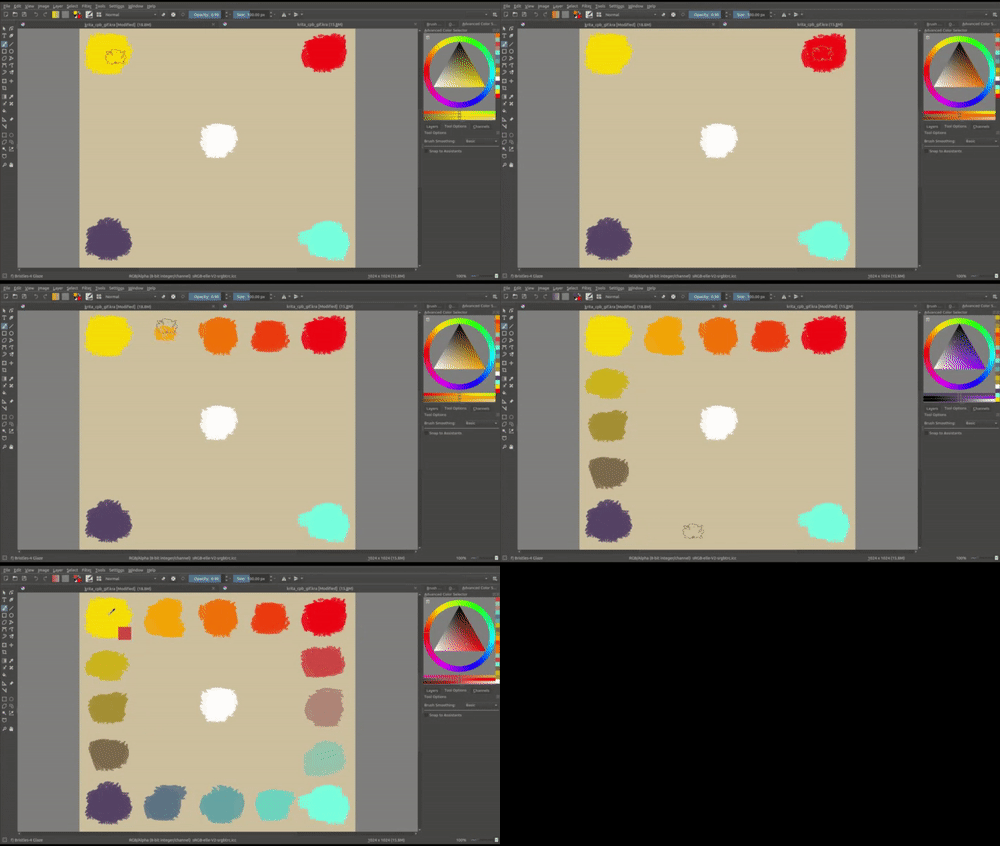
A funcionalidade de mistura do amostrador de cor muda a maneira como a seleção de cor funcionava tradicionalmente há décadas; em vez de substituir completamente a cor atual do pincel pela nova cor amostrada, a mistura permite que você “absorva” rapidamente uma parte da cor amostrada, que é então misturada com a cor atual do pincel.
Você pode usar a mistura do amostrador de cor de forma muito semelhante a um pincel físico em mídias tradicionais. Se você mergulhasse seu pincel em uma poça de tinta azul e, em seguida, mergulhasse novamente em uma poça de tinta vermelha e pintasse uma pincelada na tela, a pincelada não seria vermelho puro – seria uma combinação de azul e vermelho que se misturaria para criar uma cor roxa intermediária. A tonalidade de roxo dependeria da proporção de tintas que se misturam nos pelos do seu pincel, e é basicamente isso que a opção “mistura” do amostrador de cor controla: qual porcentagem da cor amostrada é misturada com a cor atual do seu pincel!
A mistura do amostrador de cor do Krita não só se assemelha ainda mais à mistura de tintas, como também é completamente independente da tela e independente de opacidade, fluxo, forma e outras configurações de pincel. Além disso, ao contrário da maioria das técnicas de mistura na tela, a mistura de amostradores de cor funciona independentemente da localização das cores na tela, permitindo que você misture cores em qualquer posição, em qualquer camada ou até mesmo em documentos diferentes! Misture rapidamente cores de iluminação com cores locais, misture a cor do céu ambiente com sombras, crie profundidade atmosférica, misture a partir de uma paleta de cor pré-selecionada em outra camada/documento, etc.
Para usar a mistura do amostrador de cor, basta definir a opção “mistura” na Janela de opções de ferramenta enquanto a ferramenta do amostrador de cor estiver ativa; definir a mistura como 100% fará com que o amostrador de cor funcione da maneira tradicional (substituindo completamente a cor do pincel pela cor selecionada); definir em torno de 50% resultará em uma mistura intermediária entre as cores; e definir um valor menor criará mudanças mais sutis nas cores a cada clique. É claro que a mesclagem afeta tanto a ferramenta do amostrador de cores dedicada quanto o atalho Ctrl + .
Nota
Clicar e arrastar o amostrador de cor pela tela atualmente faz com que ele faça a amostragem várias vezes conforme alterna os pixels. Você pode usar essa propriedade para absorver mais cor rapidamente, “mergulhando” o amostrador de cor na cor e girando-o. Isso pode ser bastante satisfatório! No entanto, isso também significa que é preciso ter cuidado para evitar acidentalmente coletar mais cor do que você deseja. É bem fácil clicar em um único pixel apenas uma vez usando um mouse, mas ao pintar com uma mesa digitalizadora e caneta, às vezes pode ser desejável usar uma configuração de mistura um pouco mais baixa!
O misturador de cores digital
Um pouco escondido no menu Painéis (), esta pode ser uma ferramenta útil para mistura fora da tela. O misturador de cores digital se parece um pouco com uma mesa de mixagem de áudio que você veria em um estúdio de gravação, mas em vez de mixar música, ele mistura cores! Ele contém 6 misturadores de cores independentes que misturam a cor do seu pincel atual com qualquer cor de sua escolha.
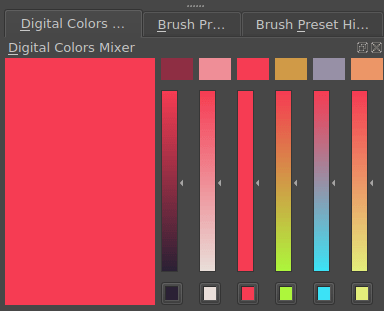
Ao clicar nos botões de cor abaixo de cada misturador, você pode escolher uma paleta de cor para misturar. Acima de cada misturador, há um patch de cor que produzirá uma cor que mistura uma quantidade da cor atual do seu pincel com a cor da paleta. As cores na parte superior do misturador produzirão mudanças sutis na sua cor atual, enquanto as cores na parte inferior estarão muito mais próximas da cor da paleta daquele canal.
Outras dicas
Além de facilitar a criação de gradientes suaves, a mistura tem outro benefício: permite criar uma peça coesa.
Limitar o número de cores que usamos e depois misturá-las tende a resultar em uma paleta mais coesa, já que não estamos tentando fazer muita coisa de uma só vez. Essa paleta coesa, por sua vez, significa que será mais fácil criar um certo clima em uma imagem. Às vezes, misturar um pouco de cor de destaque também pode criar resultados inesperados, o que pode ser uma pequena descoberta para o público se deliciar enquanto descobre o universo da sua imagem.
O que podemos aprender com isso é que, na próxima vez que selecionarmos, digamos, cinza, em vez de usar um cinza aleatório ou genérico no seletor de cor avançado, considere usar uma das muitas ferramentas de mistura maravilhosas do Krita para criar um cinza interessante e adequado a partir de tons que são aproximadamente complementares (opostos um ao outro na roda de matiz).
Embora as técnicas de mistura de cor em tela e fora dela sejam categorias fundamentalmente diferentes, elas não são mutuamente exclusivas. Todos os métodos de mistura apresentados neste artigo têm prós e contras; diferentes ferramentas podem ser úteis para diferentes situações, e combinar várias técnicas pode ser extremamente poderoso e divertido!
Por fim, misturar cores geralmente funciona muito melhor em uma profundidade de bits maior, como 16 bits, embora isso faça com que a imagem ocupe muito mais memória (RAM). Além disso, usar um espaço de cor linear pode frequentemente gerar misturas muito melhores do que um com correção de gama, embora fazer esboços e desenhos de linha seja mais fácil em um espaço com correção de gama.