
Esta é uma continuação do tutorial axonométrico. Não deixe de conferir se ficar confuso!
Projeção em perspectiva
Então, até agora, fizemos apenas projeção paralela. Isso é chamado assim porque todas as linhas de projeção que traçamos eram paralelas.
No entanto, na vida real, não temos projeção paralela. Isso se deve à lente dos nossos olhos.

Lentes convexas, como nos mostra esta linda imagem da wikipedia, têm a capacidade de transformar raios de luz paralelos em convergentes.
O ponto onde todos os raios se encontram é chamado de ponto focal, e o ponto de fuga em um desenho 2D está relacionado a ele, pois é a expressão da distorção máxima que pode ser dada a duas linhas paralelas quando elas são inclinadas em direção ao ponto focal.
Como você pode ver na imagem, o ponto focal não é o ponto final dos raios. Em vez disso, é onde os raios se cruzam antes de divergir novamente… A única diferença é que a imagem resultante será invertida. Essa inversão acontece até mesmo em nossos olhos, mas nossos cérebros estão acostumados a essa estranheza desde a infância e a invertem automaticamente.
Vamos ver se conseguimos projetar nossa caixa em perspectiva agora.
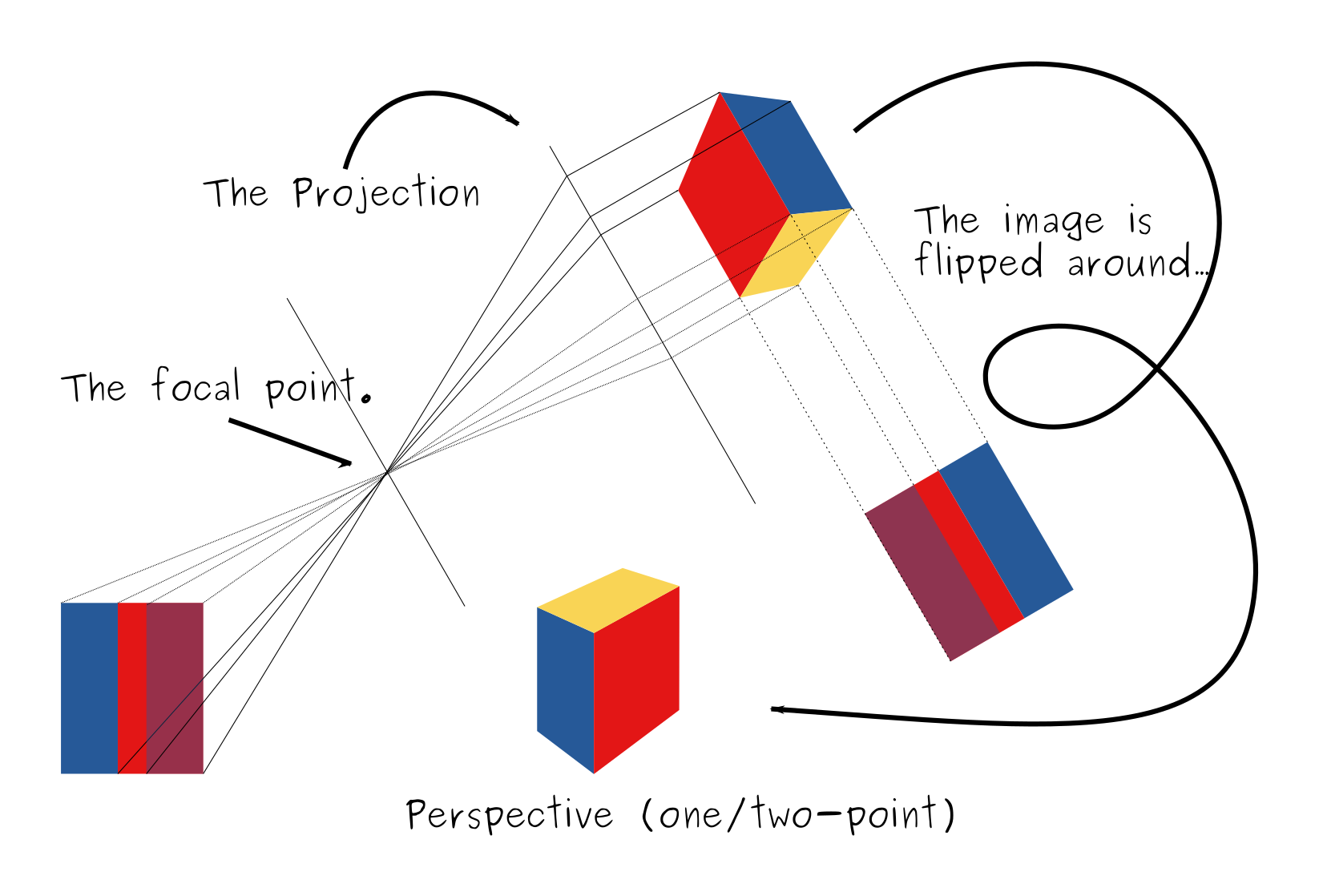
Correu tudo bem. Como você pode ver, meio que fundimos os dois lados em um (resultando no quadrado roxo), o que facilitou a projeção. A projeção é limitada a uma ou duas projeções do tipo ponto de fuga, então apenas as linhas horizontais ficam distorcidas. Também podemos distorcer as linhas verticais.
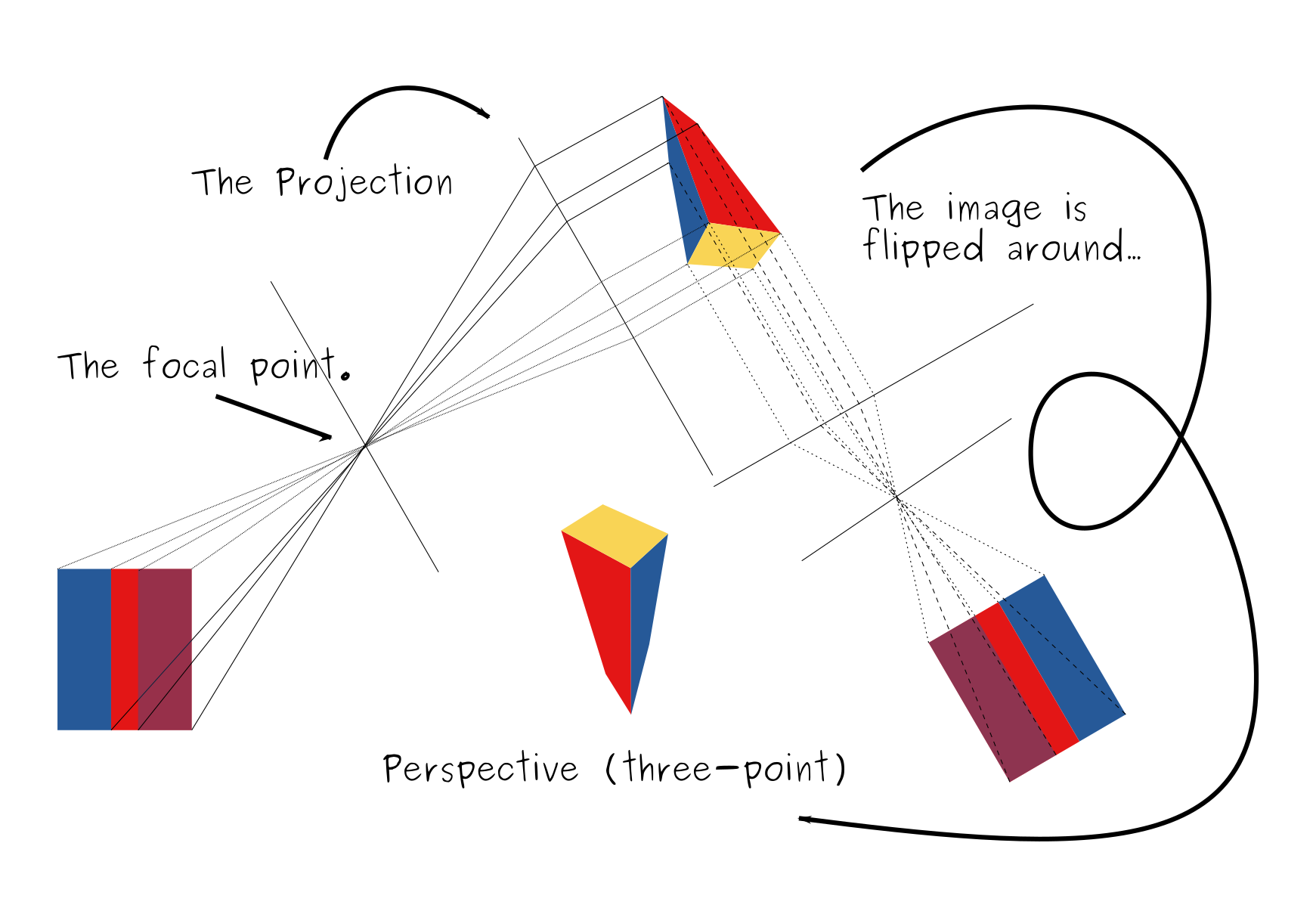
…para obter uma projeção de três pontos, mas isso é um pouco demais. (E eu cometi um erro total aí…)
Vamos configurar nossa projeção em perspectiva novamente…
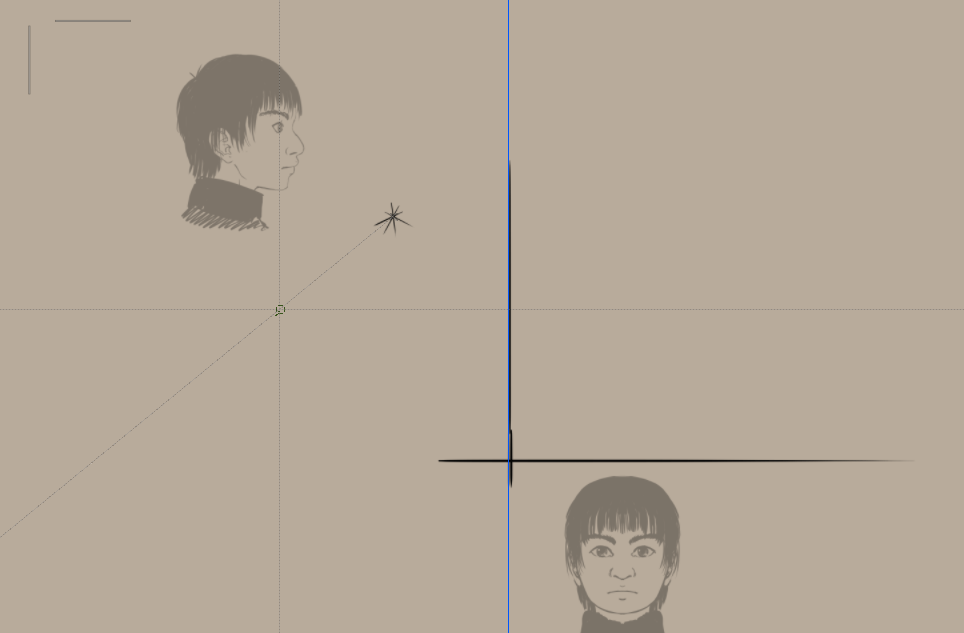
Usaremos um único ponto de fuga como ponto focal. Uma linha guia estará lá para o plano de projeção, e estamos configurando réguas paralelas horizontais e verticais para desenhar facilmente as linhas retas do plano de visão até onde elas se cruzam.
E agora o fluxo de trabalho em formato GIF… (não se esqueça que você pode girar a tela de pintura com as teclas 4 e 6)
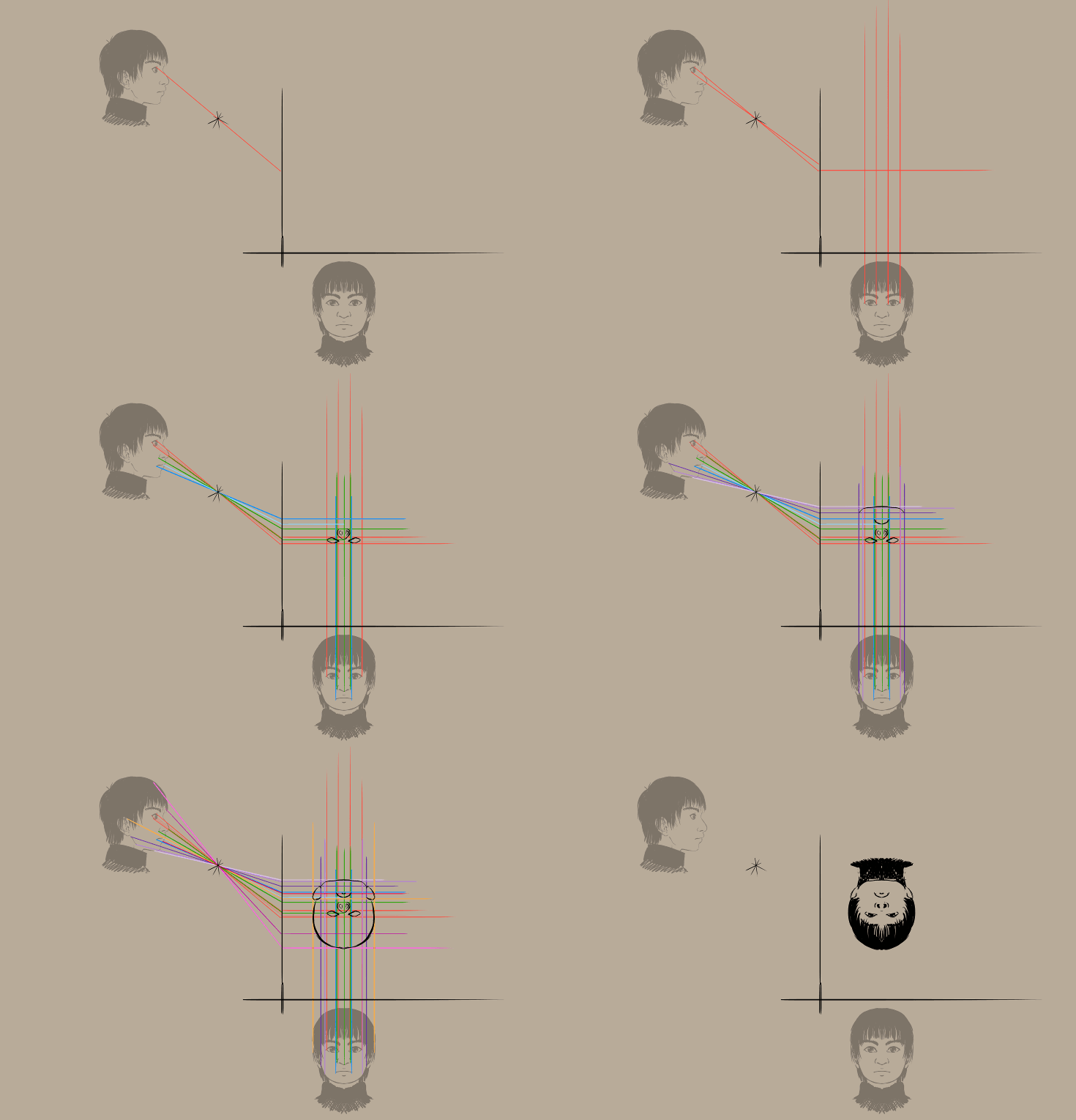
Resultado:
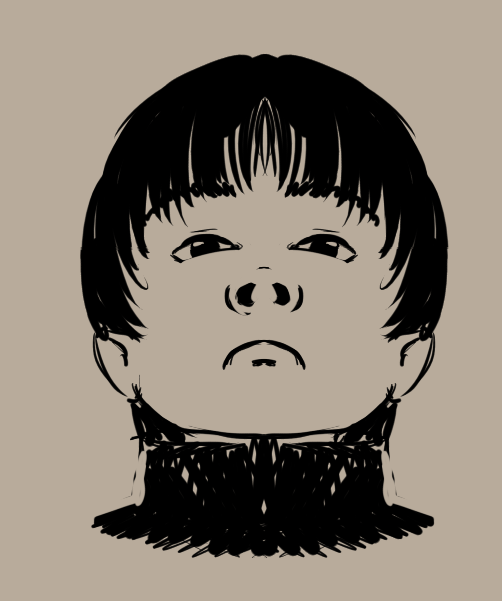
Parece bem arrogante, não é?
E novamente, tecnicamente há uma configuração mais simples aqui…
Você sabia que pode usar o Krita para girar em 3D? Não?
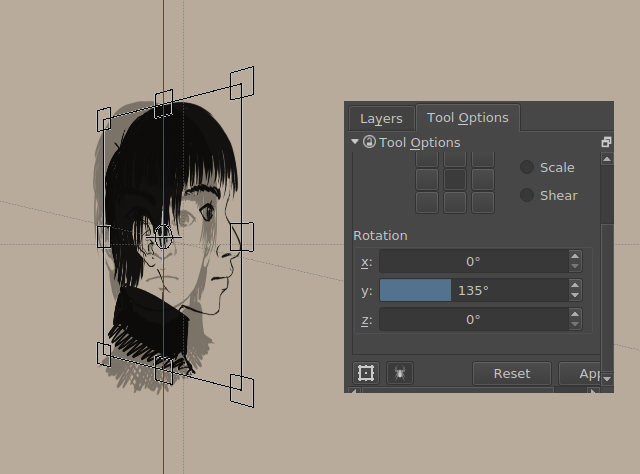
Bem, agora você sabe.
Os gráficos ortogonais estão sendo definidos para 45 e 135 graus, respectivamente.
Desenhamos linhas horizontais nos originais para que possamos alinhar as réguas de ponto de fuga a elas.
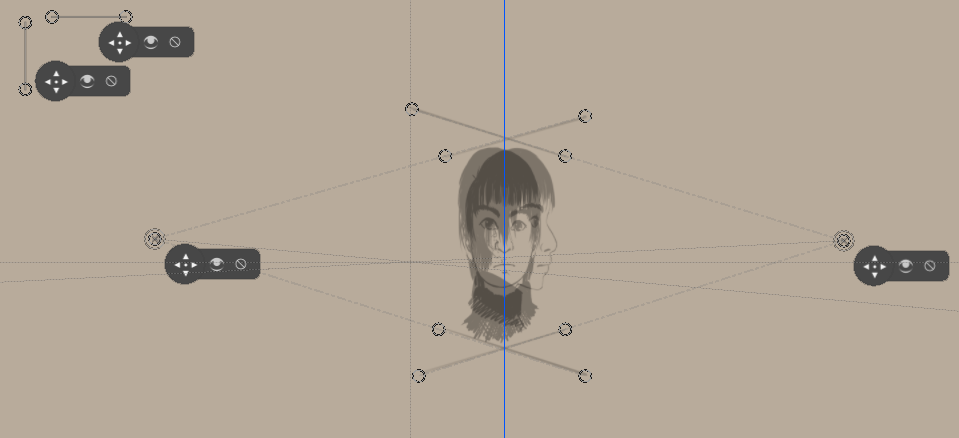
E a partir disso, assim como no método de cisalhamento, começamos a desenhar. (Não se esqueça das vistas de cima!)
O que deve lhe render algo parecido com isto:
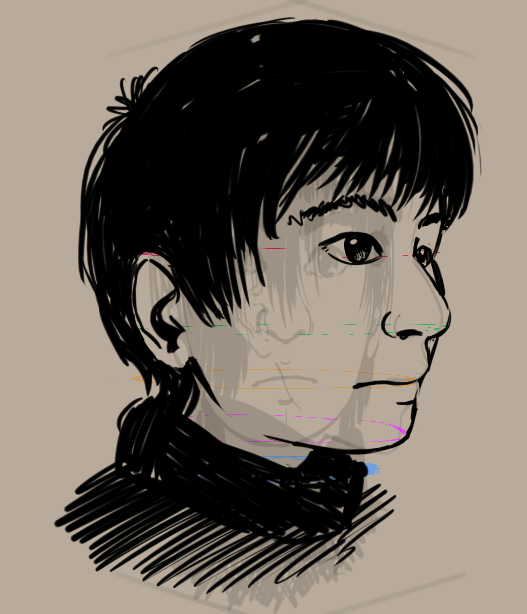
Mas, novamente, o método regular é na verdade um pouco mais fácil…
Mas agora você deve estar pensando: nossa, isso dá muito trabalho… Não podemos facilitar de alguma forma com o computador?
Hum, sim, é mais ou menos por isso que as pessoas gastaram tempo desenvolvendo tecnologia de gráficos 3D:
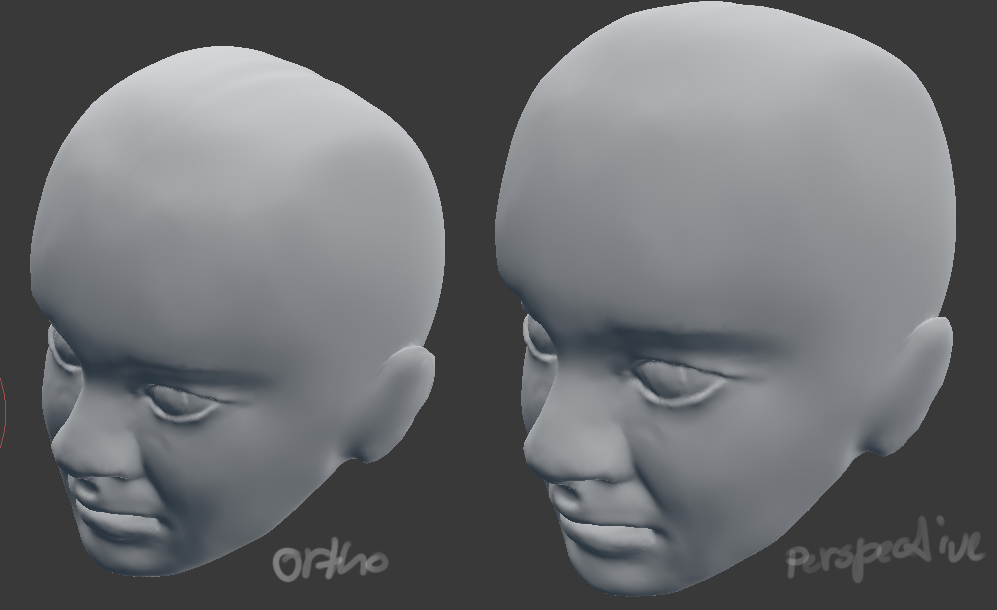
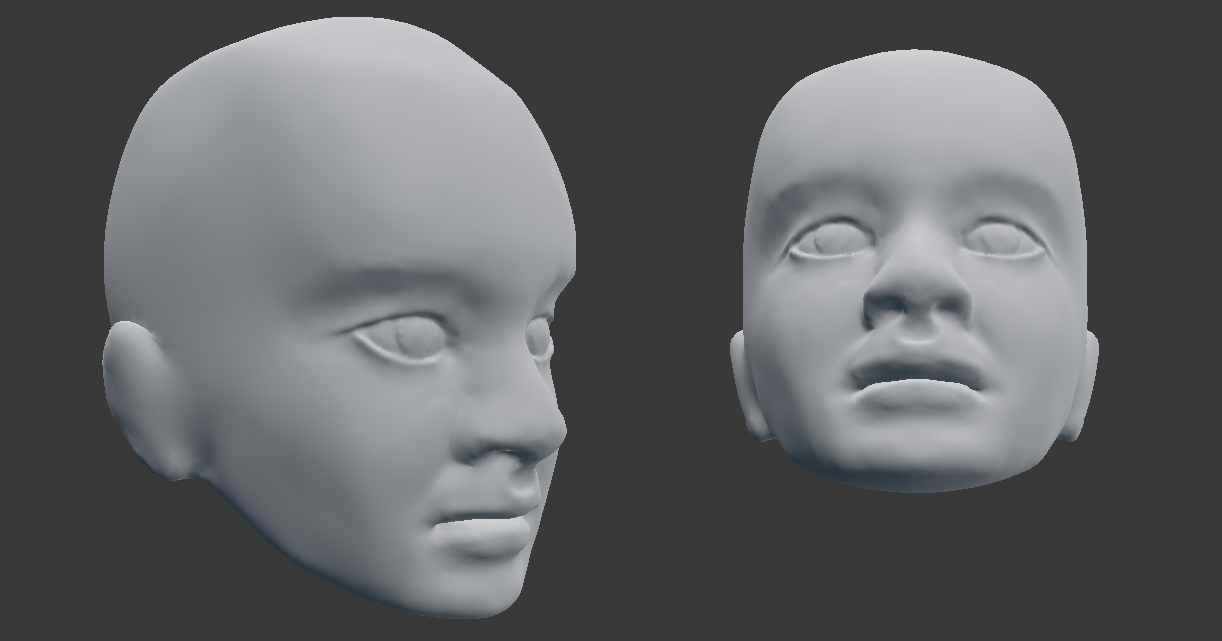
(A imagem acima foi esculpida no blender usando nossa referência ortográfica)
Então, vamos ver na próxima parte como essa técnica pode ser usada na prática…