
Então vamos começar com o básico…
Ortográfica
Apesar do nome pomposo, você provavelmente sabe o que é ortográfico. É uma representação esquemática de um objeto, desenhada sem deformação. Como no exemplo a seguir:
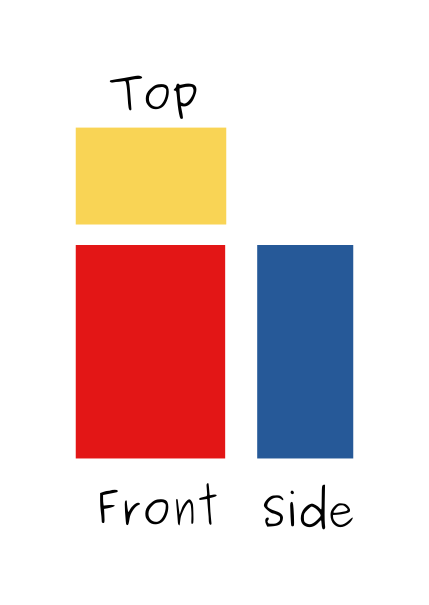
Isto é um retângulo. Temos uma vista frontal, superior e lateral. Em perspectiva, deve ficar mais ou menos assim:
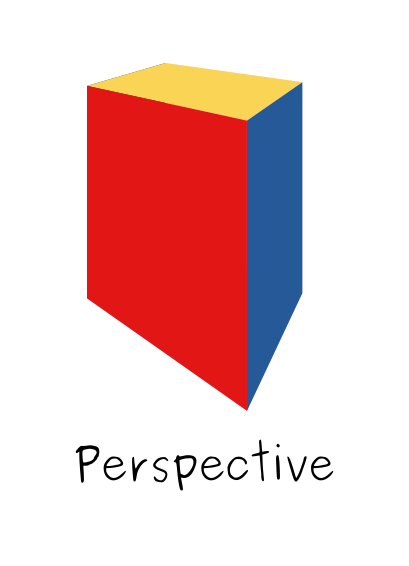
Embora representações ortográficas sejam meio chatas, elas também são uma boa base para começar quando você se vê em apuros com uma pose. Mas falaremos disso em breve.
Oblíquo
Então, podemos dizer que a vista frontal é o observador olhando para a frente, e a vista lateral é o observador olhando diretamente para o lado. (A linha perpendicular é o plano de visão no qual ela é projetada)
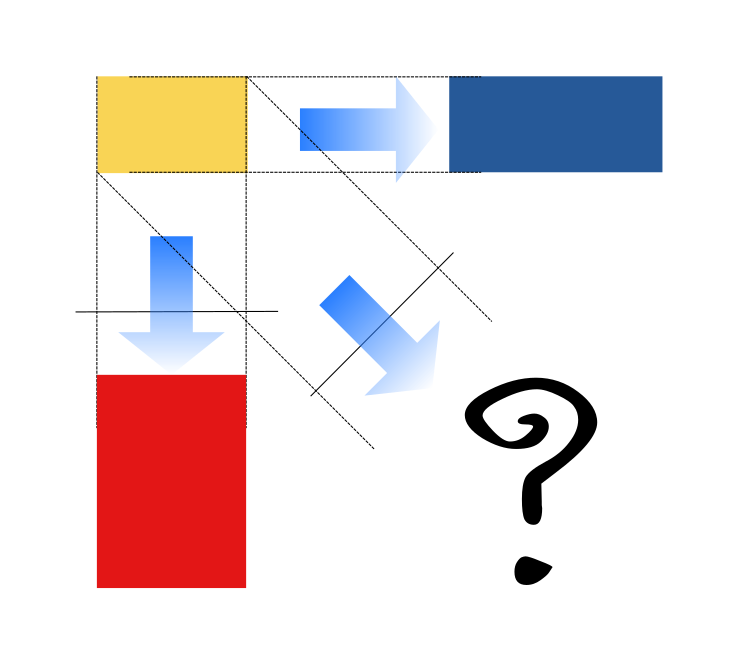
Então podemos ter uma visão parcial olhando de um ângulo, não?
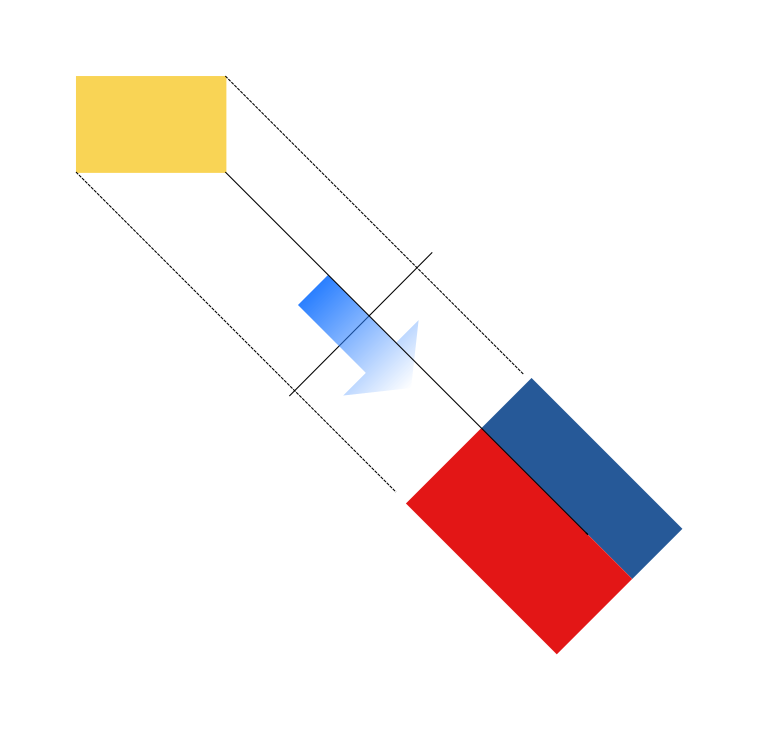
Se fizermos isso para muitos lados diferentes…
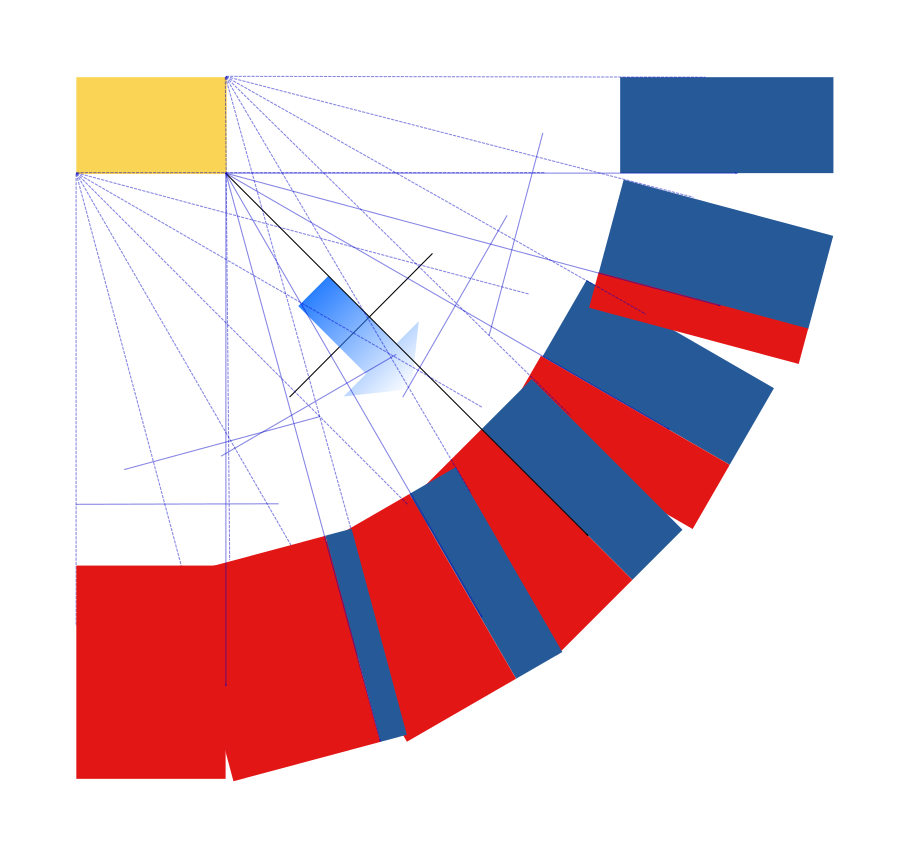
E alinhamos os lados e obtemos um…
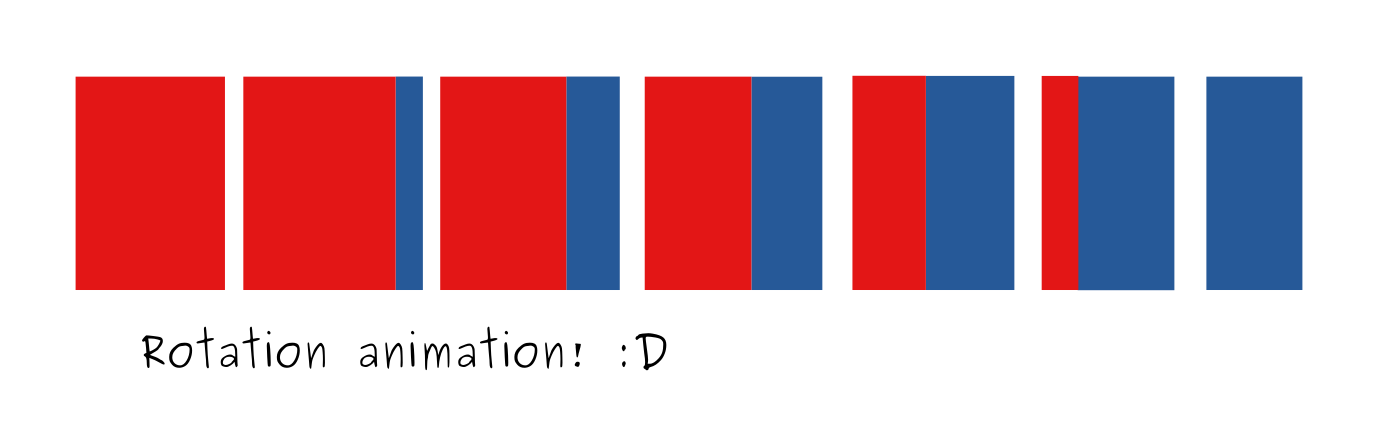
Mas cubos são chatos. Suspeito que a projeção seja tão ignorada porque nenhum tutorial a aplica a um objeto onde você REALMENTE PRECISA de projeção. Como um rosto.
Primeiro, vamos preparar nossas vistas frontal e lateral:
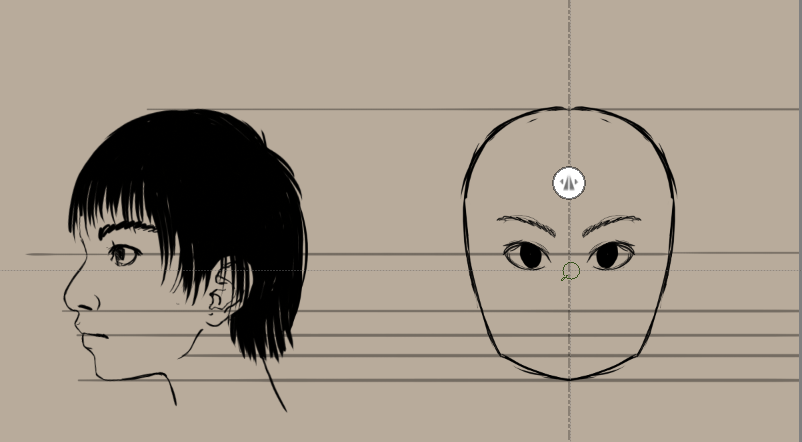
Eu sempre começo pela lateral e, a partir dela, extrapolo a vista frontal. Como você está usando o Krita, configure duas réguas paralelas, uma vertical e outra horizontal. Para encaixá-las perfeitamente, arraste um dos nós após criar a régua e pressione a tecla Shift para encaixá-la horizontal ou verticalmente. Na versão 3.0, você também pode encaixá-las nas bordas da imagem se a opção estiver ativa, usando o atalho Shift + S.
Então, movendo o espelho para a esquerda, você pode criar uma vista frontal a partir da vista lateral, enquanto a linha de pré-visualização paralela ajuda a alinhar os olhos (que na captura de tela acima estão muito baixos).
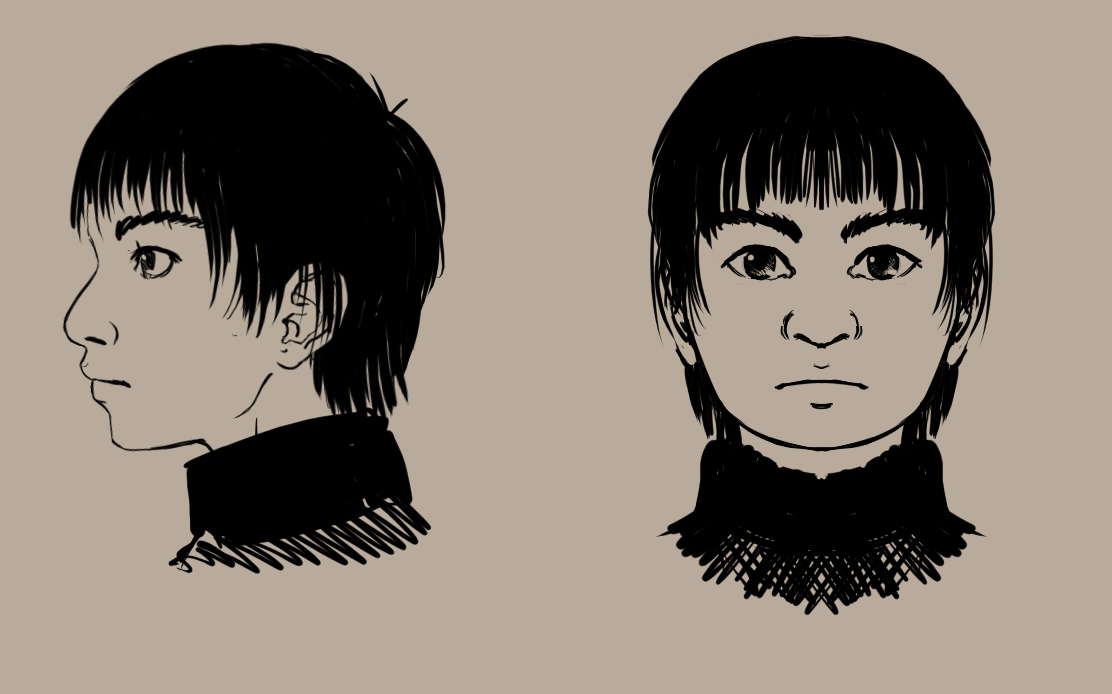
No final, você deverá ter algo parecido com isto:
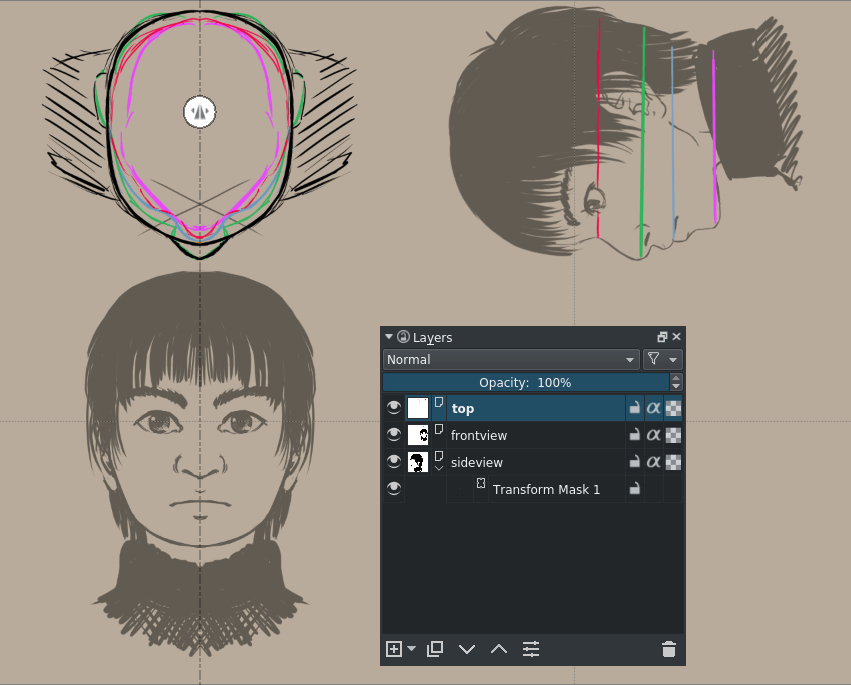
E claro, não podemos esquecer do topo, ele é bem importante:
Dica
Ao usar o Krita, você pode simplesmente usar máscaras de transformação para girar a vista lateral e desenhar a vista superior.
A vista superior também funciona como um método para depurar seus ortos. Se usarmos a linha vermelha para calcular os ortos, veremos que nossos olhos estão claramente muito inseridos. Vamos movê-los um pouco mais para a frente, em direção ao nariz.
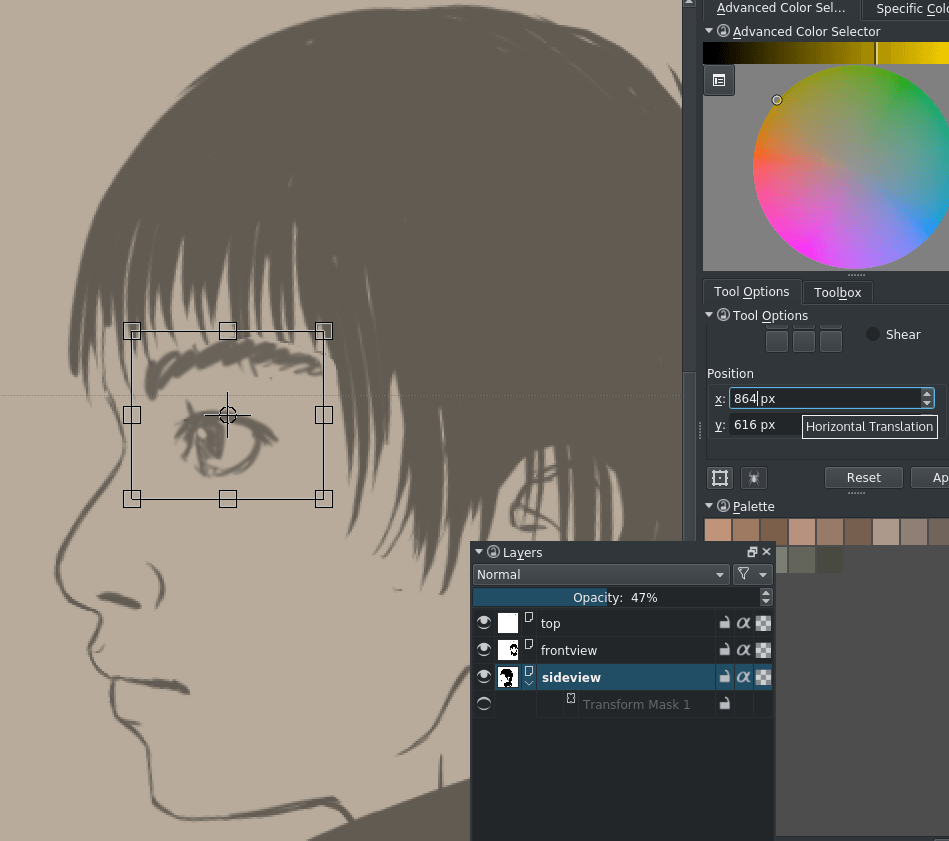
Se você quiser fazer um movimento de posição preciso no painel de opções de ferramentas, basta selecionar “posição” e a caixa de entrada para o X. Pressionar para baixo move a seleção transformada para a esquerda. Com o Krita 3.0, você pode usar apenas a ferramenta de movimento e as teclas de seta para isso. Usar a transformação aqui pode ser mais conveniente se você também precisar comprimir e esticar um olho.
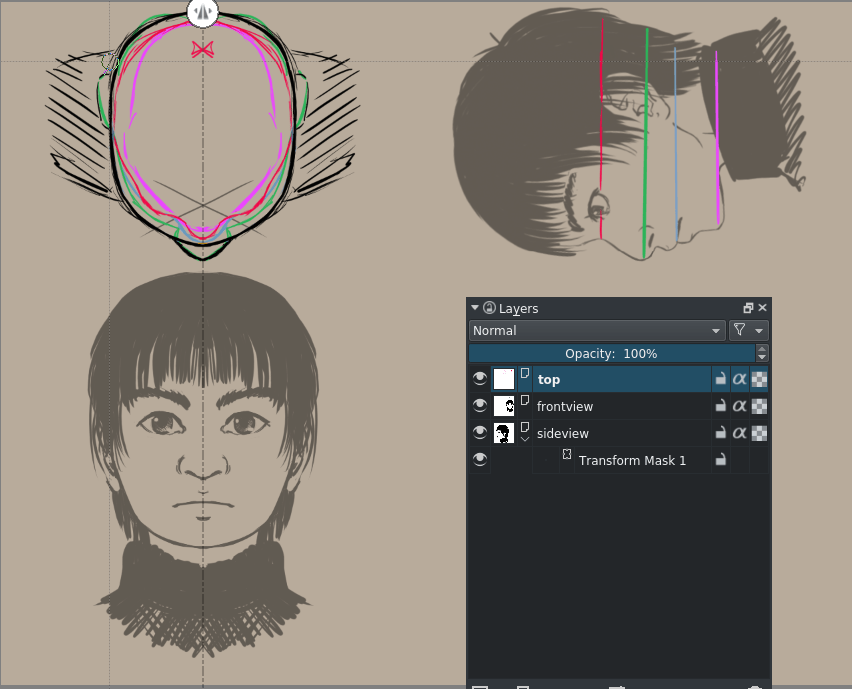
Corrigimos a vista superior agora. Está muito melhor.
Para rostos, as múltiplas fatias são realmente muito importantes. Tão importantes que decidi que deveríamos ter essas fatias em camadas separadas. Felizmente, optei por colori-las, então tudo o que precisamos fazer é ir em .
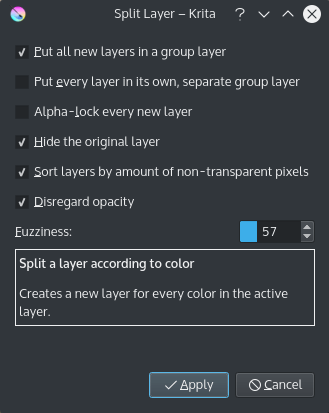
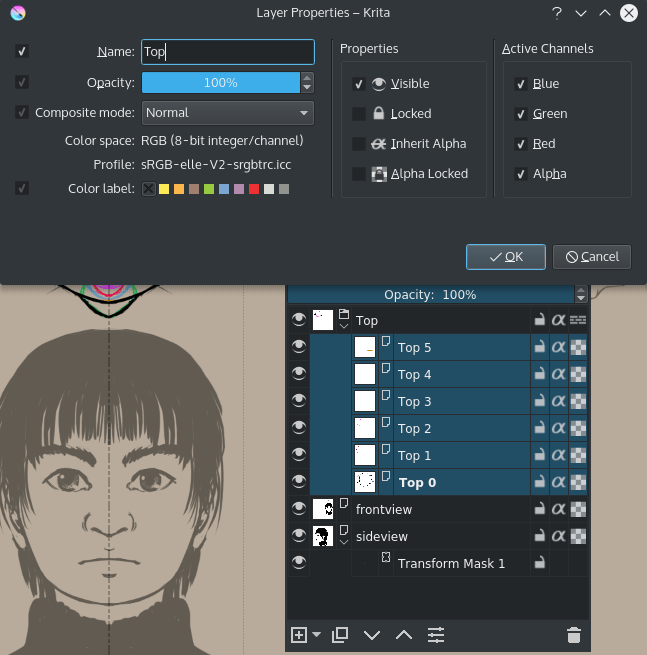
Isso lhe dará algumas camadas com nomes estranhos… renomeie-as selecionando todas e alterando o nome em massa no editor de propriedades:
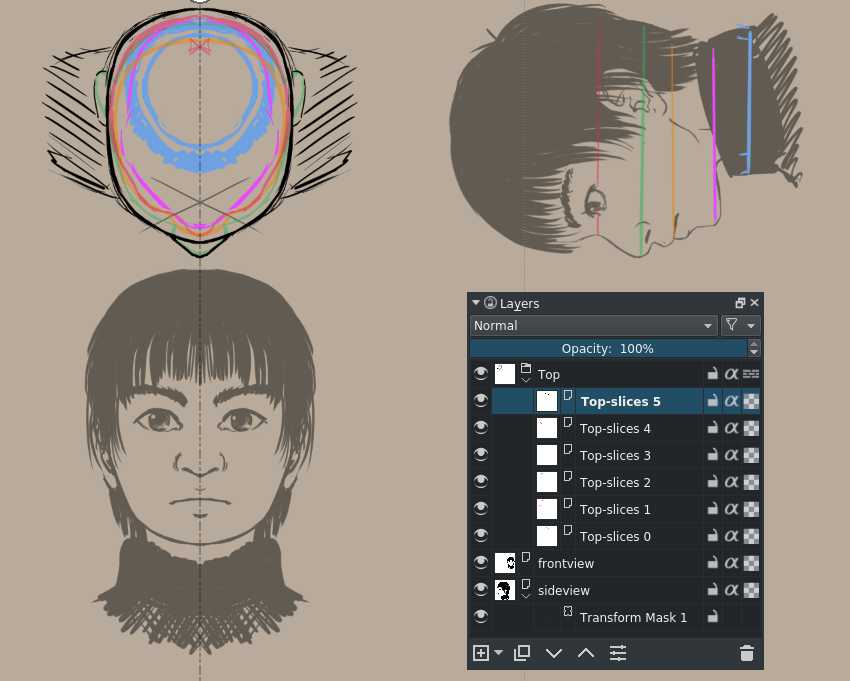
Então, depois de alguma limpeza, devemos ter o seguinte:
Certo, agora vamos usar animação na próxima parte.
Configure da seguinte forma:
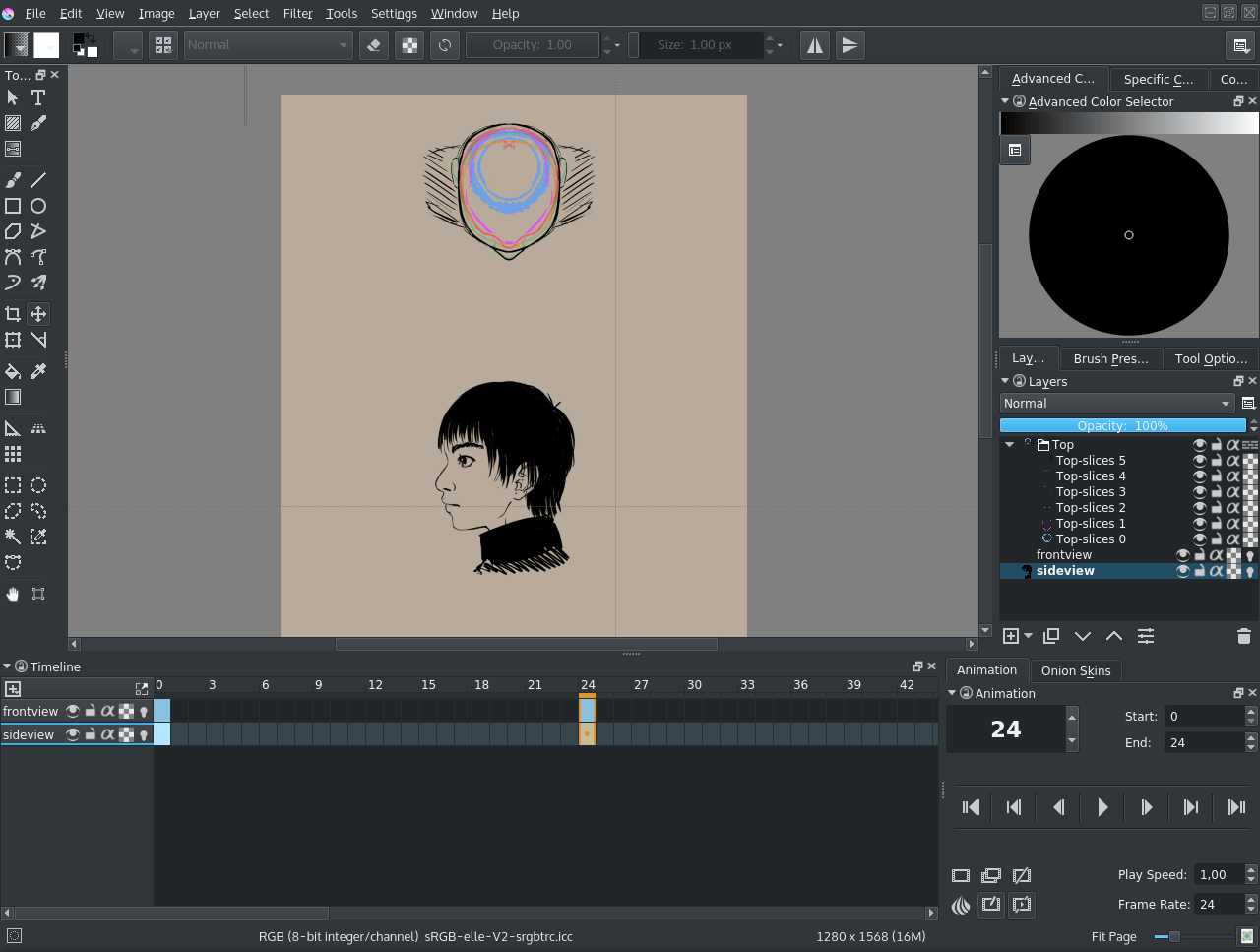
Tanto a vista frontal quanto a vista lateral são configuradas como “visíveis na linha do tempo” para que possamos sempre vê-las.
A vista frontal tem seu quadro visível no quadro 0 e um quadro vazio no quadro 23.
A vista lateral tem seu quadro visível no quadro 23 e uma vista vazia no quadro 0.
O final da animação está definido para 23.
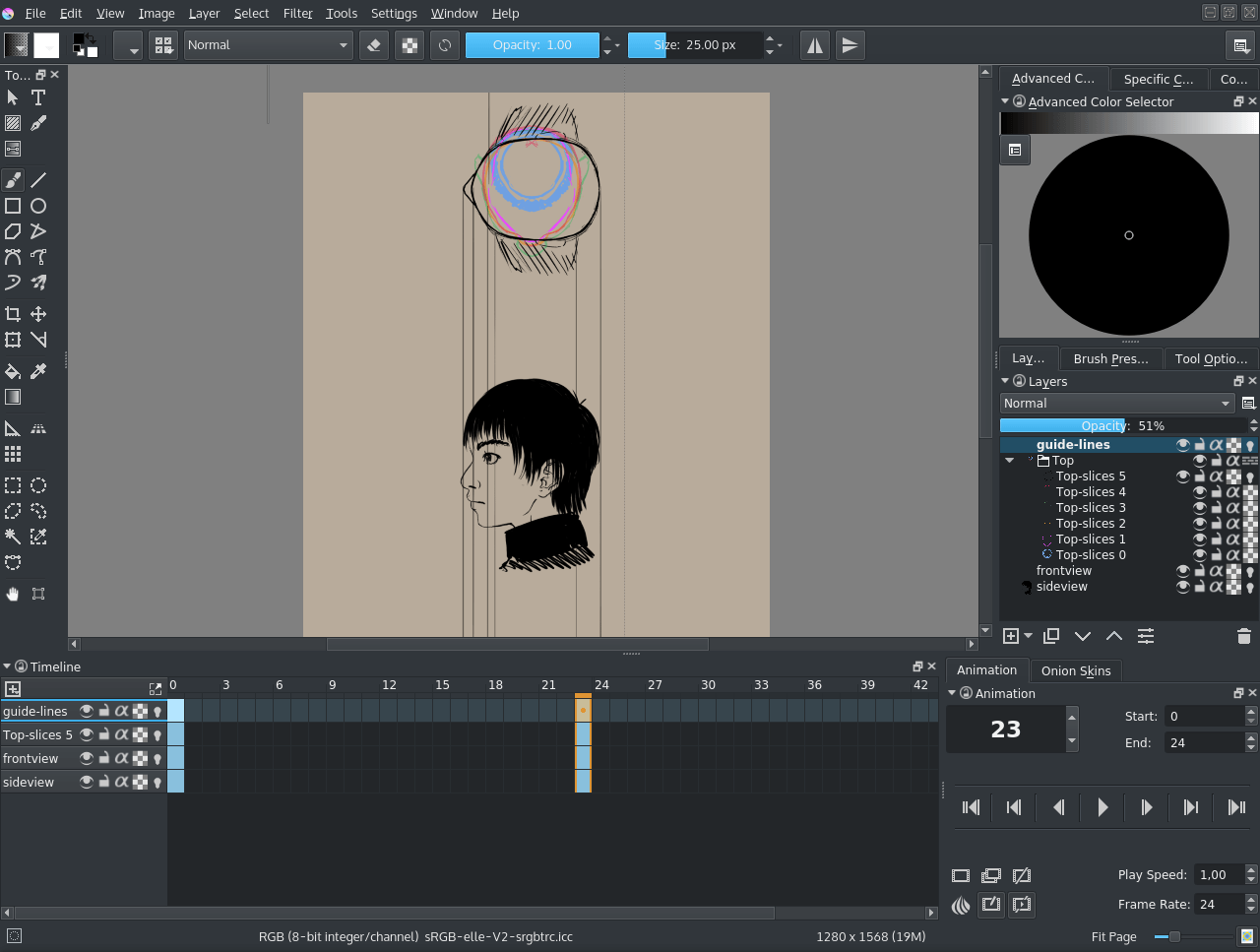
O Krita ainda não consegue animar uma transformação em múltiplas camadas e quadros, então vamos transformar apenas a camada superior. Adicione uma camada semitransparente onde desenhamos as linhas-guia.
Agora, selecione o quadro 11 (na metade), adicione novos quadros a partir da vista frontal, da vista lateral e das linhas-guia. E ative a casca de cebola alternando os símbolos da lâmpada. Copiamos o quadro para a vista superior e usamos a ferramenta de transformação para girá-lo 45°.
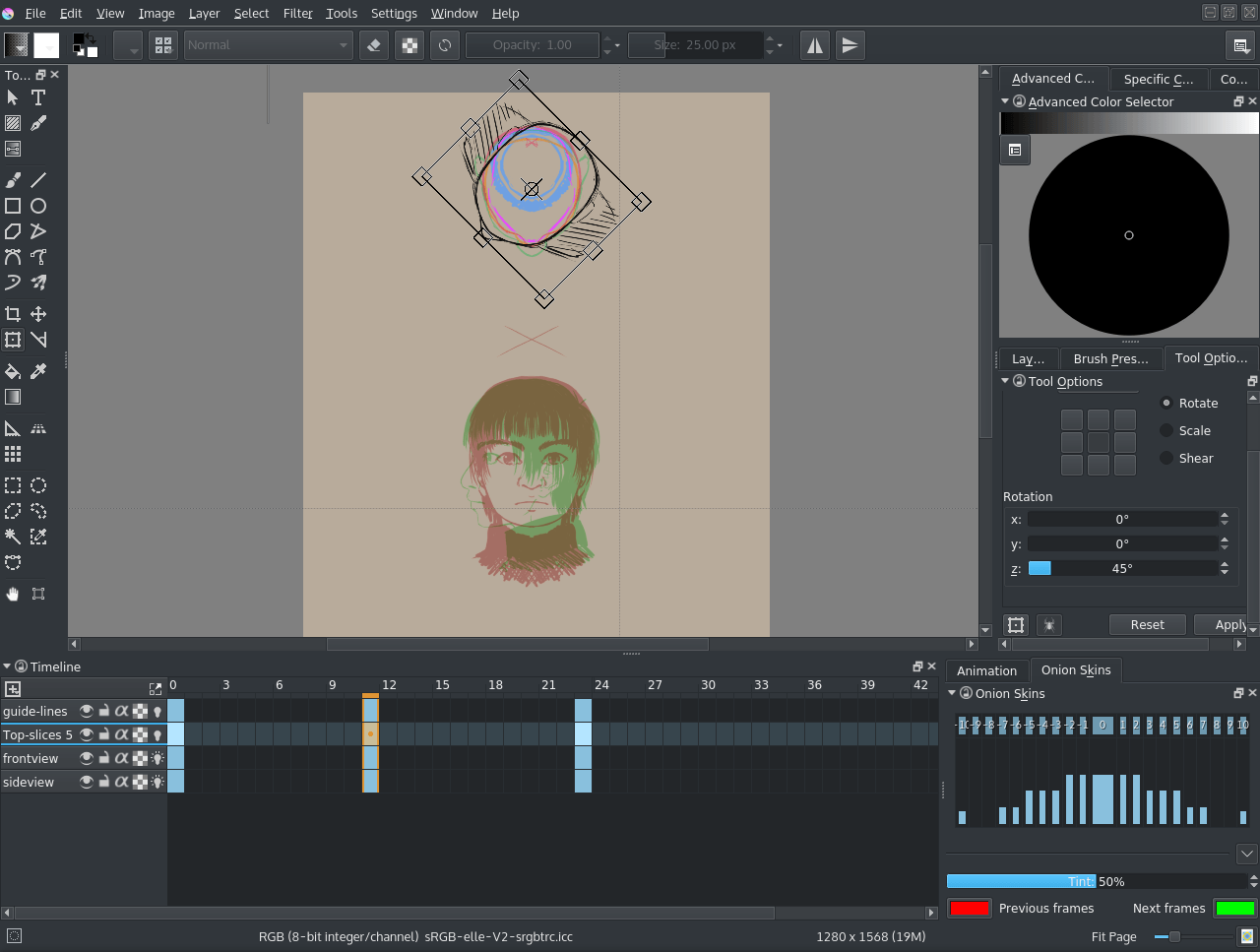
Então, desenhamos nossas guias verticais novamente e determinamos um meio-termo…
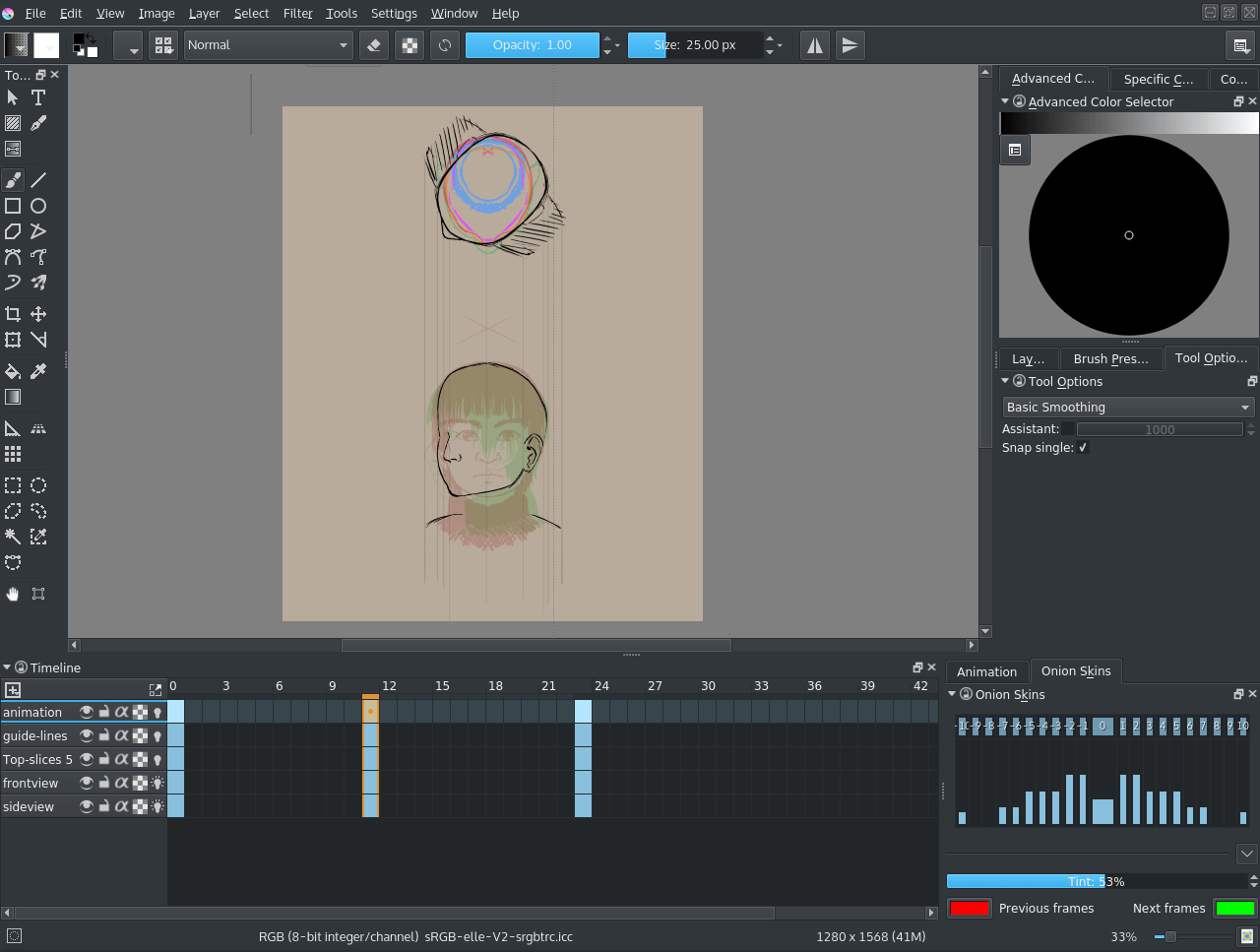
Isso é o máximo que você consegue fazer apenas com a fatia principal, então gire o resto também.
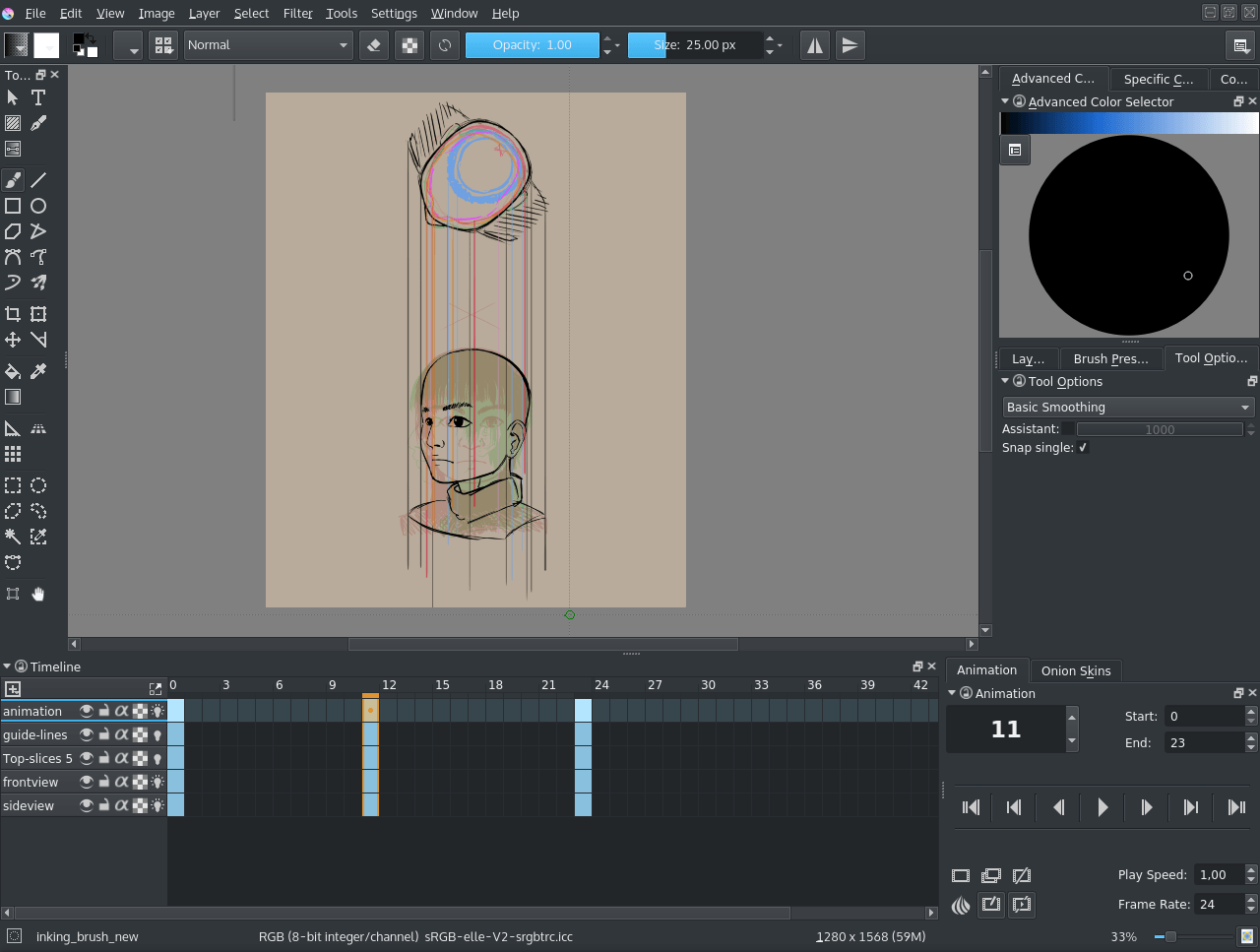
E assim como com o cubo, fazemos isso para todas as fatias…
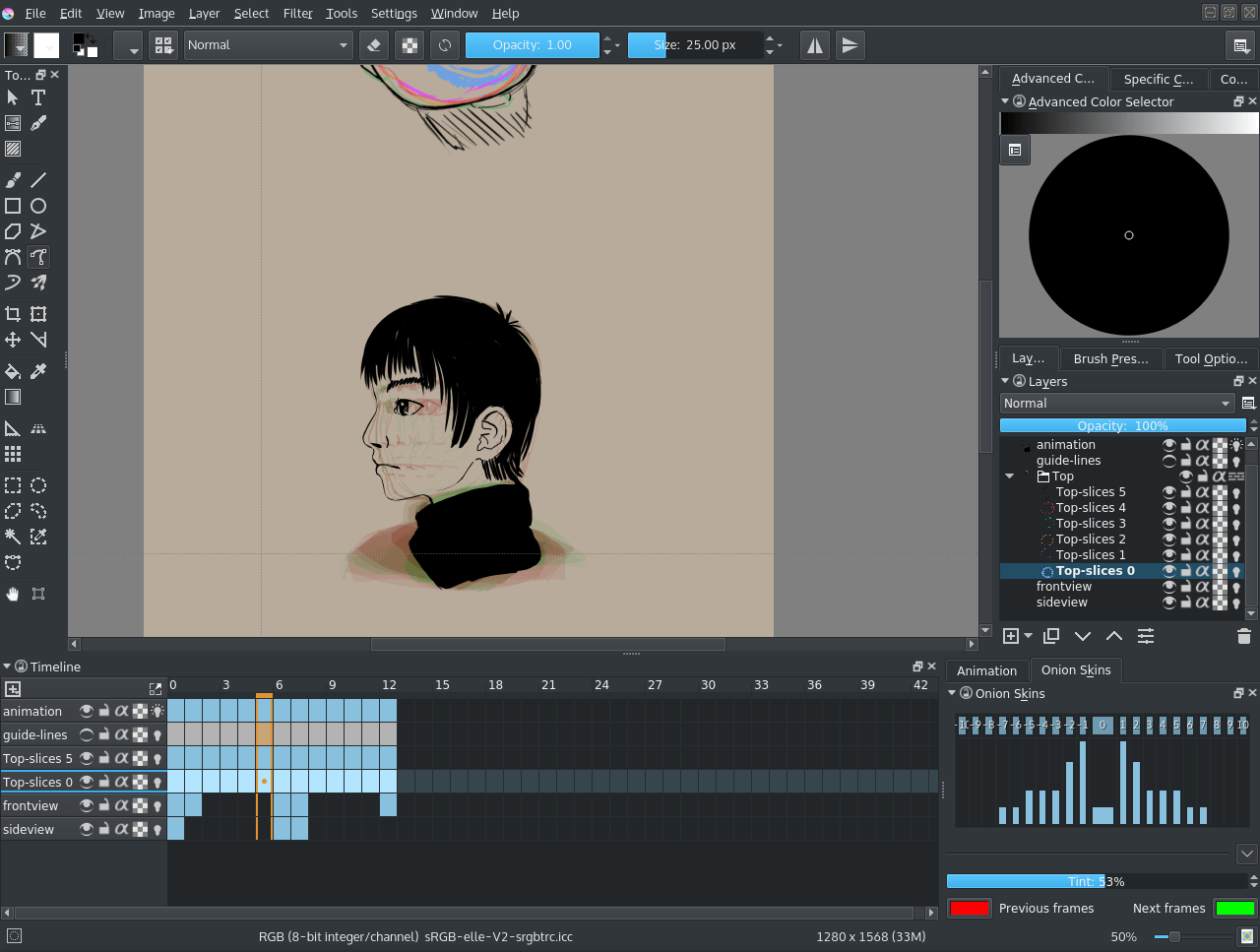
Por fim, se você fizer as fatias superiores girarem 15° a cada quadro, você conseguirá criar uma plataforma giratória, como esta:
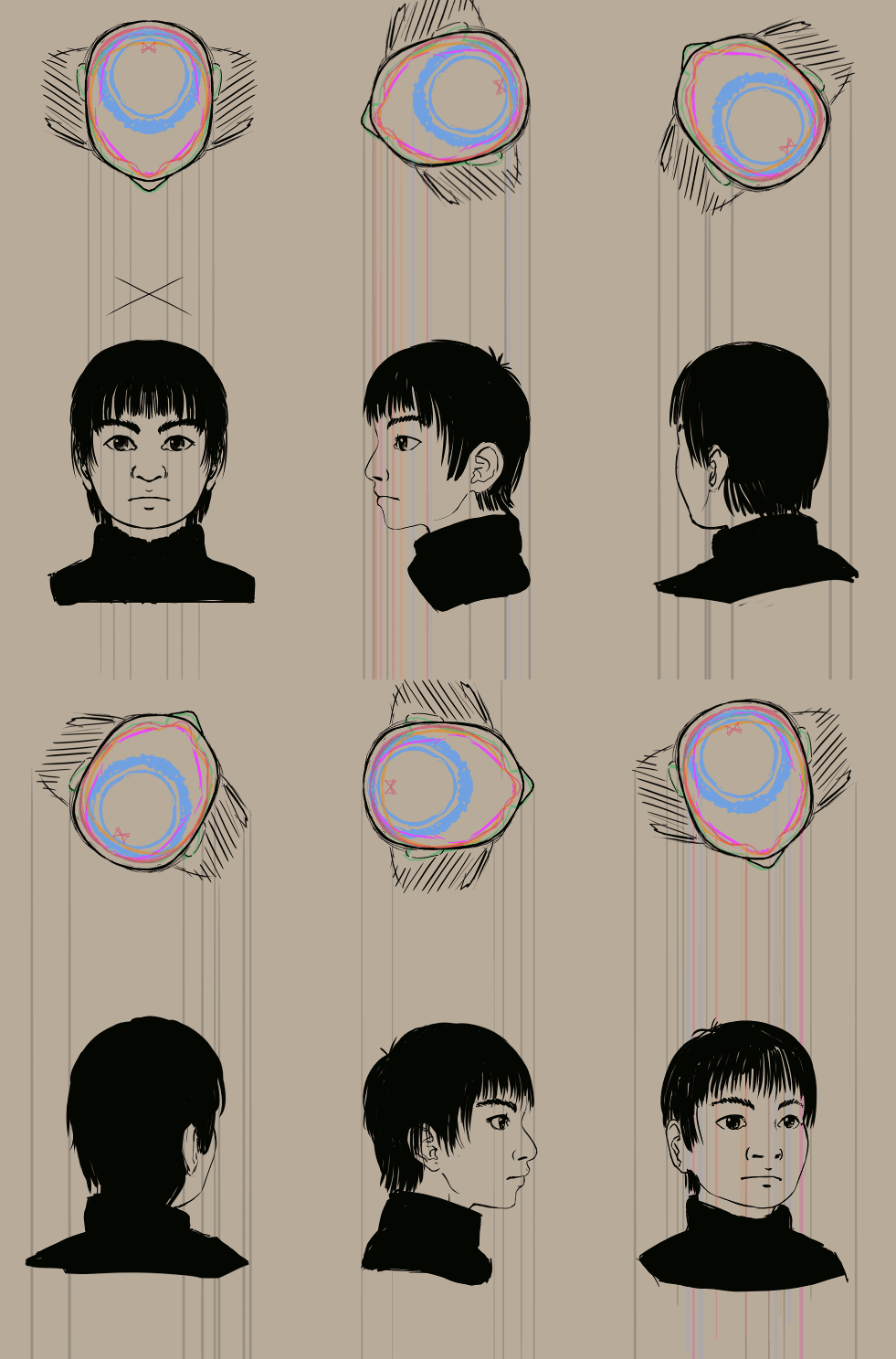
Como nosso menino aqui é totalmente simétrico, você pode animar apenas um lado e inverter os quadros da outra metade.
Embora não seja necessário seguir todos os passos da seção teórica para entender o tutorial, recomendo fazer uma mesa giratória em algum momento. Ela ensina muito sobre como desenhar faces 3/4.
E que tal… introduzirmos a vista superior no próprio desenho?